

Creare e configurare una community
Come crearla, cosa c'è in ogni gruppo del menu Impostazioni, chi nel team vede cosa, e come cambiare indirizzo o nome, cedere la community o metterla in pausa.
Creare una community richiede pochi minuti. Dopo, tutto si regola in Impostazioni, l'icona ingranaggio a destra delle schede, che solo il team vede.
Creare
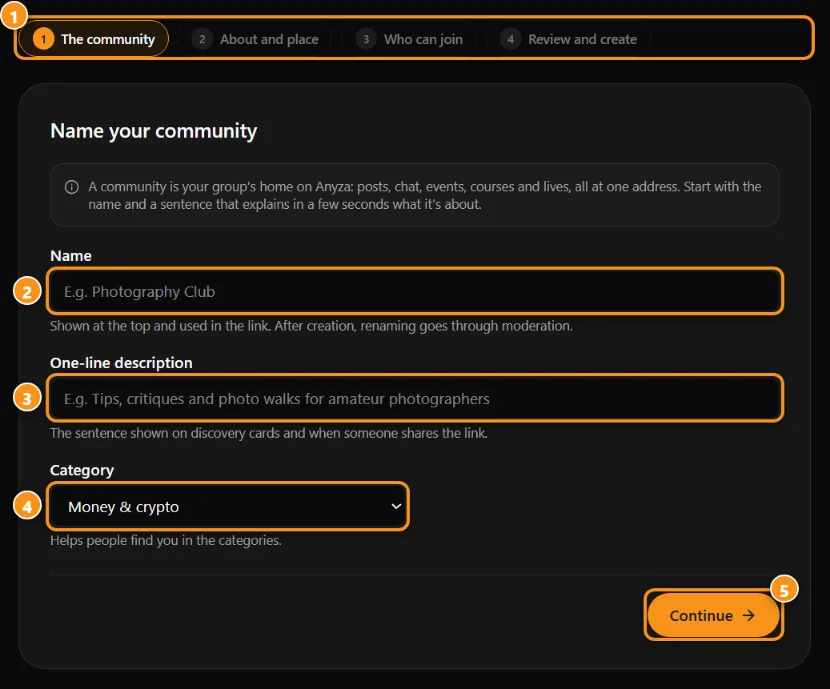
1 i 4 passaggi · 2 nome · 3 descrizione a una riga · 4 categoria · 5 Continua
In cima al Club, tocca Crea una community. Ci sono quattro passaggi brevi, e puoi tornare indietro in qualsiasi momento senza perdere nulla:
- La community: Nome (almeno 3 caratteri, niente emoji; diventa il link), Descrizione a una riga (la frase sulle schede di scoperta) e Categoria.
- Chi e dove: Chi siamo (cosa è, per chi è) (l'IA può aiutarti a scrivere), Parole chiave (fino a 10; l'IA ne suggerisce alcune), Lingua principale e, se la community riguarda una città o una regione, Paese (opzionale) (codice a 2 lettere) e Città (opzionale).
- Chi può partecipare: Pubblica (chiunque entra con un clic e legge subito; 1 credito al giorno) o Privata (appare nella ricerca, ma il contenuto si apre solo per le persone che approvi; 2 crediti al giorno). Spunta anche Nascosta — solo con link se vuoi tenerla fuori dalla home, dalla ricerca, dalle categorie e da Google.
- Rivedi e crea: controlla tutto e tocca Crea community.
Dopo la creazione, vai direttamente alle impostazioni. La moderazione Anyza dà una rapida occhiata: il più delle volte la community va live subito. Inizia con i topic "Geral" (generale) e "Avisos" (annunci, dove solo il team pubblica) e la chat room "geral". Puoi cambiar tutto questo dopo.
Per creare una community ti serve un'email confermata e un saldo crediti. Ogni account può avere fino a 10 community. Ogni community usa i crediti del proprietario: pubblica 1 al giorno, privata 2. Ogni account inizia con 1.000 crediti di benvenuto. Vedi Uso dei crediti.
Il menu Impostazioni
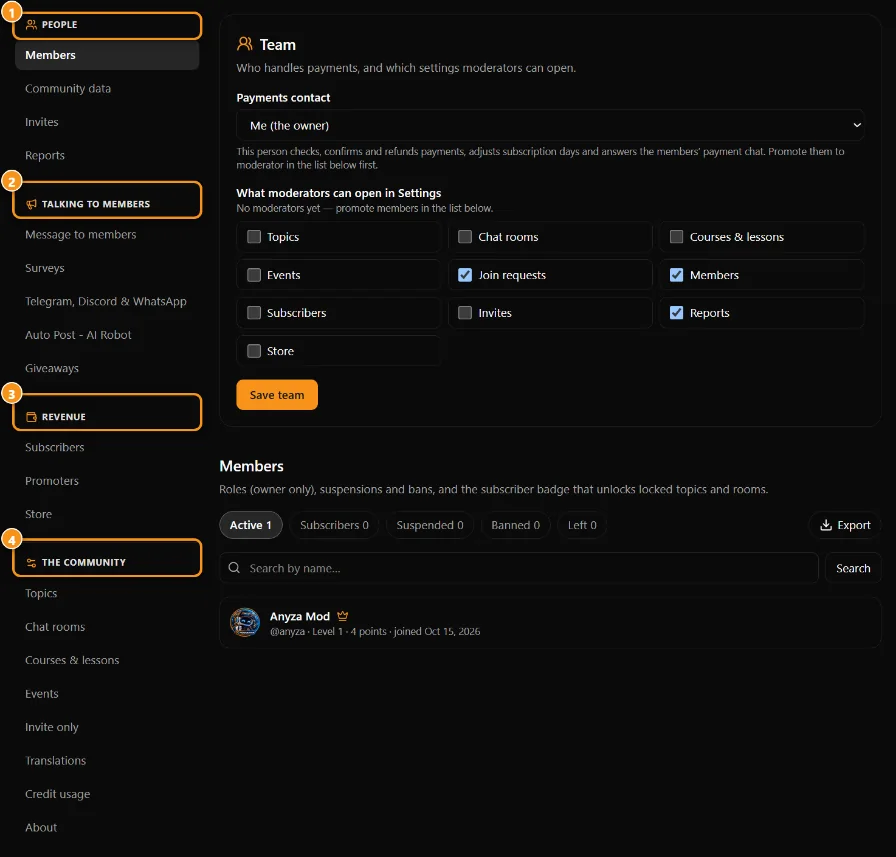
1 Persone · 2 Comunicare con i membri · 3 Ricavi · 4 La community
Il menu è diviso in quattro gruppi. Le cose di tutti i giorni vengono per prime; la configurazione della community, che tocchi meno spesso, viene per ultima.
Persone
- Membri: cerca, ruoli (admin o moderatore; fino a 5 admin), sospensioni in giorni, ban, il badge da abbonato e Esporta l'elenco. Solo il proprietario cambia i ruoli.
- Richieste di partecipazione: approva o rifiuta le persone che hanno chiesto di partecipare. Appare nelle community private (o se resta una richiesta da quando era privata).
- Inviti: un link che fa entrare le persone direttamente, anche in una community privata. Imposti quanti usi e per quanti giorni è valido. Vedi Unirsi a una community, inviti e Condividi.
- Segnalazioni: cosa i membri hanno segnalato dentro la community. Non vedi mai chi ha segnalato. Dopo 48 h senza risposta, chi ha segnalato può escalare il caso ad Anyza.
Comunicare con i membri
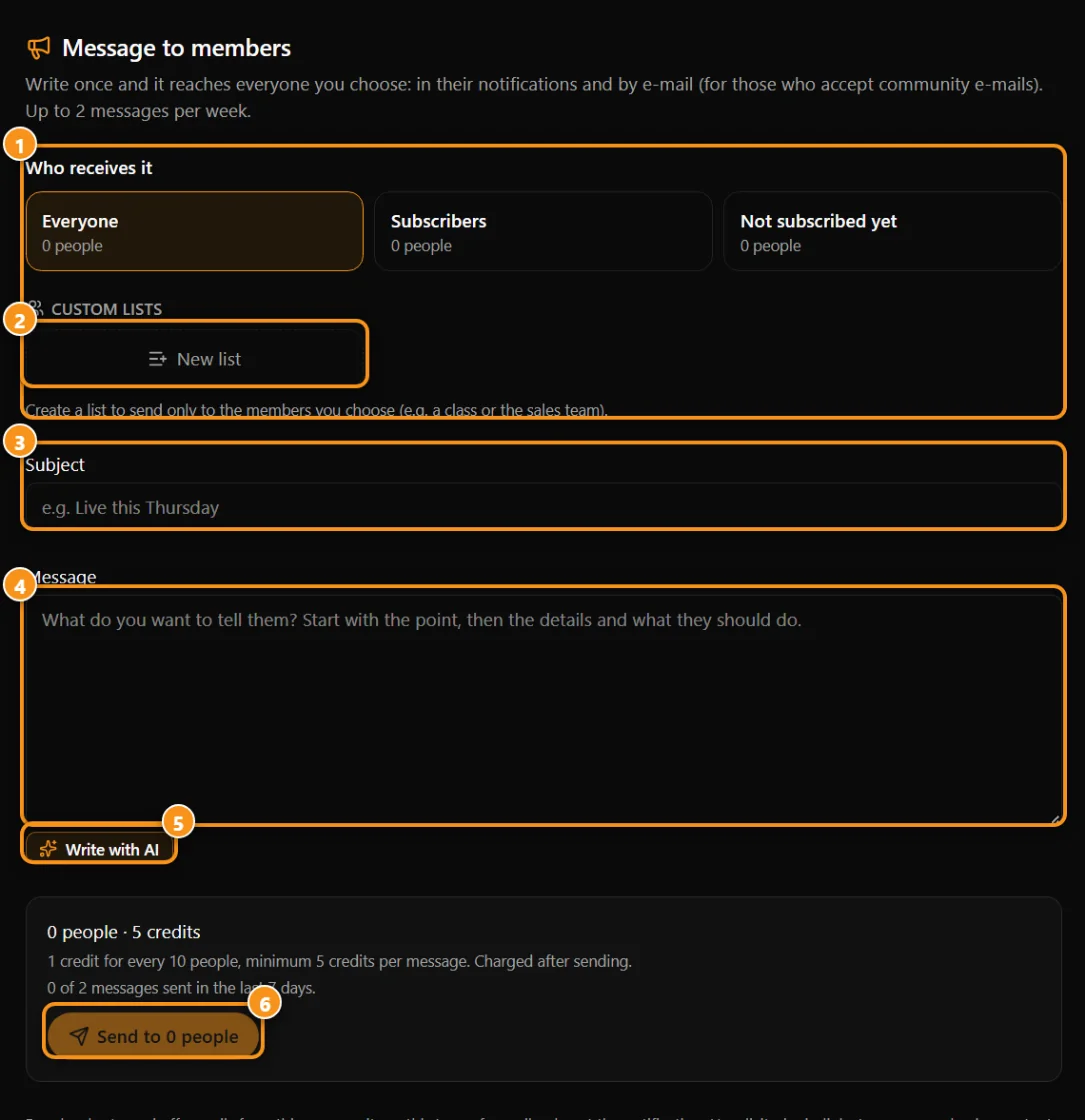
1 chi lo riceve · 2 i tuoi elenchi · 3 oggetto · 4 messaggio · 5 scrivi con l'IA · 6 invia (mostra il costo)
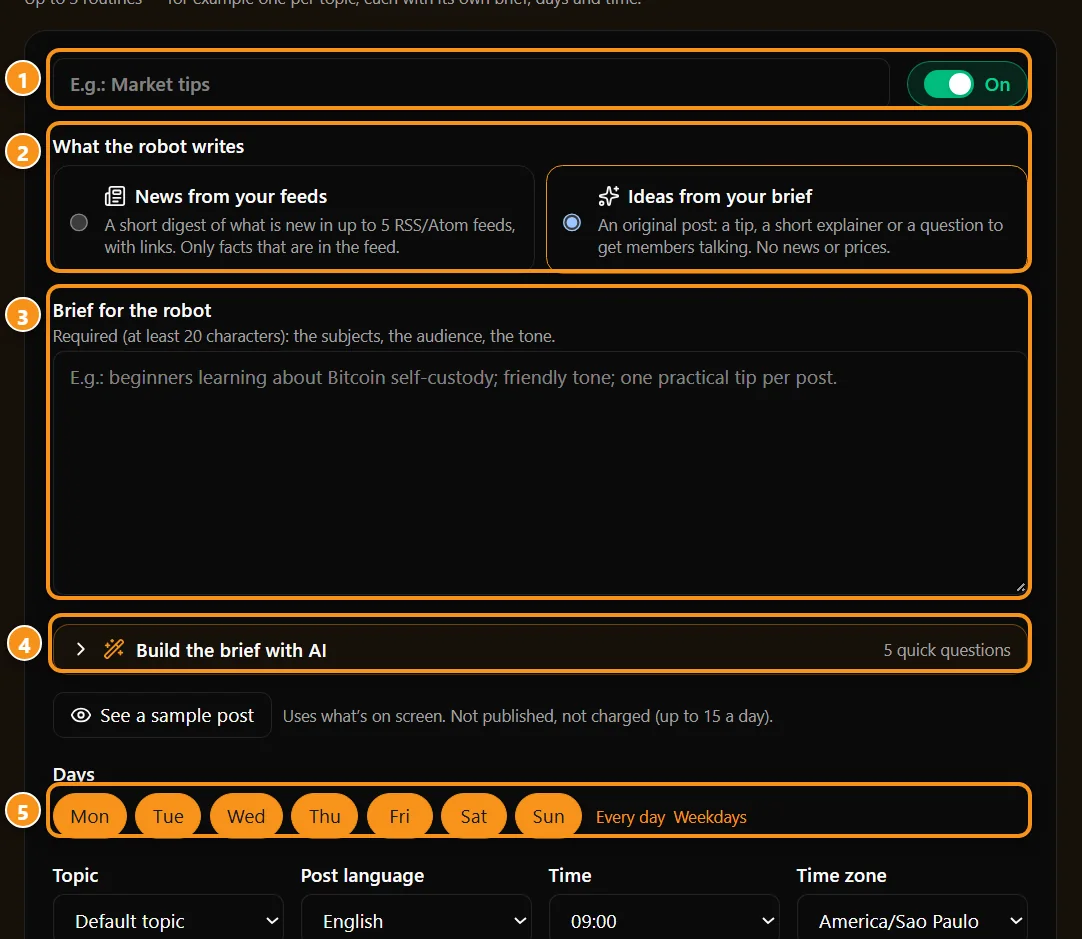
1 nome e on/off · 2 notizie dai tuoi feed o idee dal tuo brief · 3 il brief · 4 costruisci il brief con l'IA · 5 giorni di pubblicazione
- Messaggio ai membri: un avviso nella campanella e via email a tutti i membri, solo agli abbonati, ai non abbonati o a uno dei tuoi elenchi. Costa 1 credito ogni 10 persone (minimo 5), con un limite di 2 messaggi a settimana. Sotto c'è il Riassunto email automatico: giornaliero, settimanale o mensile, con le novità nei topic, eventi e lezioni che scegli. Viene inviato solo quando c'è qualcosa di nuovo, costa come un messaggio e non conta verso il limite di 2 a settimana. Solo proprietario e admin.
- Telegram, Discord & WhatsApp: il bot Anyza pubblica le tue notizie e gestisce il gruppo solo per i membri. Solo proprietario e admin. Vedi Telegram, Discord e WhatsApp nella tua community.
- Auto Post - Robot IA: il robot pubblica nei giorni e all'ora che imposti, nel tuo nome. Scrive un digest di fino a 5 feed RSS/Atom o un post originale dal tuo brief, nella lingua che scegli. Puoi anche attivare Direct post, così un'altra IA o uno script può pubblicare attraverso l'API. Ogni post del robot usa 5 crediti, con un limite di 3 al giorno. Solo il proprietario gestisce il robot.
- Regali: crea e segui i regali (proprietario e admin). Vedi Regali.
Ricavi
- Abbonati: l'elenco degli abbonati, Piani di abbonamento (fino a 3), Pagamenti ricevuti e Conversazioni di pagamento con i membri. Sotto nel menu ci sono Promoter e, quando ce ne sono, Ricevute. Vedi Abbonamenti e Pagamenti al proprietario.
- Store: scegli fino a 20 dei tuoi annunci Market per la scheda Store. Tre di essi, scelti a caso, appaiono nella pagina principale della community.
La community
- Topic: fino a 20. Ognuno imposta Chi pubblica, l'Accesso (tutti i membri, solo abbonati, solo staff o sola lettura), il livello minimo e se Permette video brevi.
- Chat room: chi può entrare e parlare, livello minimo e modalità lenta. Qui il proprietario o un admin può anche disattivare tutta la chat: la scheda Chat scompare e le room e i messaggi vengono conservati.
- Corsi e lezioni e Eventi: vedi Corsi e lezioni, Certificati e pagine di corsi pubblici e Eventi, live e biglietti.
- Solo con invito: topic, room, eventi, video e cartelle di file per soli membri selezionati. Vedi Solo con invito.
- Traduzioni: rivedi e correggi le traduzioni automatiche. Appare per il proprietario e gli admin quando la traduzione automatica è attiva. Vedi Traduzione automatica.
- Uso dei crediti: il tuo saldo e quanto usa ogni community. Vedi Uso dei crediti.
- Chi siamo: tutto ciò che presenta la community (vedi sotto).
I video e i file si caricano nelle schede Video e File stesse. Vedi Libreria video e Libreria file.
Cosa c'è in Impostazioni → Chi siamo
- Immagine di copertina: consigliati 1600 × 500 px. Dopo il caricamento, tocca il punto che deve restare visibile. Oppure usa Suggerisci una copertina con l'IA (alcune gratis, poi 5 crediti per copertina, fino a 10 al giorno).
- Galleria (fino a 12 immagini), Video YouTube (pagina Chi siamo) e il video di benvenuto dalla libreria.
- Regole, Domande per partecipare (community privata) (fino a 3) e Nomi dei livelli (1 a 9). Ci sono template pronti con Usa un template e Suggerisci nomi.
- Link al tuo sito web e ai profili social (YouTube, Instagram, Telegram, X, Discord).
- App della community: il nome e l'icona che i membri vedono quando l'installano sulla schermata principale. Vedi App della community, mappa, gruppi e widget.
- Le lingue di traduzione automatica, le regole dei Clip (Clip) e l'interruttore Mappa dei membri attiva.
- Promuovi la community sul tuo sito: un collegamento ai widget (solo community pubbliche).
- Community nascosta: con Nascondi, scompare dalla home, dalla ricerca, dalle categorie e da Google, ma la pagina rimane live per chiunque abbia il link. Rendi visibile lo annulla.
- Indirizzo della community e cambio nome (vedi sotto).
- Alla fine, l'area Solo proprietario: pausa, cessione e chiusura della community.
Livelli e punti
I membri guadagnano punti partecipando (post, video brevi, commenti, like ricevuti, lezioni e corsi completati, referral, giorni come abbonato, 7 giorni consecutivi di visite) e salgono di livello da 1 a 9. Nomini ogni livello in Chi siamo e puoi richiedere un livello minimo per topic e room, per premiare chi partecipa. La tabella Come guadagnare punti è nella scheda Classifica.
Team
Il proprietario nomina admin (fino a 5) e moderatori in Membri. Nello stesso posto, nel pannello Team, il proprietario sceglie:
- il Contatto per i pagamenti, che controlla, conferma e rimborsa i pagamenti e risponde alla chat di pagamento dei membri;
- Cosa i moderatori possono aprire in Impostazioni. "Chi siamo" e "Solo con invito" si vedono sempre per loro.
Gli admin vedono quasi tutto. Alcune parti sono solo del proprietario: ruoli, il robot, l'indirizzo e la messa in pausa, la cessione e la chiusura della community.
Cambiare l'indirizzo
In Impostazioni → Chi siamo → Indirizzo della community, solo proprietario:
- Ogni cambio costa 100 crediti acquistati (i crediti bonus non contano).
- Dopo un cambio, il successivo è possibile solo 7 giorni dopo.
- Almeno 4 caratteri: lettere minuscole, numeri e trattini. Alcuni indirizzi sono riservati da Anyza.
- I link vecchi (WhatsApp, Telegram, Google, app installata) portano al nuovo indirizzo automaticamente, e quello vecchio rimane riservato così nessun altro può prenderlo.
Cambiare il nome
Tocca Richiedi cambio di nome. La richiesta va a moderazione, e 100 crediti vengono riservati: tornano indietro se la moderazione rifiuta o cancelli. Mentre la community è ancora in attesa della sua prima approvazione, puoi modificare il nome direttamente.
Cedere, mettere in pausa e chiudere
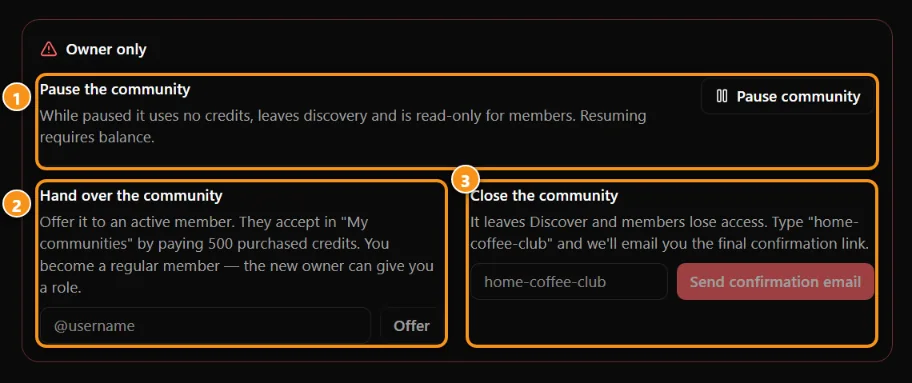
1 pausa · 2 cedi · 3 chiudi
Nell'area Solo proprietario alla fine di Chi siamo:
- Metti in pausa la community: mentre è in pausa non usa crediti, esce dalla scoperta ed è di sola lettura per i membri. Riprendere richiede un saldo.
- Cedi la community: offrila a un membro attivo con @username. Loro accettano in Le mie community pagando 500 crediti acquistati e iniziano a pagare per il suo uso. Tu diventi un membro regolare, e il nuovo proprietario può darti un ruolo.
- Chiudi la community: digita il suo indirizzo e ti mandiamo un link di conferma valido per 1 ora. Si chiude solo quando apri il link e confermi. Una volta chiusa, esce da Scopri e i membri perdono l'accesso.
Se il tuo saldo crediti finisce, il pannello si blocca (solo Uso dei crediti si apre) finché non ricarichi, ma i membri mantengono l'accesso. Dopo 90 giorni senza saldo, le tue community vengono messe in pausa.
Suggerimenti
- Inizia con pochi topic e usa "Avisos" per gli annunci del team.
- Attiva un Riassunto email automatico settimanale: riporta indietro le persone che non aprono il Club ogni giorno.
- Prima di promuovere la community, riempi la copertina, le regole e l'App della community, e manda il link di installazione nel tuo primo messaggio.
Aggiornato il 2026-10-15