

Certificati e pagine pubbliche dei corsi
Rilascia un certificato agli studenti quando completano un corso, con codice QR, una registrazione su Bitcoin e un pulsante LinkedIn a un tap. Ogni corso ha anche una pagina pubblica che lo promuove ai visitatori e a Google.
Qualsiasi corso nella tua community può rilasciare un certificato di completamento. Lo studente finisce il corso, verifica il suo nome e riceve un certificato con la sua pagina di verifica personale, un codice QR e una registrazione su Bitcoin. Riceve anche un'email di congratulazioni con il certificato allegato in PDF.
Ogni corso ha anche una pagina pubblica: i visitatori vedono di cosa tratta il corso, guardano le lezioni di anteprima gratuita, leggono le recensioni e si iscrivono con un tap. I corsi pubblici vengono visualizzati anche nella vetrina dei corsi Anyza.
Attivare il certificato
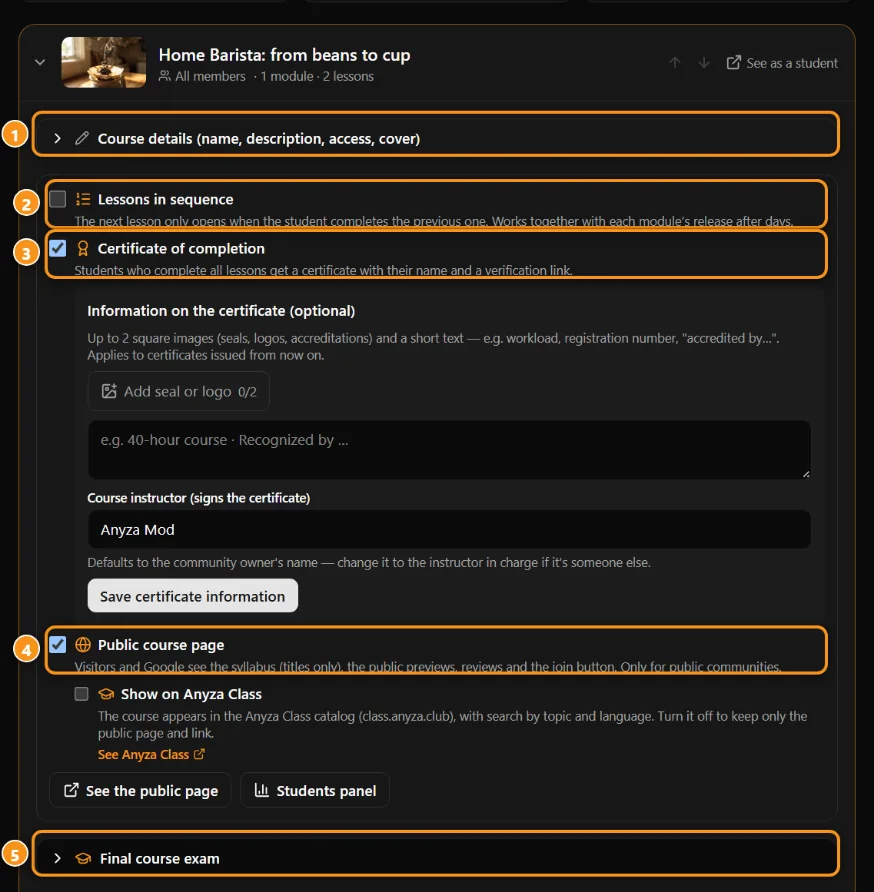
1 dettagli del corso · 2 lezioni in sequenza · 3 certificato di completamento · 4 pagina pubblica del corso · 5 esame finale del corso
- Vai a Impostazioni → Corsi e lezioni e apri il corso.
- Nella casella delle opzioni del corso, seleziona Certificato di completamento.
- Facoltativo: completa Informazioni sul certificato (facoltativo) (vedi sotto) e tocca Salva informazioni certificato.
Il proprietario e gli amministratori possono farlo. Anche i moderatori, se il proprietario ha dato loro la sezione Corsi e lezioni. Solo il proprietario e gli amministratori possono salvare le informazioni aggiuntive del certificato.
Nella stessa casella troverai:
- Lezioni in sequenza: la lezione successiva si apre solo quando lo studente completa la precedente. Funziona insieme al rilascio di ogni modulo dopo i giorni impostati.
- Pagina pubblica del corso: attiva per impostazione predefinita (vedi sotto).
- Pannello studenti: chi ha iniziato, fino a che punto è arrivato, punteggi dei quiz, invii e chi ha un certificato.
Cosa deve fare lo studente
Il certificato si sblocca quando il corso è completo:
- ogni lezione pubblicata è contrassegnata come completata;
- una lezione con un quiz impostato su Obbligatorio per completare la lezione conta solo se lo studente raggiunge il punteggio di superamento. Una lezione con un'attività obbligatoria funziona allo stesso modo, e chiedere una revisione rimuove il completamento;
- se il corso ha un Esame finale del corso obbligatorio, lo studente deve superarlo prima: "il corso è completo (e il certificato è rilasciato) solo dopo il superamento". Un Esame del modulo obbligatorio blocca i moduli seguenti finché lo studente non lo supera.
Quando tutto è fatto, la pagina del corso mostra Hai completato questo corso! Lo studente verifica il nome (Controlla il nome che apparirà sul certificato.) e tocca Ottieni certificato. Il certificato si apre subito.
Controlla attentamente il nome prima di toccare: è il nome stampato sul certificato e inviato a Bitcoin. Dopo, la casella mostra solo Visualizza il mio certificato.
La pagina del certificato
Ogni certificato ha il suo indirizzo, anyza.club/certificado/<id>. Chiunque abbia il link può aprirlo, ma non viene visualizzato su Google. La pagina mostra:
- il certificato stesso: il nome dello studente, il corso, la community, il numero di lezioni, la data di rilascio, "Rilasciato da" la community, la linea di firma dell'istruttore, i sigilli e la nota del proprietario, il logo Anyza Class e un codice QR (Scansiona per verificare);
- Aggiungi a LinkedIn: lo aggiunge al profilo LinkedIn dello studente come certificazione. L'organizzazione viene mostrata come "nome community · Anyza Class";
- un pulsante di condivisione e Stampa o salva come PDF;
- la sezione Registrato su Bitcoin.
La registrazione su Bitcoin
Quando il certificato è rilasciato, Anyza prende il testo esatto del certificato (id, nome, corso, community, lezioni, data, link) e registra la sua impronta (SHA-256) su Bitcoin tramite OpenTimestamps. Entra in un blocco entro poche ore e la prova si completa automaticamente. Nel frattempo la pagina dice che la registrazione è in corso.
Una volta confermata, la pagina mostra il numero del blocco e offre:
- Codice certificato (SHA-256);
- Scarica i dati (.json) e Scarica la prova (.ots);
- Vedi il blocco (apre il blocco su mempool.space).
Per verificarlo senza affidarti a Anyza, carica entrambi i file nello strumento di timestamp Anyza (Apri lo strumento di timestamp) o su opentimestamps.org. Qualsiasi modifica al certificato (nome, corso, data) cambia il codice e la prova smette di corrispondere.
L'email di congratulazioni
Quando il certificato è rilasciato, lo studente riceve l'email "Congratulazioni, {nome}!" con Visualizza il mio certificato, Aggiungi a LinkedIn e Torna alla community.
- Il certificato è allegato come PDF (formato A4 orizzontale), pronto per la stampa o l'archiviazione.
- Nessun PDF per alcuni script: il PDF supporta latino, cirillico, greco e vietnamita. Se il nome, il corso, la community o la nota del proprietario usa cinese, giapponese, coreano, arabo o un altro script che il PDF non può disegnare, l'email viene inviata senza allegato. Ha comunque il link e lo studente salva il PDF dalla pagina del certificato con Stampa o salva come PDF.
- L'email viene inviata una sola volta. Gli studenti che hanno disattivato le email non la ricevono, ma il certificato funziona comunque allo stesso modo.
Extra del proprietario sul certificato
Con Certificato di completamento attivo, le opzioni del corso mostrano Informazioni sul certificato (facoltativo):
- Sigilli o loghi: fino a 2 immagini quadrate (accreditamenti, partner, la tua istituzione). Tocca Aggiungi sigillo o logo.
- Testo breve: fino a 400 caratteri, ad es. carico di lavoro del corso o numero di registrazione. Questo testo fa parte di quello registrato su Bitcoin.
- Istruttore del corso (firma il certificato): inizia con il nome del proprietario della community. Cambialo con il nome dell'istruttore se qualcun altro insegna il corso (da 2 a 80 caratteri).
Questi si applicano ai certificati rilasciati da ora in poi. Ogni certificato mantiene una copia di come è stato rilasciato. Rimuovere un'immagine dall'elenco non la rimuove dai certificati già rilasciati.
La pagina pubblica del corso
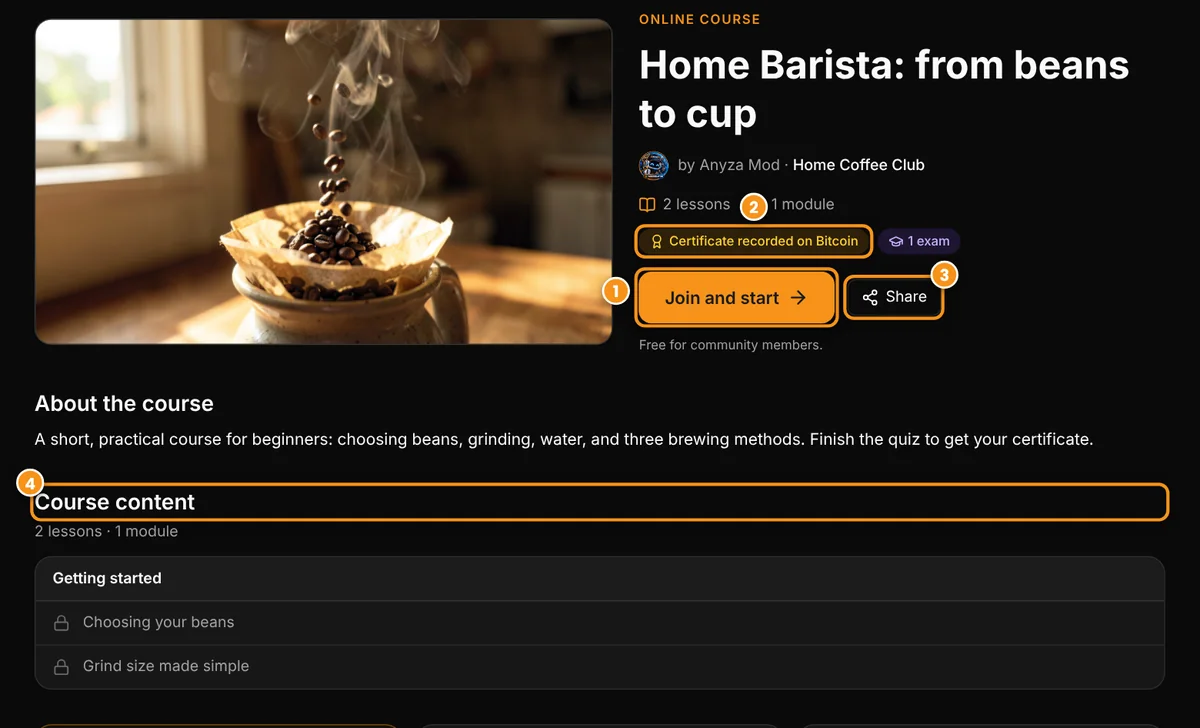
1 iscriviti e inizia · 2 il badge del certificato · 3 condividi / riferisci · 4 il programma del corso
L'indirizzo del corso (anyza.club/c/<community>/aulas/<course>) funziona come pagina di vendita per chiunque non sia un membro. I visitatori vedono:
- copertina, chi insegna, valutazione e recensioni, e il numero di lezioni, moduli, ore e studenti;
- badge: Certificato registrato su Bitcoin, numero di esami e numero di lezioni di anteprima gratuita;
- il programma con blocchi (solo titoli) e cosa include il corso;
- il pulsante Iscriviti e inizia (corso gratuito per i membri) o Iscriviti e sottoscrivi, con il piano e il prezzo;
- Vedi tutti i corsi, che porta alla vetrina dei corsi.
Cose da sapere:
- Esiste solo per le community pubbliche. Se la tua community è nascosta dalla ricerca, la pagina si apre comunque ma Google non l'indicizza.
- Disattivala per corso deselezionando Pagina pubblica del corso nelle opzioni del corso. Quando è attiva, Vedi la pagina pubblica ti mostra quello che vedono i visitatori.
- I membri trovano un link Pagina pubblica del corso nel corso stesso. I visitatori della community ottengono una scheda Corsi e lezioni che elenca i corsi che hanno una pagina pubblica.
- Il proprietario e gli amministratori vedono Inserisci nel mio sito sulla pagina pubblica, per incorporare il corso su un altro sito.
Lezioni di anteprima gratuita
Nell'editor delle lezioni, seleziona Anteprima pubblica: "chiunque può guardarla nella pagina del corso, senza iscriversi". La lezione (video più testo) si apre direttamente sulla pagina pubblica con Guarda gratis. È un ottimo modo per promuovere il corso.
Recensioni degli studenti
- Solo i membri che hanno completato almeno una lezione possono fare una recensione: da 1 a 5 stelle più un commento facoltativo, una recensione per persona (puoi aggiornare o eliminare la tua).
- Le recensioni vengono visualizzate nel corso e sulla pagina pubblica, con il nome e la foto dello studente.
- Il proprietario e gli amministratori possono Rispondi pubblicamente o Nascondi una recensione.
La vetrina dei corsi
La vetrina elenca corsi da ogni community Anyza, all'indirizzo anyza.club/online-courses (ogni lingua ha il suo indirizzo; in portoghese è anyza.club/cursos). La troverai come Corsi online nel footer del sito. L'indirizzo breve class.anyza.club porta i visitatori alla vetrina nella loro lingua.
I visitatori possono cercare, filtrare per lingua e argomento, e ordinare per Più studenti, Meglio valutati o Più recenti. Le schede mostrano i badge Anteprima gratuita e Certificato.
Un corso appare lì quando la community è pubblica e compare nella ricerca, il corso ha la sua pagina pubblica attiva, e almeno una lezione è pubblicata.
Domande comuni
Lo studente ha completato tutto ma non riesce a ottenere il certificato. Controlla il Pannello studenti: forse un quiz obbligatorio non è ancora superato, un'attività obbligatoria è stata respinta per una revisione, o un esame finale obbligatorio è ancora in sospeso. Il messaggio "Completa tutte le lezioni per ottenere il certificato." significa che manca ancora qualcosa.
Posso attivare il certificato dopo che gli studenti hanno già finito? Sì. Chiunque il cui corso è già completo vede il pulsante Ottieni certificato.
Suggerimenti
- Una o due lezioni di anteprima gratuita più il badge Certificato registrato su Bitcoin rendono la pagina pubblica molto più convincente.
- Aggiungi il tuo carico di lavoro nel testo del certificato ("Corso di 40 ore"). È quello che studenti e datori di lavoro cercano per primo.
- Condividi il link della pagina pubblica nei tuoi post e nella biografia: è la pagina di vendita del corso.
Correlato: Corsi e lezioni · Abbonamenti · Libreria video · App, mappa e widget
Aggiornato il 2026-10-15