

Libreria file
La libreria privata della tua community con documenti, immagini, audio e link, organizzati in cartelle. L'AI riempie i dettagli, tu scegli chi vede ogni elemento, e ogni community ha 500 MB gratis.
La scheda File è la libreria privata della tua community. Qui vivono e-book, slide, fogli di calcolo, foto, podcast, registrazioni di lezioni e link utili, organizzati in cartelle e facili da cercare. Solo i membri possono vederla, e non appare mai su Google o altri motori di ricerca.
Il proprietario, gli admin e i moderatori aggiungono, modificano, spostano e eliminano. I membri aprono, ascoltano e scaricano. Se un membro non ha nulla da vedere nei File, la scheda non appare per lui.
Cosa puoi aggiungere
Quando tocchi Aggiungi, scegli uno di quattro tipi:
- Documenti: PDF, PowerPoint, Word, Excel, ePub, OpenDocument, TXT, Markdown o CSV, fino a 50 MB ciascuno.
- Immagini: JPG, PNG, WebP o GIF, fino a 5 MB. Le immagini vengono rimpicciolite automaticamente prima del caricamento.
- Audio: MP3, M4A, WAV, OGG o FLAC (anche AAC, Opus e WebM), fino a 300 MB ciascuno. Perfetto per podcast, lezioni registrate, musica e audiolibri.
- Link: qualsiasi indirizzo
https://, come un video YouTube, un sito web o un'unità condivisa.
I file video, zip e gli eseguibili non sono accettati. Per i video, usa la Libreria video o aggiungi il video come link.
Aggiungere un elemento
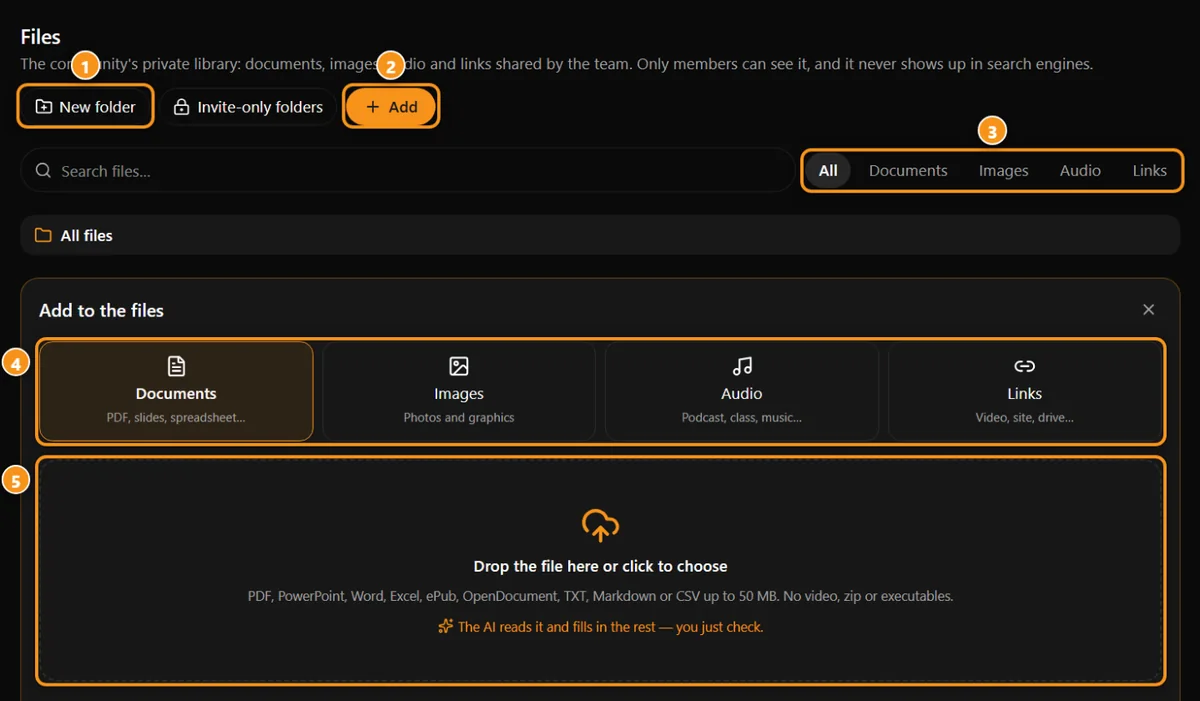
1 nuova cartella · 2 Aggiungi · 3 filtri · 4 quello che stai aggiungendo · 5 rilascia il file qui
- Nella tua community, apri la scheda File e tocca Aggiungi.
- Scegli il tipo: Documenti, Immagini, Audio o Link.
- Rilascia il file nella casella (o clicca per sceglierlo). Per un link, incolla l'indirizzo e tocca Continua.
- Il file si carica e l'AI lo legge e riempie Titolo, Breve descrizione, Categoria e Cartella. Controlla quello che ha scritto e cambia quello che vuoi.
- Scegli Chi può vederlo e, se vuoi, Collega a un evento, un argomento o una chat room.
- Tocca Aggiungi.
I file più grandi di 6 MB vengono caricati in parti, con una barra di progresso che mostra quanti MB sono stati inviati. Se la connessione cade, il caricamento si pausa e riprova automaticamente. Se la pagina si chiude, tocca Aggiungi di nuovo e scegli lo stesso file: continuerà da dove si era fermato (sullo stesso browser, entro circa 20 ore). Puoi fermarti con Annulla caricamento. Se hai scelto il file sbagliato, tocca Sostituisci.
Come l'AI riempie i dettagli
- PDF e file di testo: legge le prime pagine.
- Immagini: guarda l'immagine.
- Link: legge la pagina.
- Audio, PowerPoint, Word, Excel e ePub: usa solo il nome e il tipo di file, quindi controlla il titolo e la descrizione con più attenzione.
L'AI suggerisce una categoria che usi già e una delle tue cartelle esistenti quando ce n'è una adatta. È gratis, fino a 30 letture al giorno per community. Il modulo mostra quante ne rimangono oggi. Quando finiscono, riempi i campi tu stesso. Se l'AI non ha potuto leggere un file, tocca Riempi con AI per riprovare, o digita i dettagli.
Cartelle
- Tocca Nuova cartella per crearne una dove sei. Le cartelle vanno fino a 3 livelli di profondità (una cartella, una sottocartella e un'altra dentro di essa).
- Su una scheda cartella, usa Rinomina, Sposta (nella radice o in un'altra cartella, con tutto il suo contenuto) o Elimina cartella. Una cartella deve essere vuota prima di eliminarla.
- Per cambiare la cartella di un elemento, modifica l'elemento e scegli un'altra Cartella.
Copertine
Documenti, audio e link possono avere una Copertina (opzionale). Viene mostrata nell'elenco al posto dell'icona.
- PDF: quando carichi un PDF, la sua prima pagina è suggerita automaticamente come copertina. Mantienila, cambiala o rimuovila.
- Carica immagine per usare la tua foto.
- Usa la prima pagina del PDF appare quando modifichi un PDF che è stato aggiunto senza copertina.
- Rimuovi copertina la toglie.
Le immagini non hanno bisogno di una copertina: l'immagine stessa viene mostrata.
In primo piano e appuntato
- La stella (In primo piano) mette un elemento nella striscia In primo piano in cima a Tutti i file, qualunque sia la cartella. I membri la vedono non appena aprono la scheda.
- Lo spillo (Appunta in alto) tiene un elemento in cima alla sua cartella, con un'etichetta Appuntato.
Tocca di nuovo la stella o lo spillo per annullare.
Chi può vederlo
Quando aggiungi o modifichi un elemento, scegli Chi può vederlo:
- Tutti i membri.
- Iscritti, dal Piano minimo che scegli. Questa opzione appare solo se la community ha piani di iscrizione.
- Moderatori: il proprietario, gli admin e i moderatori.
- Solo proprietario.
Il proprietario, gli admin e i moderatori vedono anche elementi contrassegnati per gli iscritti. Gli elementi con una restrizione mostrano un lucchetto e la regola al team.
Cartelle solo su invito
Una cartella può essere aperta solo ai membri che scegli, come una cartella per il team HR. La regola riguarda tutto il suo contenuto, incluse le sottocartelle. Impostalo con il pulsante Cartelle solo su invito in File, o in Impostazioni → Solo su invito. A seconda dell'impostazione, gli altri membri vedono solo il nome della cartella con un lucchetto, o nulla. Vedi Solo su invito.
Elementi utilizzati in lezioni a pagamento
Quando includi un elemento in una lezione di un corso a pagamento (un corso per iscritti o un corso solo su invito), i membri non lo vedono più nella scheda File, nella ricerca o in In primo piano. Lo aprono dentro la lezione, dove viene controllato l'accesso al corso. Questo impedisce che il materiale a pagamento sia visibile attraverso la libreria, allo stesso modo di come funziona per i video nella Libreria video.
Per mettere un elemento in una lezione da qui, apri Modifica e scegli la lezione sotto Collega a → Lezioni; scegliere altro lo rimuove da quella lezione. Gli elementi usati solo in lezioni di corsi aperti a tutti i membri mantengono la loro visibilità normale. Il team vede tutto: ogni elemento utilizzato in una lezione mostra il nome della lezione, e una nota quando è nascosto ai membri perché il corso è a pagamento.
Trovare le cose
- Cerca file... cerca in titoli, descrizioni, categorie e nomi di file, in tutte le cartelle.
- I filtri Tutti, Documenti, Immagini, Audio e Link restringono quello che vedi. Il filtro che scegli è ricordato nel tuo browser quando apri cartelle, torni indietro o entri dal menu della community, finché non tocchi Tutti.
- Il percorso della cartella in alto (iniziando da Tutti i file) mostra dove sei. Tocca qualsiasi parte per saltarvi.
- Indietro ti porta alla cartella sopra, o fuori da una ricerca.
- La ricerca della community trova anche i file.
- Un elemento collegato a un evento appare sulla pagina dell'evento come "N file da questo evento".
Apertura, ascolto e download
- Apri mostra il documento o l'immagine, o va al link.
- L'audio si riproduce direttamente nell'elenco, con il suo lettore.
- Il pulsante download salva documenti e audio con il nome file originale.
I file si aprono solo per persone autorizzate a vederli. Un indirizzo condiviso non apre il file per qualcuno fuori dalla regola.
Segnalazione
I membri possono segnalare qualsiasi elemento con il pulsante bandiera. La segnalazione va direttamente alla moderazione di Anyza.
Spazio e prezzo
Ogni community ha 500 MB gratis. Il team vede "X di Y utilizzati" in fondo alla scheda File.
Hai bisogno di più? Solo il proprietario può comprarlo:
- In fondo ai File, tocca Aggiungi spazio.
- Scegli quanti pacchetti extra di 1 GB vuoi (fino a 50).
- Tocca Salva spazio.
Ogni 1 GB extra costa 3 crediti al giorno, addebitati al proprietario nella chiusura giornaliera insieme al resto. Esempio: 2 GB extra sono 6 crediti al giorno. Per aggiungere spazio, il tuo saldo deve coprire almeno una settimana dei nuovi pacchetti. Puoi ridurlo dopo, purché quello archiviato ci stia. Puoi seguire il costo in Impostazioni → Utilizzo crediti.
Quando lo spazio è pieno, i nuovi caricamenti vengono rifiutati finché non elimini file o il proprietario aggiunge spazio.
Caricamenti in attesa di dettagli
Se carichi un file e chiudi la pagina prima di toccare Aggiungi, non viene perso. La prossima volta che apri File, vedrai "i file che hai inviato sono in attesa dei loro dettagli", con il suggerimento dell'AI già salvato. Tocca Finisci per aggiungerlo o Scarta per rimuoverlo. I caricamenti lasciati in attesa per 7 giorni vengono rimossi automaticamente.
Domande comuni
I membri possono caricare file? No. Solo il proprietario, gli admin e i moderatori aggiungono, modificano ed eliminano elementi.
Perché un membro non riesce a vedere un file? Controlla Chi può vederlo, il piano minimo, e se l'elemento è dentro una cartella solo su invito.
Eliminare un elemento libera spazio? Sì. Il file e la sua copertina vengono rimossi dall'archiviazione. L'eliminazione non può essere annullata.
Suggerimenti
- Campione gratis, materiale completo per iscritti: mantieni un capitolo o una lezione per tutti i membri e il resto per gli iscritti. Aiuta a vendere il piano.
- Metti una stella sui tuoi file "inizia da qui", come le regole o una guida di benvenuto, così i nuovi arrivati li trovano per primi.
- Collega file agli eventi: metti le slide di una trasmissione in diretta nell'evento, e i partecipanti le troveranno sulla pagina dell'evento.
Aggiornato il 2026-10-15