

Telegram, Discord e WhatsApp nella tua comunità
Connetti il bot ufficiale di Anyza al tuo gruppo o server. Pubblica i tuoi aggiornamenti automaticamente e gestisci il tuo gruppo riservato ai membri o solo agli abbonati.
La tua comunità vive su Anyza, ma molte persone passano la giornata su Telegram o Discord. Con il bot ufficiale di Anyza (@anyzanetbot su Telegram e l'app Anyza su Discord) connetti entrambi i mondi senza lavoro manuale: il bot annuncia cosa succede nella comunità e controlla chi può entrare nel tuo gruppo privato o server.
Tutto si configura in Impostazioni → Telegram, Discord e WhatsApp nella tua comunità. Solo il proprietario e gli admin vedono questa sezione.
Cosa ottieni
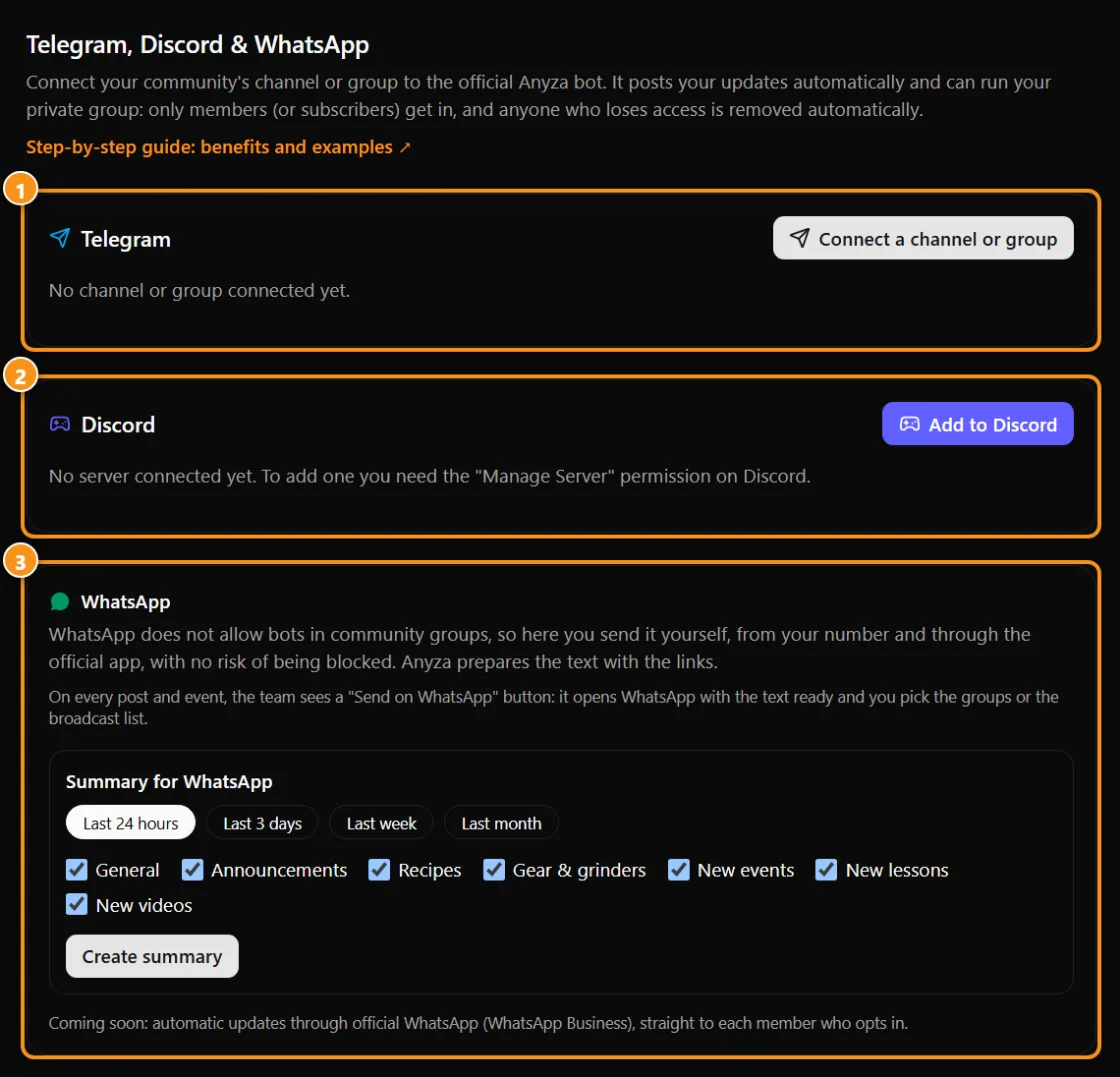
1 Telegram · 2 Discord · 3 WhatsApp (riassunto che invii tu)
- Aggiornamenti automatici, senza copia e incolla. Nuovi post, dirette in partenza, nuovi eventi e nuove lezioni raggiungono il tuo canale nella lingua della comunità, con link e anteprima. Scegli quali tipi.
- Un gruppo privato che si gestisce da solo. Entrano solo i membri attivi, o solo gli abbonati del piano che scegli. Un link inoltrato non funziona: il bot approva solo le persone che hanno accesso.
- Rimozione automatica. L'abbonamento è scaduto, la persona ha lasciato o è stata bannata dalla comunità: il bot la rimuove dal gruppo Telegram o le toglie il ruolo Discord. Nessuno resta nel gruppo a pagamento gratuitamente.
- Più persone che tornano. I follower del tuo canale vedono gli aggiornamenti e cliccano per entrare nella comunità, dove ci sono i post, le lezioni e l'abbonamento.
- Nessun costo aggiuntivo. L'integrazione non utilizza crediti.
Esempi di quello che puoi fare
- Canale annunci Telegram: un canale pubblico dove ogni nuovo post diventa un aggiornamento con link. Perfetto per chi non ha ancora aderito alla comunità.
- Gruppo VIP Telegram per abbonati: conversazione dal vivo solo con i membri paganti. L'abbonamento scade, escono dal gruppo; si rinnova, rientrano tramite il pulsante.
- Server Discord con ruolo membro: i canali privati sono visibili solo al ruolo "Membro". Chi entra tramite Anyza riceve il ruolo istantaneamente.
- Telegram e Discord insieme: un canale annunci su Telegram e un server Discord contemporaneamente, ciascuno con le sue regole.
- Dirette ed eventi: quando la diretta inizia, l'aggiornamento raggiunge Telegram e Discord contemporaneamente e le persone entrano.
- Corsi: ogni nuova lezione diventa un aggiornamento nel gruppo degli studenti.
Telegram, passo dopo passo
Prima di iniziare
- Avere un gruppo Telegram (per la conversazione) o un canale (solo aggiornamenti) che hai creato tu.
- Devi essere un admin.
Connettere un gruppo
- Nella comunità, apri Impostazioni → Telegram, Discord e WhatsApp e tocca Connetti un canale o un gruppo.
- Tocca Aggiungi al gruppo. Telegram si apre e ti chiede di scegliere il gruppo.
- Scegli il gruppo e conferma i permessi admin del bot (invitare e bannare utenti, eliminare messaggi).
- Fatto: il bot si connette automaticamente e risponde nel gruppo "Connesso alla comunità…".
- Torna al pannello e tocca L'ho connesso — aggiorna.
Connettere un canale
- Nel pannello, tocca Connetti un canale o un gruppo, poi Aggiungi al canale.
- Scegli il canale e conferma il bot come admin (autorizzato a postare).
- Pubblica il codice mostrato nel pannello nel canale, ad esempio
/conectar AZ-7K2Q9M. Il bot elimina il messaggio e conferma.
Il codice è valido per 30 minuti e funziona una volta. Se preferisci farlo manualmente, aggiungi @anyzanetbot come admin e invia il codice nel gruppo o canale.
Configura
Sulla scheda del gruppo nel pannello:
- Aggiornamenti automatici: spunta nuovo post, diretta in partenza, nuovo evento e/o nuova lezione.
- Gruppo privato: scegli tutti i membri attivi o solo abbonati (e da quale piano).
- Tocca Salva, poi Invia una prova per vedere il messaggio arrivare.
Come un membro entra
- Nella comunità, il membro vede la scheda Gruppo Telegram e tocca Entra nel gruppo Telegram.
- Il bot si apre, controlla il suo accesso e invia un pulsante Entra nel gruppo.
- Il membro richiede di entrare e il bot lo approva subito.
Discord, passo dopo passo
Prima di iniziare
- Avere un server Discord e il permesso Gestisci server.
- Creare il ruolo che i membri riceveranno (ad esempio, Membro) e il canale aggiornamenti (ad esempio, #aggiornamenti).
- Rendere i tuoi canali privati visibili solo a quel ruolo.
Connettere
- Nel pannello, tocca Aggiungi a Discord.
- Discord si apre: scegli il server e autorizza l'app Anyza.
- Torni al pannello con "Server connesso!".
- Su Discord, vai a Impostazioni server → Ruoli e trascina il ruolo "Anyza" sopra il ruolo Membro. Senza questo il bot non può assegnare il ruolo (il pannello ti avvisa).
Configura
- Aggiornamenti automatici: spunta i tipi e scegli il canale aggiornamenti.
- Gruppo privato: scegli chi ha accesso (membri o abbonati) e il ruolo che le persone ricevono.
- Tocca Salva e Invia una prova.
Come un membro entra
- Nella comunità, il membro tocca Entra nel server Discord.
- Autorizza Anyza una volta su Discord.
- Entra nel server con il ruolo e Discord si apre direttamente lì.
WhatsApp non consente i bot nei gruppi comunità (l'API ufficiale accetta solo 8 persone e richiede un'azienda verificata, e i bot non ufficiali fanno bannare i numeri). Quindi su WhatsApp lo invii tu stesso, tramite l'app ufficiale, e Anyza prepara tutto:
- Invia su WhatsApp: su ogni post ed evento, il team vede questo pulsante. Apre WhatsApp con il titolo, un riassunto e il link; scegli i gruppi o la lista broadcast e invia.
- Riassunto per WhatsApp: in Impostazioni → Telegram, Discord e WhatsApp, scegli il periodo (24 ore, 3 giorni o una settimana), gli argomenti, gli eventi e le lezioni, e crea un testo con tutte le notizie e i link. Aprilo in WhatsApp o copialo.
Consiglio: su WhatsApp puoi inoltrare lo stesso messaggio a più gruppi contemporaneamente.
Domande frequenti
Il bot legge le conversazioni del gruppo? No. Legge solo i comandi inviatogli e le richieste di iscrizione. Su Discord non legge i messaggi.
Quanto costa? Niente. Gli aggiornamenti e il controllo degli accessi non utilizzano crediti.
Posso connettere più di uno? Sì, fino a 5 chat Telegram e 5 server Discord per comunità. Ad esempio, un canale annunci pubblico e un gruppo VIP per abbonati.
E le persone che erano già nel gruppo? Rimangono. Il bot controlla solo le persone che entrano tramite Anyza e rimuove quelle che perdono l'accesso dopo essere entrate tramite esso.
Ho disconnesso. Cosa succede? Il bot esce dal gruppo o server. Le persone dentro rimangono; da allora in poi gestisci tutto in Telegram o Discord stesso.
Un gruppo può appartenere a due comunità? No. Ogni gruppo, canale o server è collegato a una sola comunità.
Aggiornato il 2026-10-15