

Solo su invito
Rendi un argomento, chat room, evento, cartella file o video accessibile solo ai membri che scegli. Gli altri vedono solo un nome con un lucchetto, oppure niente.
A volte una parte della tua comunità è riservata a un gruppo più piccolo: un argomento e una chat solo per l'HR, una stanza di mentoring per pochi studenti, un evento interno, una cartella di contratti. Con Solo su invito, decidi esattamente quali membri possono accedere. Il resto della comunità non vede i contenuti.
Puoi rendere solo su invito questi elementi:
- Argomenti
- Chat room
- Eventi
- Cartelle file (la regola vale tutto ciò che contiene, sottocartelle incluse)
- Raccolte video
- Video (non in una raccolta)
Il proprietario, gli admin e i moderatori lo configurano e hanno sempre accesso a tutto, invitati o no.
Attivalo
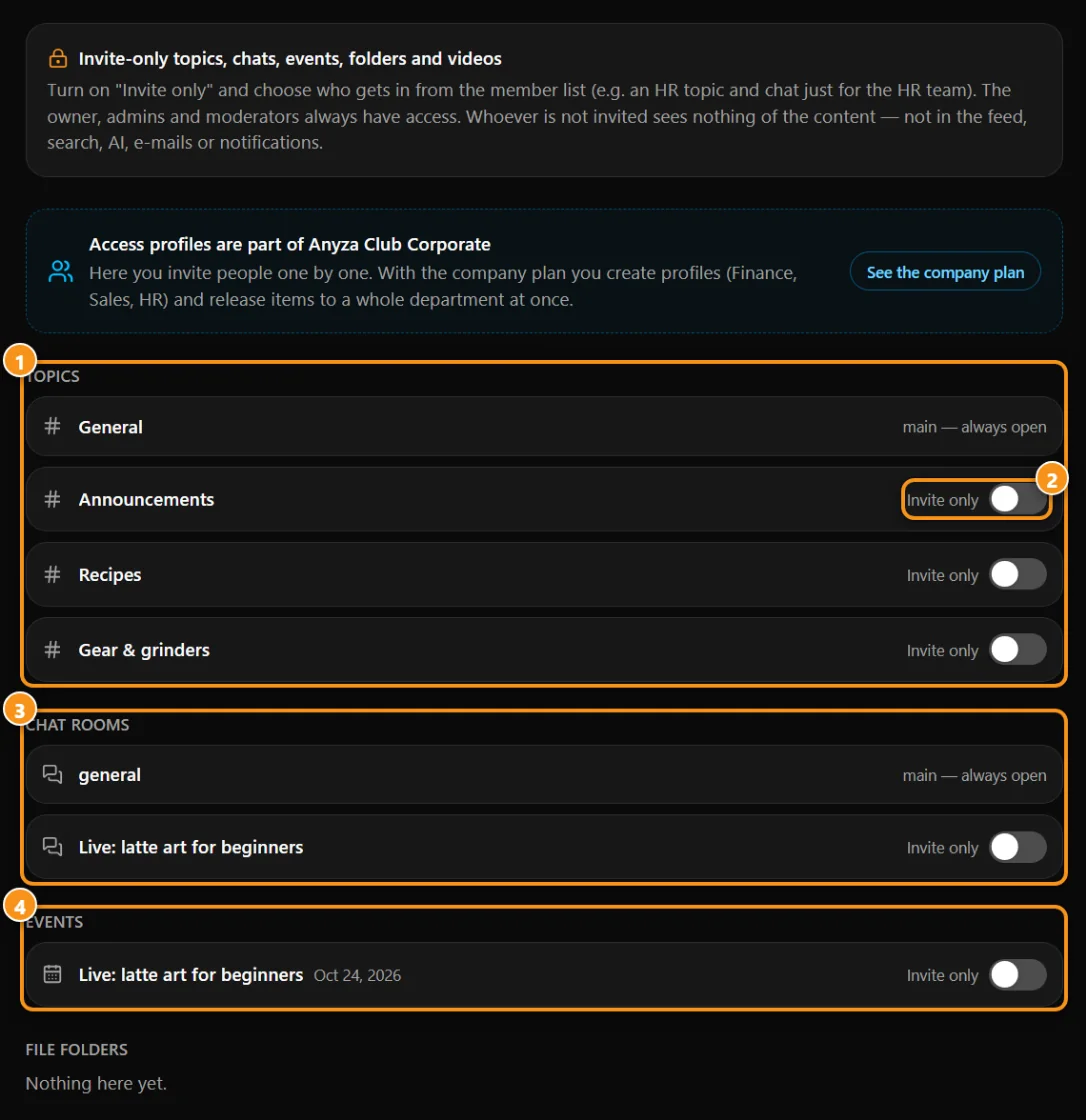
1 argomenti · 2 l'interruttore Solo su invito · 3 chat room · 4 eventi
- Nella tua comunità, apri Impostazioni → Solo su invito. Vedrai i tuoi argomenti, chat room, eventi, cartelle, raccolte video e video singoli, ognuno nel suo gruppo.
- Trova l'elemento e attiva l'interruttore Solo su invito.
- Per argomenti, chat room, eventi e cartelle, scegli chi vede che esiste:
- Visibile con lucchetto: gli altri membri vedono solo il nome, con un lucchetto. Nessun contenuto.
- Nascosto: gli altri membri non sanno nemmeno che esiste.
- Si apre la lista degli invitati. Sotto Aggiungi da membri, cerca per nome o @nomeutente, seleziona le persone e tocca Invita membri.
Ogni membro invitato riceve una notifica con un link all'elemento.
Nella scheda File, il team ha anche un pulsante Cartelle solo su invito che apre la stessa schermata.
Rimuovi qualcuno
Apri l'elemento in Impostazioni → Solo su invito, tocca il numero di invitati per vedere la lista Invitati, e tocca la X (Rimuovi invito) accanto alla persona. Perderanno accesso subito.
Per aprire l'elemento a tutti di nuovo, disattiva l'interruttore Solo su invito.
Cosa vedono le persone non invitate
Niente dei contenuti. Non appare nel feed, nella ricerca, nell'IA, nelle e-mail o nelle notifiche.
- Visibile con lucchetto: vedono solo il nome con un lucchetto. Se lo aprono, ricevono il messaggio "Solo per membri invitati. Vuoi partecipare? Chiedi al proprietario, un admin o un moderatore della comunità."
- Nascosto: non lo vedono affatto.
Video e raccolte
Per video e raccolte video non c'è l'opzione "Visibile con lucchetto": le persone non invitate non vedono il video o la raccolta.
- Un video dentro una raccolta segue la regola della raccolta. Per renderlo privato, rendi la raccolta solo su invito.
- Puoi impostarlo anche direttamente nel modulo video o raccolta: in Chi può guardare, scegli Solo su invito (scegli tu chi lo vede) e cerca i membri lì.
Maggiori informazioni in Libreria video.
Regole da conoscere
- L'argomento principale e la chat room principale sono sempre aperti. Mostrano "principale — sempre aperto" e non possono essere resi privati. Crea un altro argomento o stanza per i contenuti privati.
- Cartelle: una cartella solo su invito protegge tutto quello che contiene, incluse sottocartelle e loro file. Vedi Libreria file.
- Eventi: quando rendi un evento solo su invito, il suo live stream smette di essere in primo piano sulla copertina della comunità.
- Solo i membri possono essere invitati. Gli ospiti vengono scelti dalla lista dei membri della comunità.
Domande comuni
I moderatori possono gestire gli inviti? Sì. Il proprietario, gli admin e i moderatori possono attivare e disattivare solo su invito, invitare e rimuovere persone.
Un membro sa di essere stato invitato? Sì, riceve una notifica con un link.
Qualcuno ha condiviso il link a un argomento privato. Gli altri possono aprirlo? No. Chi non è invitato riceve al massimo un messaggio con lucchetto, mai il contenuto.
Consigli
- Uso aziendale o per team: crea un argomento e una chat room per reparto (HR, Vendite, Finanza), rendili solo su invito e invita ogni team.
- Usa "Visibile con lucchetto" per creare desiderio: i membri vedono che esiste una stanza VIP e possono chiedere di entrare.
- Usa "Nascosto" per questioni sensibili, come contratti o decisioni interne, così nessuno sa nemmeno che l'elemento esiste.
Aggiornato il 2026-10-15