

Libreria video
Lezioni, registrazioni di live stream e dietro le quinte direttamente nella tua comunità. Carica fino a 12 GB, organizza in raccolte, scegli chi guarda e paga solo quello che usi.
La scheda Video è la libreria video privata della tua comunità. È il posto dove vivono lezioni, registrazioni di live stream, interviste e clip dietro le quinte, riprodotte dentro Anyza senza pubblicità e senza link ad altri siti. I video sono esclusivi della comunità: non appaiono mai su Google o altri motori di ricerca.
Solo il proprietario e gli admin caricano e modificano i video. I membri guardano.
Carica un video
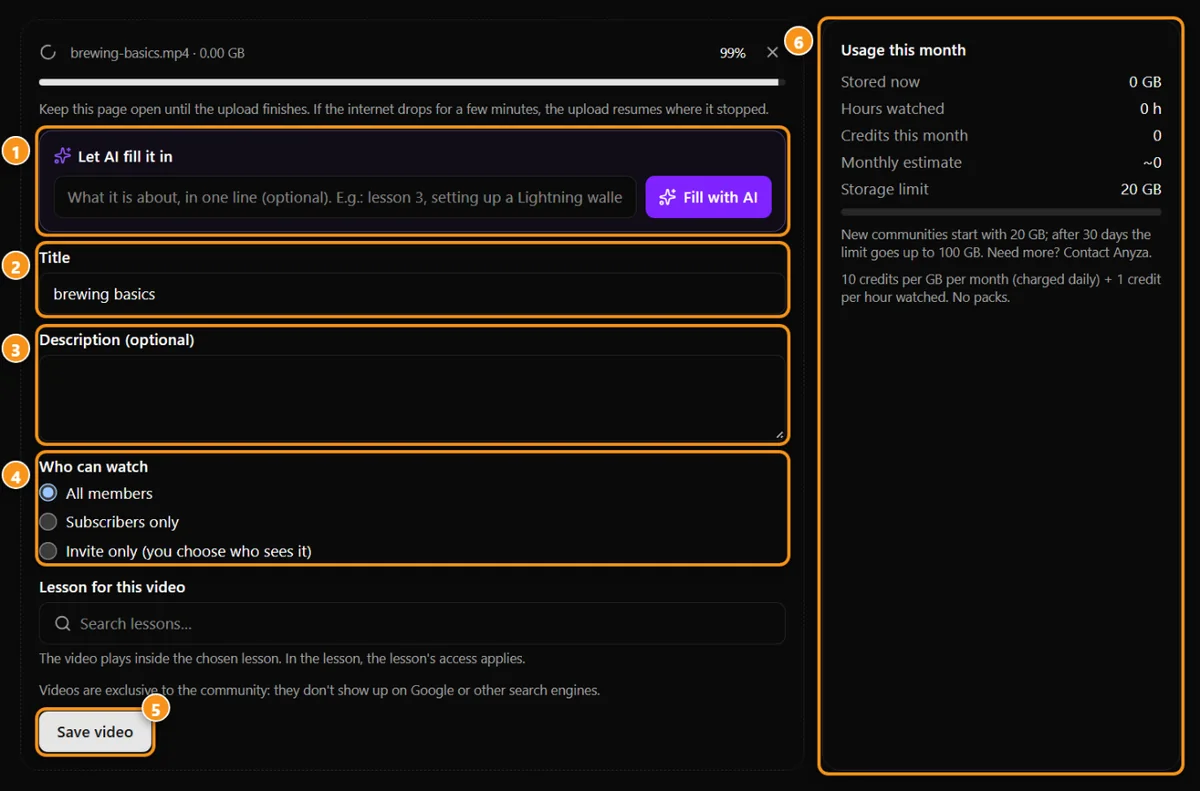
1 lascia che l'IA riempia i dettagli · 2 titolo · 3 descrizione · 4 chi può guardare · 5 salva · 6 utilizzo di questo mese
- Nella tua comunità, apri la scheda Video e tocca Carica video.
- Scegli il file. Fino a 12 GB, qualsiasi risoluzione (Full HD, 4K…). Il video viene convertito automaticamente e viene archiviata solo la versione convertita.
- Riempi il Titolo e, se vuoi, la Descrizione. Riempi con IA le scrive entrambe da una nota di una riga (fino a 30 usi al giorno per comunità).
- Scegli Chi può guardare, la Raccolta e, se è una lezione, la Lezione per questo video (più dettagli su ognuna di seguito).
- Tocca Salva video.
Mantieni la pagina aperta finché il caricamento non raggiunge il 100%. Se internet cade per qualche minuto, il caricamento riprende da dove si era fermato. Puoi avere fino a 3 caricamenti in corso contemporaneamente.
Validazione e conversione
Dopo il caricamento, il video mostra Convalida e conversione in corso…. È automatico: puoi lasciare la pagina e ti mandiamo un'email quando è fatto. Ogni video passa attraverso un controllo automatico prima che i membri possano vederlo.
- Pronto: i membri possono guardare.
- In attesa di revisione Anyza: il controllo automatico (o una segnalazione) richiede un'occhiata umana. La moderazione Anyza decide presto; nel frattempo solo il tuo team vede il video.
- Non riuscito: eliminalo e carica di nuovo.
Se un video sembra bloccato, aprilo e tocca Controlla ora.
Chi può guardare
- Tutti i membri.
- Solo gli abbonati, dal piano che scegli. Gli altri vedono la copertina con un lucchetto e un pulsante Abbonati.
- Solo su invito: scegli tu i membri che possono guardare. Puoi anche gestire questo in Impostazioni → Solo su invito, accanto agli argomenti, alle chat room, agli eventi e alle cartelle. Le persone non invitate non vedono il video affatto.
Il proprietario, gli admin e i moderatori vedono sempre tutto.
Raccolte
Le raccolte raggruppano i video in ordine, come una serie o "Live stream di ottobre".
- Tocca Nuova raccolta, dai un nome e scegli Chi può guardare. I video in una raccolta seguono la regola della raccolta.
- Aggiungi un video a una raccolta quando lo carichi o lo modifichi. Cambia l'ordine in Ordine video (Sposta su / Sposta giù).
- I membri vedono "3 di 6 guardati", un pulsante Continua a guardare e pulsanti precedente/successivo su ogni video.
- Eliminare una raccolta non elimina i video: tornano alla libreria come video sciolti.
Video dentro una lezione
Scegli una Lezione per questo video e il video viene riprodotto dentro quella lezione, nell'ordine del corso e con l'accesso della lezione. I video della lezione non appaiono nella scheda Video per i membri: li guardano nel corso.
In primo piano e fissato
- La stella mette un video, o un'intera raccolta, nella striscia In primo piano in cima alla pagina Video. Puoi anche stellare un video da dentro una raccolta.
- lo spillo mantiene un video in cima ai video sciolti, o una raccolta in cima alle raccolte.
Video di benvenuto
In Impostazioni → Informazioni → Video di benvenuto, carica un video o scegline uno dalla libreria. Apre la pagina Informazioni della tua comunità e la landing page.
Quanto costa
Paghi solo quello che usi, addebitato al proprietario nella chiusura giornaliera, senza pacchetto:
- Archiviazione: 10 crediti per GB al mese, addebitati al giorno.
- Tempo di visione: 1 credito per ora guardata.
Esempio: 6 GB archiviati sono circa 60 crediti al mese; 50 ore guardate nel mese sono 50 crediti.
Tieni traccia in Video → Utilizzo questo mese e in Impostazioni → Utilizzo crediti. Se il proprietario finisce i crediti, i video già lì continuano a essere riprodotti, ma i nuovi caricamenti aspettano un ricarico.
Limite di archiviazione: le nuove comunità iniziano con 20 GB; dopo 30 giorni il limite sale a 100 GB. Hai bisogno di più? Parla con Anyza.
Ricerca e segnalazione
- La ricerca in cima alla scheda Video cerca nei titoli e nelle descrizioni, e la ricerca della comunità trova anche i video.
- I membri possono segnalare un video. La segnalazione va direttamente alla moderazione Anyza.
Suggerimenti
- Registrazioni di live stream: trasmetti su YouTube (o con OBS), scarica la registrazione e caricala qui. Mettili in una raccolta come "Live stream" così i membri possono guardarli tutti di fila.
- Brevi anteprime per tutti, lezioni complete per gli abbonati: un video gratuito per tutti i membri e il resto come "Solo per abbonati" aiuta a vendere il piano.
Aggiornato il 2026-10-15