

App della comunità, mappa, gruppi e widget
I membri installano la tua comunità sulla schermata iniziale con la tua icona e ricevono notifiche. Più la mappa dei membri per città, la scheda Gruppi e widget da incollare sul tuo sito.
Quattro funzioni mantengono la comunità vicina ai membri e la aiutano a crescere al di fuori di Anyza: l'app della comunità (con notifiche push), la mappa dei membri, la scheda Gruppi (Telegram e Discord) e i widget da incollare su altri siti. Nessuna di loro ha bisogno di app store o codice.
App della comunità
Ogni comunità può diventare un'«app» sulla schermata iniziale del telefono, con il suo nome e icona personali. Tocca l'icona e si apre direttamente nella comunità. È lo stesso sito web, quindi è gratuito e non occupa spazio. Ogni comunità installata è un'icona separata.
Come i membri la installano
I membri vedono il pulsante App (un'icona di telefono) a destra delle schede della comunità.
- Android e computer (Chrome o Edge): tocca App, poi Installa adesso.
- iPhone e iPad: Safari non ha un pulsante di installazione, quindi la finestra mostra il percorso:
- 1. Su Safari, tocca Condividi (il quadrato con una freccia).
- 2. Scegli Aggiungi a Schermata Home.
- 3. Tocca Aggiungi. L'icona della comunità appare sullo schermo.
- Altri browser: apri il menu del browser (⋮ o ⋯) e scegli Installa app o Aggiungi a Schermata Home.
Una volta installata, il pulsante App scompare. Se aperto dall'icona, il Club assomiglia a un'app: l'intestazione del sito web scompare, la comunità ottiene una barra in alto (icona, nome, ricerca, campanello e foto) e le schede si spostano in una barra in basso, con Altro per il resto.
Notifiche push sul telefono
I membri possono ricevere messaggi e avvisi della comunità sul telefono o computer, anche quando il Club è chiuso.
- Apri Notifiche (il campanello) e trova Notifiche su questo dispositivo.
- Tocca Attiva le notifiche e accetta la richiesta del browser.
- Scegli cosa desideri: Messaggi diretti e/o Avvisi della comunità (risposte, post, eventi…).
- Tocca Invia un test per controllare.
Ogni telefono o computer viene attivato separatamente, sul dispositivo stesso. L'app installata mostra anche un invito ad attivare le notifiche.
Come il proprietario configura l'app
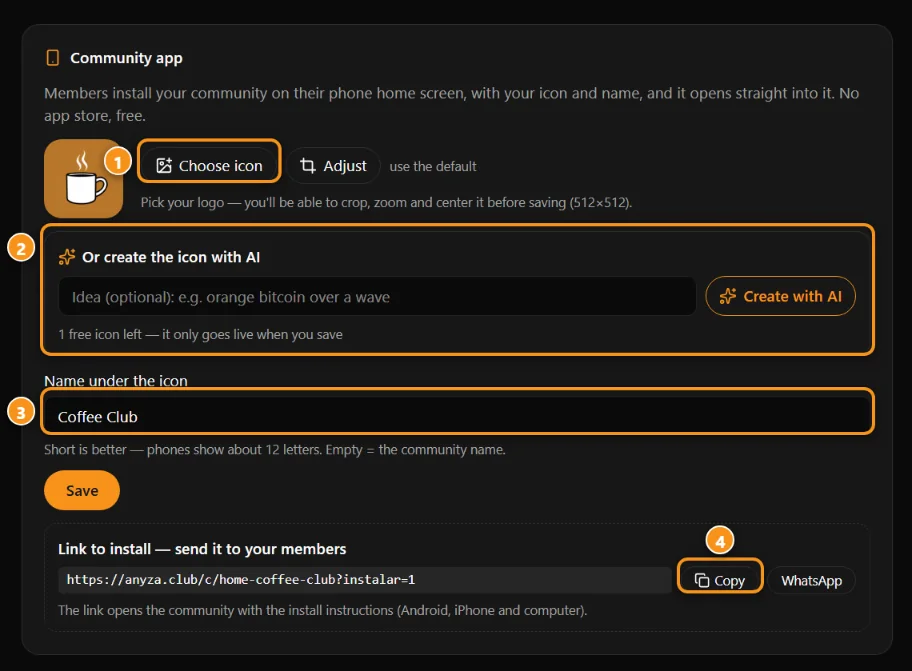
1 il tuo logo · 2 o crea l'icona con l'IA · 3 nome sotto l'icona · 4 link di installazione per i membri
Solo il proprietario e gli amministratori possono cambiare questo, in Impostazioni → Informazioni → App della comunità.
- Icona: tocca Scegli icona e carica il tuo logo. Si apre un editor per trascinare, ingrandire, scegliere il logo completo o adattarlo, centrarlo e cambiare il colore di sfondo. Mantieni il logo dentro il cerchio tratteggiato: quella parte viene mostrata su ogni telefono. L'icona viene salvata a 512×512. Per modificarla in seguito, usa Regola; per tornare all'icona predefinita (creata dalla comunità iniziale), tocca usa l'impostazione predefinita.
- O crea l'icona con l'IA: digita un'idea (opzionale) e tocca Crea con l'IA. Ricevi 3 icone gratuite per comunità, e l'icona diventa live solo quando salvi.
- Nome sotto l'icona: fino a 30 caratteri, ma più breve è meglio, perché i telefoni mostrano circa 12 lettere. Vuoto significa il nome della comunità.
- Tocca Salva. Chiunque installi da allora in poi otterrà la nuova icona.
Sotto Link per installare — invialo ai tuoi membri, copia il link o invialo su WhatsApp. Apre la comunità con le istruzioni di installazione (Android, iPhone e computer).
Mappa dei membri
La scheda Mappa mostra dove sono i membri, solo per città. È per le persone per incontrarsi e connettersi, non per tracciare nessuno.
Attivarla o disattivarla
Il proprietario e gli amministratori l'attivano in Impostazioni → Informazioni → Mappa dei membri attiva. Lo stesso interruttore appare sulla scheda Mappa per loro.
- Attiva: i membri vedono la scheda Mappa.
- Disattiva: la scheda scompare per tutti.
- Le nuove comunità iniziano con la mappa disattivata.
Cosa mostra
- Ogni membro appare per la città che ha inserito, come un punto a pochi km dal centro città. Mai l'indirizzo o la posizione esatta.
- Zoomed out, i punti si raggruppano con il numero di persone; ingranditi, si diffondono.
- Tocca un membro per aprire la sua scheda con foto, nome, livello, città e i pulsanti Messaggio, Segui e Profilo.
- Gli eventi in persona della comunità appaiono con una spilla arancione e Visualizza evento.
- Il pannello Vicini elenca le persone nella tua città e fino a circa 150 km di distanza.
- Solo i membri di questa comunità vedono la mappa. I visitatori no.
Per i membri: dove sono e privacy
Nel pannello Dove sono accanto alla mappa:
- Digita la tua città e paese (2 lettere, es. IT) e tocca Salva. Oppure usa Usa la mia posizione (GPS): il dispositivo riempie solo il nome della città e le coordinate non vengono salvate.
- La tua città è la stessa in ogni comunità e su Anyza Events.
- Non vuoi apparire? Segna Non mostrarmi sulle mappe di Anyza in qualsiasi momento. Si applica a ogni mappa di Anyza.
Scheda Gruppi (Telegram e Discord)
Quando la comunità ha canali, gruppi o server connessi attraverso il bot di Anyza, appare una scheda Gruppi.
- Canali e gruppi aperti: chiunque può vederli e unirsi con Apri su Telegram o Unisciti su Discord, anche senza essere un membro.
- Solo per membri: i membri si uniscono attraverso il bot, che verifica l'accesso (per esempio, solo abbonati). Le persone che non sono ancora membri vedono quanti gruppi solo per membri ci sono e un invito a unirsi alla comunità.
La scheda appare solo quando c'è qualcosa che la persona può aprire. Per connettere il bot, scegli chi ha accesso e ottieni il link di invito, vedi Telegram, Discord e WhatsApp nella tua comunità.
Widget per il tuo sito
Metti la tua comunità sul tuo sito web, blog o pagina di link copiando un pezzo di codice. Il widget si aggiorna automaticamente, apre Anyza in una nuova scheda e ha un link "su Anyza Club" nel footer.
Widget del Club
- Scheda della comunità: copertina, nome, membri e pulsante Unisciti.
- Badge "Faccio parte di": un piccolo badge per il tuo blog, profilo o firma email.
- Elenco corsi: corsi con una pagina pubblica, con valutazione e anteprima gratuita.
- Scheda corso: un corso con copertina, valutazione e il pulsante alla sua pagina.
- Eventi imminenti: l'agenda della comunità, nel fuso orario di ogni visitatore, con conto alla rovescia.
L'elenco dei corsi e la scheda del corso appaiono solo quando la comunità ha un corso con una pagina pubblica.
Passo dopo passo
- Apri la pagina Widget per il tuo sito a
anyza.club/widgets. I proprietari e gli amministratori la raggiungono da Impostazioni → Informazioni → Promuovi la comunità sul tuo sito → Ottieni i widget. Su un corso con una pagina pubblica, il collegamento è Metti sul mio sito. - In Indirizzo della comunità, digita l'indirizzo (es.
crypto-cluboanyza.club/c/…) e tocca Carica. - Scegli il Widget, il Tema (Chiaro o Scuro), la Lingua (o Lingua del visitatore) e, per gli elenchi, quanti Elementi mostrare (da 1 a 10).
- Controlla l'Anteprima e tocca Copia codice.
- Incollalo dove desideri che il widget appaia. In WordPress, usa un blocco "HTML personalizzato". La riga dello script è opzionale: regola automaticamente l'altezza.
Chi può usarli
Chiunque può creare widget per una comunità pubblica e attiva, non solo il proprietario. Le comunità private non hanno widget. I widget mostrano solo ciò che è già pubblico su Anyza e non aggiungono cookie o tracciamento al tuo sito.
Referral attraverso il widget
Il campo Chi sta promuovendo (opzionale) accetta il tuo @username (già riempito quando sei connesso). Va in ogni link del widget e le persone che si uniscono alla comunità attraverso di esso contano come tuo referral, proprio come il link Condividi. Un referral che si unisce alla comunità guadagna punti di ranking.
Domande comuni
L'app della comunità è su App Store o Google Play? No. Viene installata dal browser, direttamente dalla comunità, senza store.
Ho cambiato l'icona. Quando si applica? Non appena tocchi Salva: chiunque installi da allora in poi otterrà la nuova icona.
Non ricevo notifiche sul mio iPhone. Verifica che tu abbia aperto la comunità dall'icona della Schermata Home (non da Safari), che tu abbia iOS 16.4 o successivo e che tu abbia attivato le notifiche in Notifiche su questo dispositivo dentro l'app.
La mappa mostra dove vivo? No. Solo la tua città, e il punto si trova a pochi km dal suo centro.
Ho disattivato la mappa. I dati vengono eliminati? La scheda scompare per tutti. La città di ogni membro rimane nel suo profilo e viene visualizzata di nuovo se riattivi la mappa.
Posso incorporare una comunità privata? No. Solo le comunità pubbliche e attive hanno widget.
I widget, l'app o la mappa costano crediti? No. L'unico limite è sulle icone dell'IA: 3 gratuite per comunità. Dopo di che, carica un'immagine.
Suggerimenti
- Invia il link di installazione nel tuo messaggio di benvenuto e blocca un post che chiede ai membri di attivare le notifiche. I membri con l'icona sullo schermo tornano più spesso.
- Attiva la mappa per le comunità locali o quelle con incontri di persona: il pannello Vicini aiuta le persone nella stessa città a trovarsi l'una con l'altra.
- Incolla la Scheda della comunità sulla tua bio o sito con il tuo @ in Chi sta promuovendo, e gli Eventi imminenti sulla tua pagina dell'agenda.
Aggiornato il 2026-10-15