

Crear y configurar una comunidad
Cómo crear una, qué hay en cada grupo del menú Configuración, quién del equipo ve qué, y cómo cambiar la dirección o el nombre, transferir la comunidad o pausarla.
Mira la lección
Crear una comunidad toma unos pocos minutos. Después, todo se ajusta en Configuración, el icono de engranaje a la derecha de las pestañas, que solo el equipo ve.
Crear
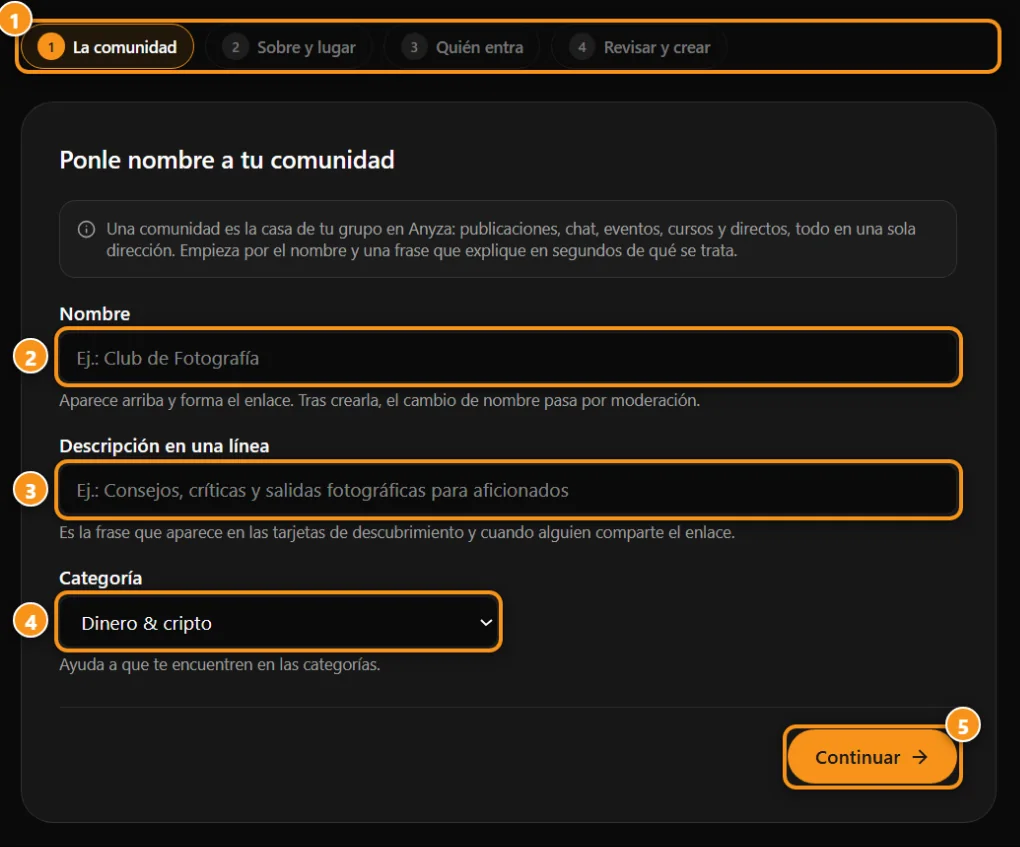
1 los 4 pasos · 2 nombre · 3 descripción de una línea · 4 categoría · 5 Continuar
En la parte superior del Club, toca Crear una comunidad. Hay cuatro pasos cortos, y puedes volver atrás en cualquier momento sin perder nada:
- La comunidad: Nombre (al menos 3 caracteres, sin emoji; se convierte en el enlace), Descripción de una línea (la frase en las tarjetas de descubrimiento) y Categoría.
- Acerca de y lugar: Acerca de (qué es, para quién es) (la IA puede ayudarte a escribirlo), Palabras clave (hasta 10; la IA sugiere algunas), Idioma principal y, si la comunidad es sobre una ciudad o región, País (opcional) (código de 2 letras) y Ciudad (opcional).
- Quién puede unirse: Pública (cualquiera se une con un clic y lee de inmediato; 1 crédito al día) o Privada (aparece en la búsqueda, pero el contenido solo se abre para personas que apruebes; 2 créditos al día). También marca Oculta — solo enlace si quieres que no aparezca en la página de inicio, búsqueda, categorías ni Google.
- Revisar y crear: verifica todo y toca Crear comunidad.
Después de crear, vas directamente a la configuración. La moderación de Anyza echa un vistazo rápido: la mayoría de las veces la comunidad se activa de inmediato. Comienza con los temas "Geral" (general) y "Avisos" (anuncios, donde solo el equipo publica) y la sala de chat "geral". Puedes cambiar todo esto más tarde.
Para crear una comunidad necesitas un correo confirmado y un saldo de créditos. Cada cuenta puede tener hasta 10 comunidades. Cada comunidad usa los créditos del propietario: pública 1 al día, privada 2. Cada cuenta comienza con 1.000 créditos de bienvenida. Ver Uso de créditos.
El menú Configuración
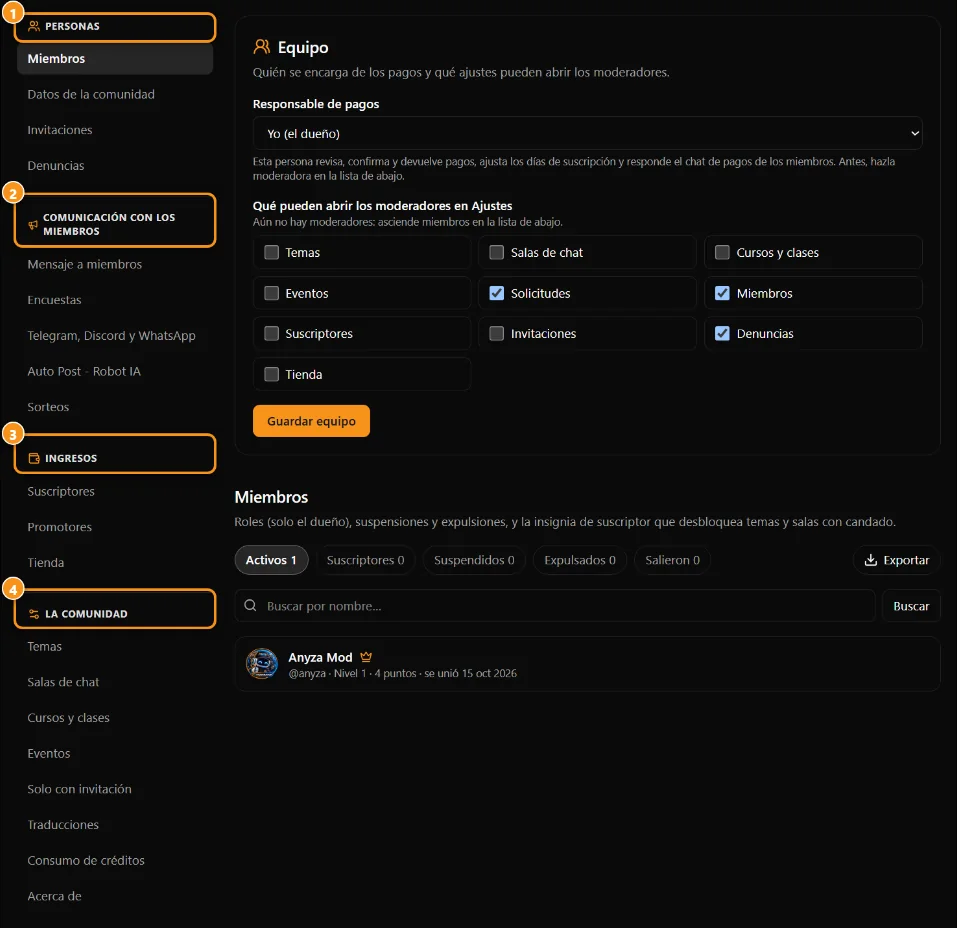
1 Personas · 2 Hablar con miembros · 3 Ingresos · 4 La comunidad
El menú está dividido en cuatro grupos. Las cosas del día a día vienen primero; la configuración de la comunidad, que tocas menos a menudo, viene última.
Personas
- Miembros: buscar, roles (admin o moderador; hasta 5 admins), suspensiones por días, bloqueos, la insignia de suscriptor y Exportar la lista. Solo el propietario cambia roles.
- Solicitudes de unión: aprueba o rechaza a las personas que pidieron unirse. Aparece en comunidades privadas (o si queda una solicitud de cuando era privada).
- Invitaciones: un enlace que permite que las personas entren directamente, incluso en una comunidad privada. Estableces cuántos usos y durante cuántos días es válido. Ver Unirse a una comunidad, invitaciones y Compartir.
- Reportes: lo que los miembros reportaron dentro de la comunidad. Nunca ves quién reportó. Después de 48 h sin respuesta, el reportero puede escalar el caso a Anyza.
Hablar con miembros
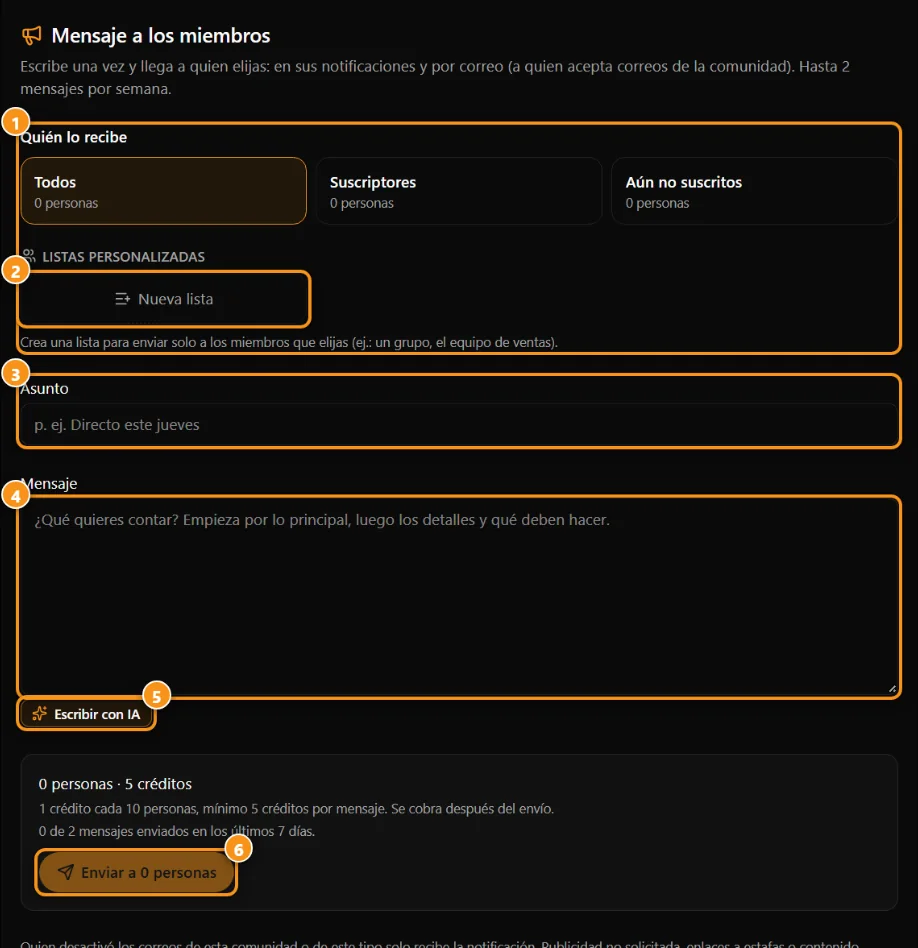
1 quién lo recibe · 2 tus propias listas · 3 asunto · 4 mensaje · 5 escribir con IA · 6 enviar (muestra el costo)
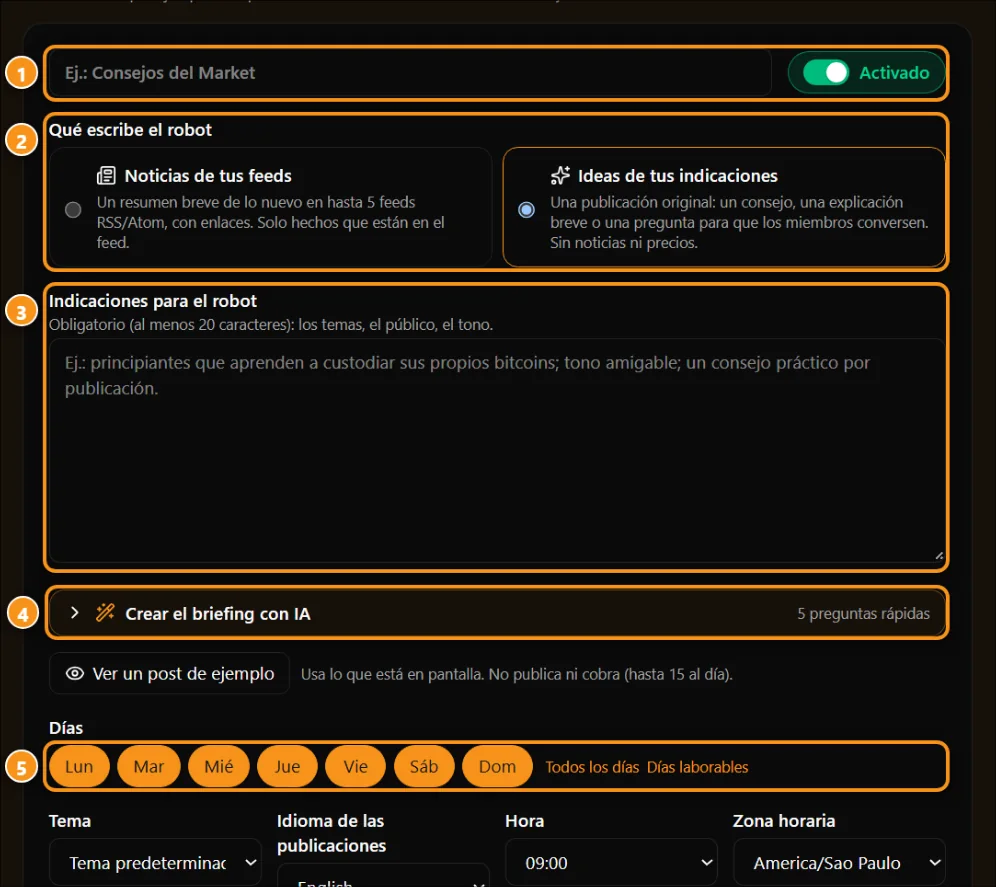
1 nombre y encendido/apagado · 2 noticias de tus feeds o ideas de tu resumen · 3 el resumen · 4 construir el resumen con IA · 5 días de publicación
- Mensaje a miembros: un aviso en la campana y por correo a todos los miembros, solo suscriptores, no suscriptores o una de tus listas. Cuesta 1 crédito por 10 personas (mínimo 5), con un límite de 2 mensajes a la semana. Justo debajo está el Resumen de correo automático: diario, semanal o mensual, con lo nuevo en los temas, eventos y lecciones que elijas. Solo se envía cuando hay algo nuevo, cuesta lo mismo que un mensaje y no cuenta para el límite de 2 por semana. Solo propietario y admins.
- Telegram, Discord y WhatsApp: el bot de Anyza publica tus noticias y dirige el grupo solo para miembros. Solo propietario y admins. Ver Telegram, Discord y WhatsApp en tu comunidad.
- Auto Post - Robot IA: el robot publica en los días y a la hora que estableces, en tu nombre. Escribe un resumen de hasta 5 feeds RSS/Atom o un post original de tu resumen, en el idioma que elijas. También puedes activar Publicación directa, para que otra IA o script pueda publicar a través de la API. Cada post del robot usa 5 créditos, con un límite de 3 al día. Solo el propietario gestiona el robot.
- Sorteos: crear y seguir sorteos (propietario y admins). Ver Sorteos.
Ingresos
- Suscriptores: la lista de suscriptores, Planes de suscripción (hasta 3), Pagos recibidos y Conversaciones de pago con miembros. Justo debajo en el menú están Promotores y, cuando hay, Recibos. Ver Suscripciones e Ingresos del propietario.
- Tienda: elige hasta 20 de tus listados de Market para la pestaña Tienda. Tres de ellos, elegidos al azar, aparecen en la página principal de la comunidad.
La comunidad
- Temas: hasta 20. Cada uno establece Quién publica, el Acceso (todos los miembros, solo suscriptores, solo personal o solo lectura), el nivel mínimo y si Permite videos cortos.
- Salas de chat: quién puede entrar y hablar, nivel mínimo y modo lento. Aquí el propietario o un admin también puede desactivar todo el chat: la pestaña Chat desaparece, y las salas y mensajes se guardan.
- Cursos y lecciones y Eventos: ver Cursos y lecciones, Certificados y páginas de cursos públicos y Eventos, directos y entradas.
- Solo por invitación: temas, salas, eventos, videos y carpetas de archivos para miembros elegidos. Ver Solo por invitación.
- Traducciones: revisa y corrige traducciones automáticas. Aparece para el propietario y admins cuando la traducción automática está activada. Ver Traducción automática.
- Uso de créditos: tu saldo y cuánto usa cada comunidad. Ver Uso de créditos.
- Acerca de: todo lo que presenta la comunidad (ver abajo).
Videos y archivos se cargan en las propias pestañas Videos y Archivos. Ver Biblioteca de videos y Biblioteca de archivos.
Qué hay en Configuración → Acerca de
- Imagen de portada: se recomiendan 1600 × 500 px. Después de cargar, haz clic en el punto que debe permanecer visible. O usa Sugerir una portada con IA (algunas gratis, luego 5 créditos por portada, hasta 10 al día).
- Galería (hasta 12 imágenes), Video de YouTube (página Acerca de) y el video de bienvenida de la biblioteca.
- Reglas, Preguntas de unión (comunidad privada) (hasta 3) y Nombres de nivel (1 a 9). Hay plantillas listas con Usar una plantilla y Sugerir nombres.
- Enlaces a tu sitio web y perfiles de redes sociales (YouTube, Instagram, Telegram, X, Discord).
- Aplicación de comunidad: el nombre e icono que los miembros ven cuando la instalan en su pantalla de inicio. Ver Aplicación de comunidad, mapa, grupos y widgets.
- Los idiomas de traducción automática, las reglas de Clips (Clips) y el interruptor Mapa de miembros activo.
- Promover la comunidad en tu sitio web: un atajo a los widgets (solo comunidades públicas).
- Comunidad oculta: con Ocultar, desaparece de la página de inicio, búsqueda, categorías y Google, pero la página permanece activa para cualquiera con el enlace. Hacer visible lo deshace.
- Dirección de la comunidad y cambio de nombre (ver abajo).
- Al final, el área Solo propietario: pausar, transferir y cerrar la comunidad.
Niveles y puntos
Los miembros ganan puntos participando (posts, videos cortos, comentarios, likes recibidos, lecciones y cursos completados, referidos, días como suscriptor, 7 días seguidos de visitas) y suben de nivel del 1 al 9. Nombras cada nivel en Acerca de y puedes requerir un nivel mínimo para temas y salas, para recompensar a las personas que participan. La tabla Cómo ganar puntos está en la pestaña Ranking.
Equipo
El propietario nombra admins (hasta 5) y moderadores en Miembros. En el mismo lugar, en el panel Equipo, el propietario elige:
- el Contacto de pagos, quien verifica, confirma y reembolsa pagos y responde el chat de pago de los miembros;
- Qué pueden abrir los moderadores en Configuración. "Acerca de" e "Solo por invitación" siempre se muestran para ellos.
Los admins ven casi todo. Algunas partes son solo para el propietario: roles, el robot, la dirección, y pausar, transferir y cerrar la comunidad.
Cambiar la dirección
En Configuración → Acerca de → Dirección de la comunidad, solo propietario:
- Cada cambio cuesta 100 créditos comprados (los créditos de bonificación no cuentan).
- Después de un cambio, el siguiente solo es posible 7 días después.
- Al menos 4 caracteres: letras minúsculas, números y guiones. Algunas direcciones están reservadas por Anyza.
- Los enlaces antiguos (WhatsApp, Telegram, Google, aplicación instalada) llevan a la nueva dirección automáticamente, y la antigua permanece reservada para que nadie más la pueda tomar.
Cambiar el nombre
Toca Solicitar cambio de nombre. La solicitud va a moderación, y se reservan 100 créditos: vuelven si la moderación rechaza o cancelas. Mientras la comunidad sigue esperando su primera aprobación, puedes editar el nombre directamente.
Transferir, pausar y cerrar
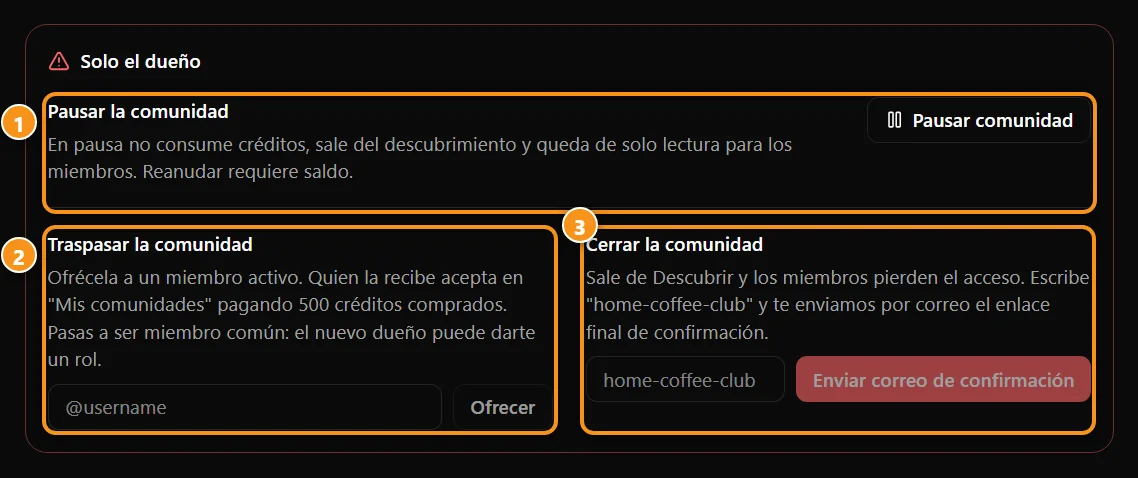
1 pausar · 2 transferir · 3 cerrar
En el área Solo propietario al final de Acerca de:
- Pausar la comunidad: mientras está pausada no usa créditos, desaparece del descubrimiento y es de solo lectura para los miembros. Reanudar requiere un saldo.
- Transferir la comunidad: ofrécela a un miembro activo por @usuario. Aceptan en Mis comunidades pagando 500 créditos comprados y comienzan a pagar su uso. Te conviertes en un miembro regular, y el nuevo propietario puede darte un rol.
- Cerrar la comunidad: escribe su dirección y te enviamos un enlace de confirmación válido por 1 hora. Solo se cierra cuando abres el enlace y confirmas. Una vez cerrada, desaparece de Descubrir y los miembros pierden acceso.
Si tu saldo de créditos se agota, el panel se bloquea (solo Uso de créditos se abre) hasta que recargues, pero los miembros mantienen su acceso. Después de 90 días sin saldo, tus comunidades se pausan.
Consejos
- Comienza con unos pocos temas y usa "Avisos" para anuncios del equipo.
- Activa un Resumen de correo automático semanal: trae de vuelta a las personas que no abren el Club todos los días.
- Antes de promover la comunidad, completa la portada, las reglas y la Aplicación de comunidad, y envía el enlace de instalación en tu primer mensaje.
Actualizado el 2026-10-15