

Telegram, Discord y WhatsApp en tu comunidad
Conecta el bot oficial de Anyza a tu grupo o servidor. Publica tus actualizaciones automáticamente y gestiona tu grupo o servidor solo para miembros o suscriptores.
Mira la lección
Tu comunidad vive en Anyza, pero muchas personas pasan el día en Telegram o Discord. Con el bot oficial de Anyza (@anyzanetbot en Telegram y la app Anyza en Discord) conectas ambos mundos sin trabajo manual: el bot anuncia lo que sucede en la comunidad y controla quién puede entrar a tu grupo o servidor privado.
Todo se configura en Configuración → Telegram, Discord y WhatsApp en tu comunidad. Solo el propietario y los administradores ven esta sección.
Qué obtienes
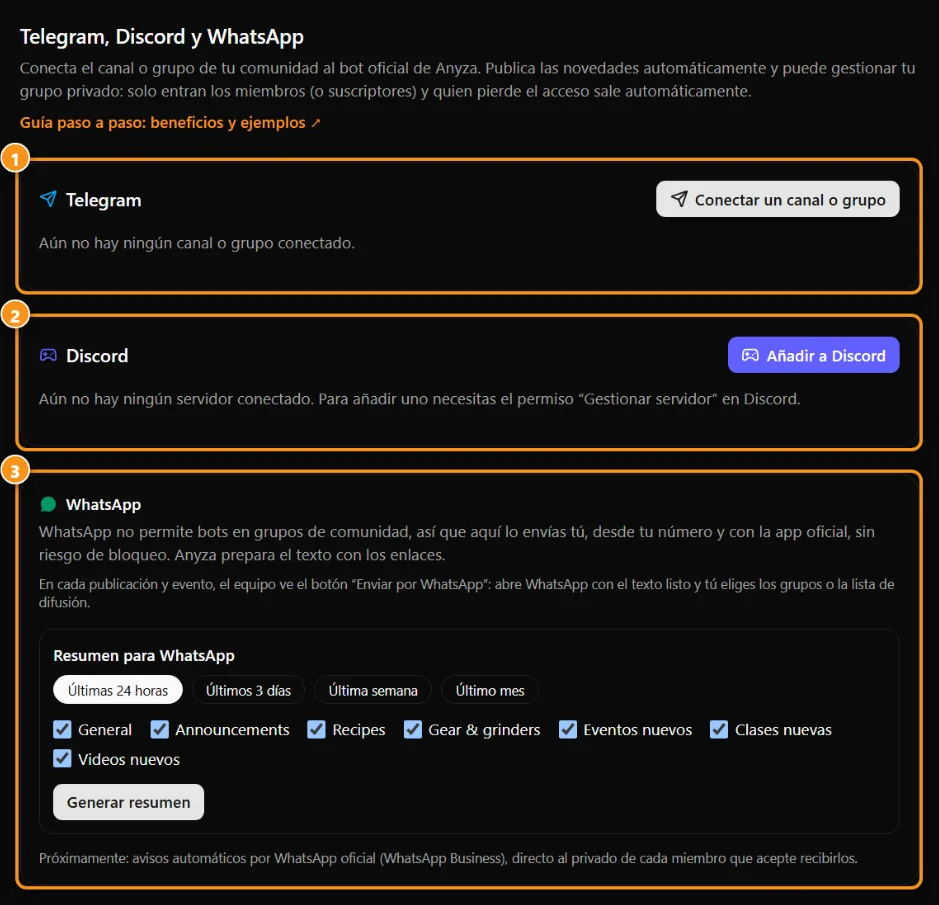
1 Telegram · 2 Discord · 3 WhatsApp (resumen que envías tú mismo)
- Actualizaciones automáticas, sin copiar y pegar. Las nuevas publicaciones, directos que comienzan, nuevos eventos y nuevas lecciones llegan a tu canal en el idioma de la comunidad, con un enlace y vista previa. Tú eliges qué tipos.
- Un grupo privado que funciona solo. Solo entran miembros activos, o solo suscriptores del plan que elijas. Un enlace compartido no funciona: el bot aprueba solo a personas que tienen acceso.
- Eliminación automática. La suscripción venció, la persona se fue o fue baneada de la comunidad: el bot la elimina del grupo de Telegram o le quita el rol de Discord. Nadie se queda en el grupo de pago gratis.
- Más personas volviendo. Los seguidores de tu canal ven las actualizaciones y hacen clic para entrar a la comunidad, donde están las publicaciones, lecciones y suscripción.
- Sin costo adicional. La integración no consume créditos.
Ejemplos de lo que puedes hacer
- Canal de anuncios de Telegram: un canal público donde cada nueva publicación se convierte en una actualización con enlace. Excelente para personas que aún no se han unido a la comunidad.
- Grupo VIP de Telegram para suscriptores: conversación en vivo solo con miembros que pagan. La suscripción venció, se van del grupo; se renueva, vuelven a través del botón.
- Servidor de Discord con un rol de miembro: los canales privados son visibles solo para el rol "Miembro". Quien se une a través de Anyza obtiene el rol al instante.
- Telegram y Discord juntos: un canal de anuncios en Telegram y un servidor de Discord al mismo tiempo, cada uno con sus propias reglas.
- Directos y eventos: cuando comienza el directo, la actualización llega a Telegram y Discord a la vez y la gente entra.
- Cursos: cada nueva lección se convierte en una actualización en el grupo de estudiantes.
Telegram, paso a paso
Antes de empezar
- Ten un grupo de Telegram (para conversación) o un canal (solo actualizaciones) que hayas creado.
- Debes ser administrador de él.
Conectar un grupo
- En la comunidad, abre Configuración → Telegram, Discord y WhatsApp y toca Conectar un canal o grupo.
- Toca Añadir a grupo. Telegram se abre y te pide que elijas el grupo.
- Elige el grupo y confirma los permisos de administrador del bot (invitar y banear usuarios, eliminar mensajes).
- Listo: el bot se conecta por sí solo y responde en el grupo "Conectado a la comunidad…".
- Vuelve al panel y toca Lo conecté — actualizar.
Conectar un canal
- En el panel, toca Conectar un canal o grupo, luego Añadir a canal.
- Elige el canal y confirma al bot como administrador (permitido publicar).
- Publica el código que se muestra en el panel en el canal, por ejemplo
/conectar AZ-7K2Q9M. El bot elimina el mensaje y confirma.
El código es válido por 30 minutos y funciona una sola vez. Si prefieres hacerlo manualmente, añade @anyzanetbot como administrador y envía el código en el grupo o canal.
Configurar
En la tarjeta del grupo en el panel:
- Actualizaciones automáticas: marca nueva publicación, directo comenzando, nuevo evento y/o nueva lección.
- Grupo privado: elige todos los miembros activos o solo suscriptores (y de qué plan).
- Toca Guardar, luego Enviar una prueba para ver el mensaje llegar.
Cómo se une un miembro
- En la comunidad, el miembro ve la tarjeta del grupo de Telegram y toca Unirse al grupo de Telegram.
- El bot se abre, verifica su acceso y envía un botón Unirse al grupo.
- El miembro solicita unirse y el bot lo aprueba de inmediato.
Discord, paso a paso
Antes de empezar
- Ten un servidor de Discord y el permiso Gestionar servidor en él.
- Crea el rol que recibirán los miembros (por ejemplo, Miembro) y el canal de actualizaciones (por ejemplo, #actualizaciones).
- Haz que tus canales privados sean visibles solo para ese rol.
Conectar
- En el panel, toca Añadir a Discord.
- Discord se abre: elige el servidor y autoriza la app Anyza.
- Vuelves al panel con "¡Servidor conectado!".
- En Discord, ve a Configuración del servidor → Roles y arrastra el rol "Anyza" por encima del rol Miembro. Sin esto el bot no puede dar el rol (el panel te avisa).
Configurar
- Actualizaciones automáticas: marca los tipos y elige el canal de actualizaciones.
- Grupo privado: elige quién tiene acceso (miembros o suscriptores) y el rol que reciben las personas.
- Toca Guardar y Enviar una prueba.
Cómo se une un miembro
- En la comunidad, el miembro toca Unirse al servidor de Discord.
- Autoriza Anyza una vez en Discord.
- Se une al servidor con el rol, y Discord se abre justo en él.
WhatsApp no permite bots en grupos de comunidad (la API oficial de grupos acepta solo 8 personas y requiere un negocio verificado, y los bots no oficiales consiguen números baneados). Así que en WhatsApp lo envías tú mismo, a través de la app oficial, y Anyza prepara todo:
- Enviar en WhatsApp: en cada publicación y evento, el equipo ve este botón. Abre WhatsApp con el título, un resumen y el enlace; tú eliges los grupos o la lista de difusión y envías.
- Resumen para WhatsApp: en Configuración → Telegram, Discord y WhatsApp, elige el período (24 horas, 3 días o una semana), los temas, eventos y lecciones, y crea un texto con todas las noticias y enlaces. Ábrelo en WhatsApp o cópialo.
Consejo: en WhatsApp puedes reenviar el mismo mensaje a varios grupos a la vez.
Preguntas frecuentes
¿El bot lee las conversaciones del grupo? No. Solo lee comandos que se le envían y solicitudes de unión. En Discord no lee mensajes.
¿Cuánto cuesta? Nada. Las actualizaciones y el control de acceso no consumen créditos.
¿Puedo conectar más de uno? Sí, hasta 5 chats de Telegram y 5 servidores de Discord por comunidad. Por ejemplo, un canal de anuncios público y un grupo VIP para suscriptores.
¿Qué pasa con las personas que ya estaban en el grupo? Se quedan. El bot solo controla a las personas que se unen a través de Anyza y elimina a las que pierden acceso después de unirse a través de él.
Me desconecté. ¿Qué pasa? El bot se va del grupo o servidor. Las personas dentro se quedan; de ahí en adelante tú administras todo en Telegram o Discord mismo.
¿Puede un grupo pertenecer a dos comunidades? No. Cada grupo, canal o servidor está vinculado a una sola comunidad.
Actualizado el 2026-10-15