

Eine Community erstellen und einrichten
So erstellst du eine, was in jeder Gruppe des Einstellungsmenüs ist, wer im Team was sieht, und wie du die Adresse oder den Namen änderst, die Community übergibst oder pausierst.
Sieh dir die Lektion an
Eine Community zu erstellen dauert ein paar Minuten. Danach wird alles in Einstellungen angepasst – das Zahnradsymbol rechts neben den Reitern, das nur das Team sieht.
Erstellen
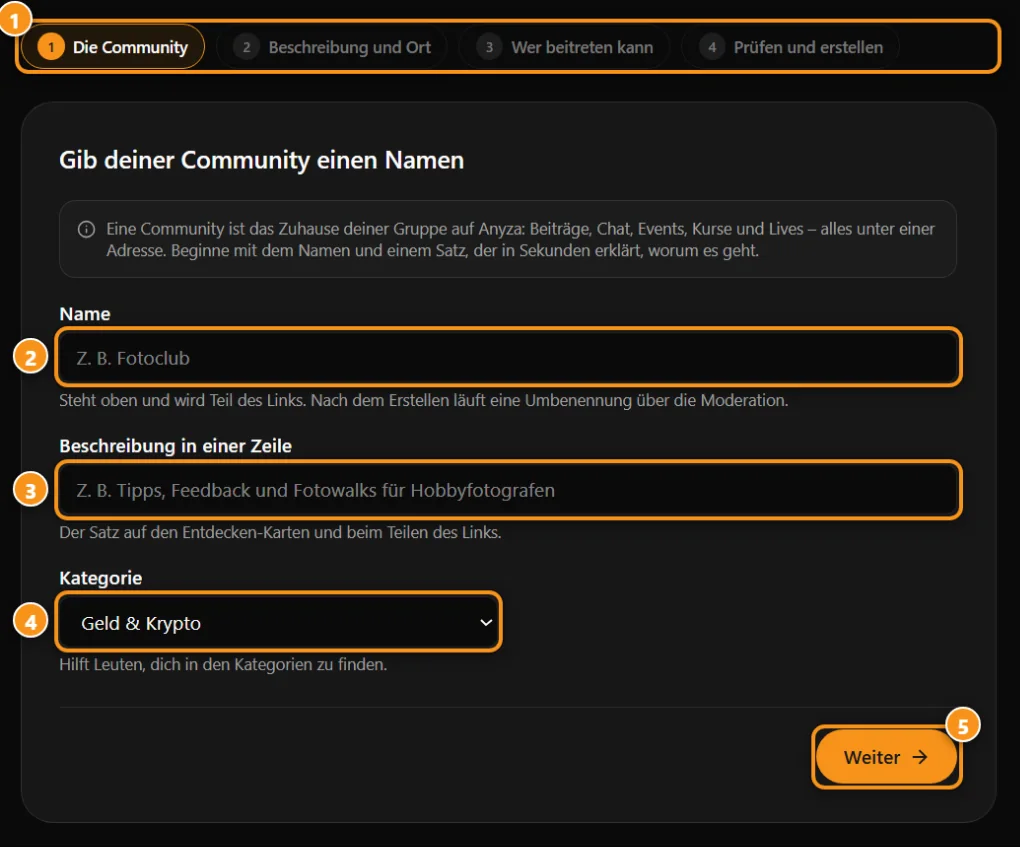
1 die 4 Schritte · 2 Name · 3 Einzeiliges Beschreibungstext · 4 Kategorie · 5 Weiter
Tippe oben im Club auf Community erstellen. Es gibt vier kurze Schritte, und du kannst jederzeit zurückgehen, ohne etwas zu verlieren:
- Die Community: Name (mindestens 3 Zeichen, kein Emoji; wird zum Link), Einzeiliges Beschreibungstext (der Satz auf Entdeckungskarten) und Kategorie.
- Über und Ort: Über (was ist es, für wen ist es) (KI kann dir beim Schreiben helfen), Keywords (bis 10; KI schlägt welche vor), Hauptsprache und, falls die Community sich um eine Stadt oder Region dreht, Land (optional) (2-Buchstaben-Code) und Stadt (optional).
- Wer kann beitreten: Öffentlich (jeder tritt mit einem Klick bei und kann direkt lesen; 1 Guthaben pro Tag) oder Privat (erscheint in der Suche, aber der Inhalt öffnet sich nur für von dir genehmigte Personen; 2 Guthaben pro Tag). Markiere auch Versteckt – nur mit Link, wenn du es von der Startseite, Suche, Kategorien und Google fernhalten möchtest.
- Überprüfen und erstellen: überprüfe alles und tippe Community erstellen.
Nach dem Erstellen gelangst du direkt zu den Einstellungen. Anyza-Moderation wirft einen kurzen Blick drauf: in den meisten Fällen geht die Community sofort live. Sie startet mit den Topics "Geral" (Allgemein) und "Avisos" (Ankündigungen, wo nur das Team postet) und dem Chatroom "geral". Du kannst das alles später ändern.
Um eine Community zu erstellen, brauchst du eine bestätigte E-Mail und ein Guthaben. Jedes Konto kann bis zu 10 Communities haben. Jede Community nutzt die Credits des Inhabers: öffentlich 1 pro Tag, privat 2. Jedes Konto startet mit 1.000 Willkommens-Credits. Siehe Guthabennutzung.
Das Einstellungsmenü
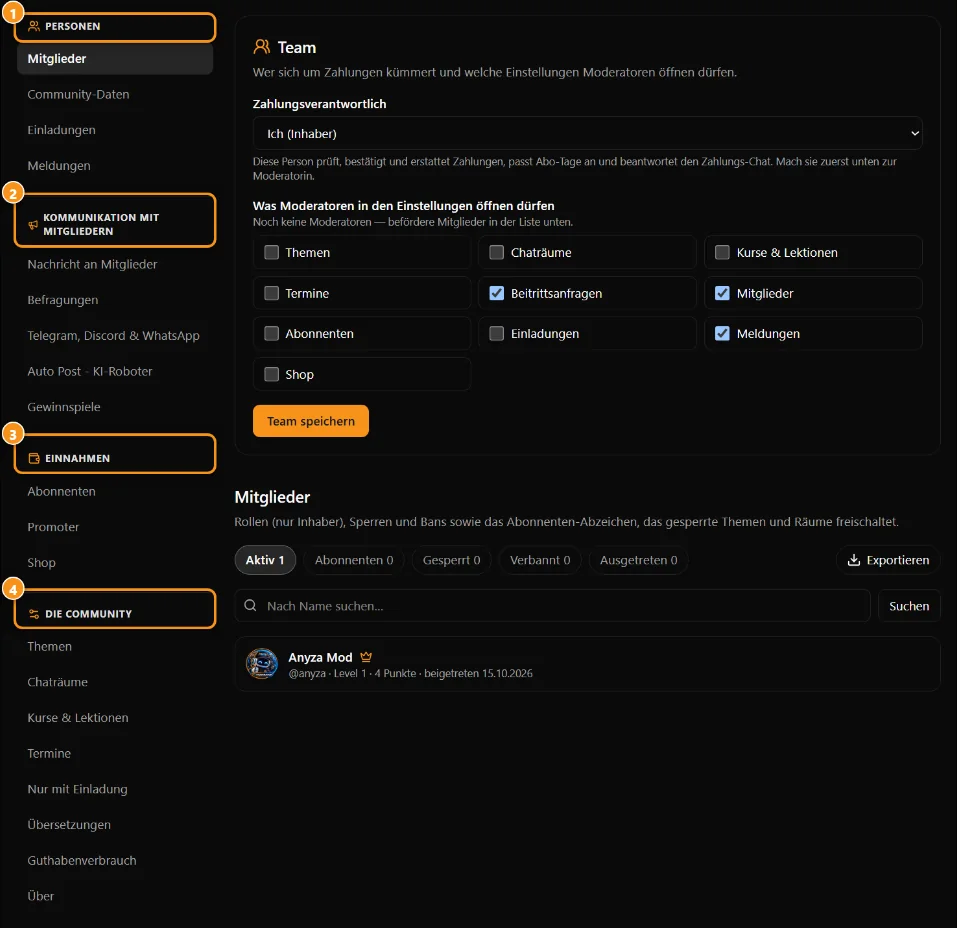
1 Personen · 2 Mit Mitgliedern sprechen · 3 Einnahmen · 4 Die Community
Das Menü ist in vier Gruppen aufgeteilt. Alltägliches kommt zuerst; das Community-Setup, das du weniger anfasst, kommt zuletzt.
Personen
- Mitglieder: suchen, Rollen (Admin oder Moderator; bis 5 Admins), Suspensionen nach Tagen, Sperren, das Abonnenten-Badge und Exportieren der Liste. Nur der Inhaber ändert Rollen.
- Beitrittanfragen: genehmige oder lehne Personen ab, die beitreten möchten. Es wird in privaten Communities angezeigt (oder wenn eine Anfrage übrig ist, wenn es privat war).
- Einladungen: ein Link, der Personen direkt hereinlässt, auch in eine private Community. Du stellst ein, wie viele Nutzungen und wie viele Tage es gültig ist. Siehe Eine Community beitreten, Einladungen und Teilen.
- Berichte: was Mitglieder innerhalb der Community gemeldet haben. Du siehst nie, wer gemeldet hat. Nach 48 Stunden ohne Antwort kann der Melder den Fall bei Anyza eskalieren.
Mit Mitgliedern sprechen
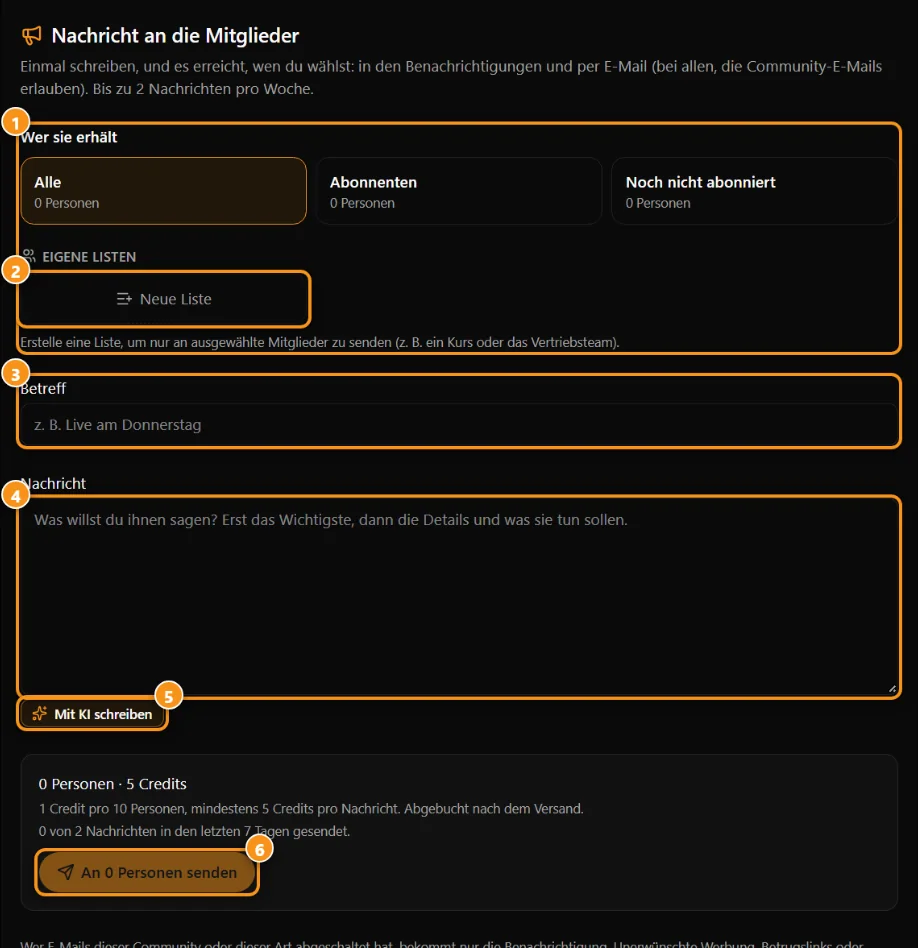
1 wer erhält sie · 2 deine eigenen Listen · 3 Betreff · 4 Nachricht · 5 mit KI schreiben · 6 senden (zeigt die Kosten)
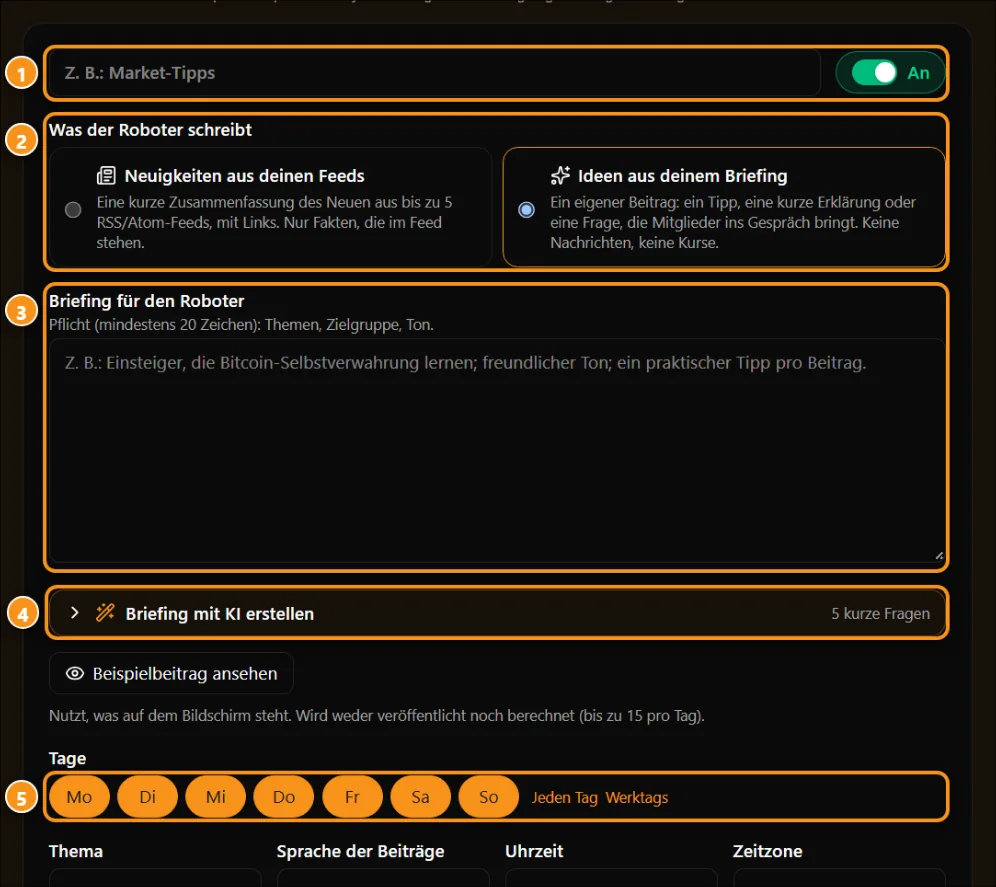
1 Name und An/Aus · 2 Nachrichten aus deinen Feeds oder Ideen aus deinem Brief · 3 der Brief · 4 erstelle den Brief mit KI · 5 Posting-Tage
- Nachricht an Mitglieder: eine Benachrichtigung in der Glocke und per E-Mail an alle Mitglieder, nur Abonnenten, Nicht-Abonnenten oder eine deiner Listen. Es kostet 1 Guthaben pro 10 Personen (Minimum 5), mit einem Limit von 2 Nachrichten pro Woche. Direkt darunter ist die Automatische E-Mail-Zusammenfassung: täglich, wöchentlich oder monatlich, mit dem Neuen in den Topics, Events und Lektionen, die du wählst. Sie wird nur versendet, wenn es etwas Neues gibt, kostet das gleiche wie eine Nachricht und zählt nicht zur 2-pro-Woche-Grenze. Nur Inhaber und Admins.
- Telegram, Discord & WhatsApp: der Anyza-Bot postet deine Nachrichten und verwaltet die Nur-für-Mitglieder-Gruppe. Nur Inhaber und Admins. Siehe Telegram, Discord und WhatsApp in deiner Community.
- Auto Post - KI-Roboter: der Roboter postet an den Tagen und zu der Zeit, die du einstellst, in deinem Namen. Er schreibt eine Zusammenfassung von bis zu 5 RSS/Atom-Feeds oder einen Original-Post aus deinem Brief, in der Sprache deiner Wahl. Du kannst auch Direkt posten aktivieren, damit eine andere KI oder ein Skript über die API posten kann. Jeder Roboter-Post kostet 5 Credits, mit einem Limit von 3 pro Tag. Nur der Inhaber verwaltet den Roboter.
- Gewinnspiele: erstelle und verfolge Gewinnspiele (Inhaber und Admins). Siehe Gewinnspiele.
Einnahmen
- Abonnenten: die Abonnentenliste, Abonnementpläne (bis 3), Erhaltene Zahlungen und Zahlungs-Gespräche mit Mitgliedern. Direkt darunter im Menü sind Promoter und, falls vorhanden, Quittungen. Siehe Abonnements und Auszahlungen des Inhabers.
- Store: wähle bis zu 20 deiner Market-Angebote für den Store-Reiter. Drei davon, zufällig ausgewählt, erscheinen auf der Hauptseite der Community.
Die Community
- Topics: bis 20. Jedes Topic legt fest, Wer postet, der Zugang (alle Mitglieder, nur Abonnenten, nur Mitarbeiter oder nur Lesezugriff), das Mindestniveau und ob es Kurzvideos zulässt.
- Chatrooms: wer eintreten und sprechen kann, Mindestniveau und langsamer Modus. Hier kann der Inhaber oder ein Admin auch den gesamten Chat ausschalten: der Chat-Reiter verschwindet, und Rooms und Nachrichten werden beibehalten.
- Kurse & Lektionen und Events: siehe Kurse und Lektionen, Zertifikate und öffentliche Kursseiten und Events, Lives und Tickets.
- Nur auf Einladung: Topics, Rooms, Events, Videos und Dateordner nur für ausgewählte Mitglieder. Siehe Nur auf Einladung.
- Übersetzungen: überprüfe und behebe automatische Übersetzungen. Es wird für den Inhaber und Admins angezeigt, wenn die automatische Übersetzung aktiviert ist. Siehe Automatische Übersetzung.
- Guthabennutzung: dein Saldo und wie viel jede Community nutzt. Siehe Guthabennutzung.
- Über: alles, was die Community präsentiert (siehe unten).
Videos und Dateien werden in den Videos- und Dateien-Reitern selbst hochgeladen. Siehe Videobibliothek und Dateibibliothek.
Was ist in Einstellungen → Über
- Titelbild: 1600 × 500 px empfohlen. Nach dem Hochladen klicke auf den Punkt, der sichtbar bleiben muss. Oder verwende Titelbild mit KI vorschlagen (ein paar kostenlos, dann 5 Credits pro Titelbild, bis 10 pro Tag).
- Galerie (bis 12 Bilder), YouTube-Video (Über-Seite) und das Willkommensvideo aus der Bibliothek.
- Regeln, Beitrittfragen (private Community) (bis 3) und Ebenennamen (1 bis 9). Es gibt fertige Vorlagen mit Vorlage verwenden und Namen vorschlagen.
- Links zu deiner Website und zu deinen Social-Media-Profilen (YouTube, Instagram, Telegram, X, Discord).
- Community-App: der Name und das Symbol, das Mitglieder sehen, wenn sie sie auf ihrem Startbildschirm installieren. Siehe Community-App, Karte, Gruppen und Widgets.
- Die Sprachen für automatische Übersetzung, die Clips-Regeln (Clips) und der Schalter Mitgliederkarte an.
- Community auf deiner Website bewerben: eine Verknüpfung zu den Widgets (nur öffentliche Communities).
- Versteckte Community: mit Verstecken verschwindet sie von der Startseite, Suche, Kategorien und Google, aber die Seite bleibt für jeden mit dem Link aktiv. Sichtbar machen macht das rückgängig.
- Community-Adresse und Namensänderung (siehe unten).
- Am Ende der Nur Inhaber-Bereich: pausieren, übergeben und die Community schließen.
Ebenen und Punkte
Mitglieder verdienen Punkte durch Teilnahme (Posts, Kurzvideos, Kommentare, erhaltene Likes, abgeschlossene Lektionen und Kurse, Empfehlungen, Tage als Abonnent, 7 Tage in Folge Besuche) und steigen von 1 bis 9 auf. Du benennst jede Ebene in Über und kannst ein Mindestniveau für Topics und Rooms erfordern, um Leute zu belohnen, die teilnehmen. Die Tabelle Wie man Punkte verdient befindet sich im Ranking-Reiter.
Team
Der Inhaber benennt Admins (bis 5) und Moderatoren in Mitglieder. Am gleichen Ort, im Team-Bereich, wählt der Inhaber:
- den Zahlungskontakt, der Zahlungen überprüft, bestätigt und erstattet und den Zahlungs-Chat der Mitglieder beantwortet;
- Was Moderatoren in Einstellungen öffnen können. "Über" und "Nur auf Einladung" werden immer für sie angezeigt.
Admins sehen fast alles. Einige Teile sind nur für den Inhaber: Rollen, der Roboter, die Adresse und das Pausieren, Übergeben und Schließen der Community.
Adresse ändern
In Einstellungen → Über → Community-Adresse, nur Inhaber:
- Jede Änderung kostet 100 gekaufte Credits (Bonus-Credits zählen nicht).
- Nach einer Änderung ist die nächste erst 7 Tage später möglich.
- Mindestens 4 Zeichen: Kleinbuchstaben, Zahlen und Bindestriche. Einige Adressen sind von Anyza reserviert.
- Alte Links (WhatsApp, Telegram, Google, installierte App) führen automatisch zur neuen Adresse, und die alte bleibt reserviert, damit niemand anders sie nehmen kann.
Namen ändern
Tippe Namensänderung anfordern. Die Anfrage geht zur Moderation, und 100 Credits werden reserviert: sie werden zurückgegeben, wenn die Moderation ablehnt oder du stornierst. Während die Community noch auf ihre erste Genehmigung wartet, kannst du den Namen direkt bearbeiten.
Übergeben, pausieren und schließen
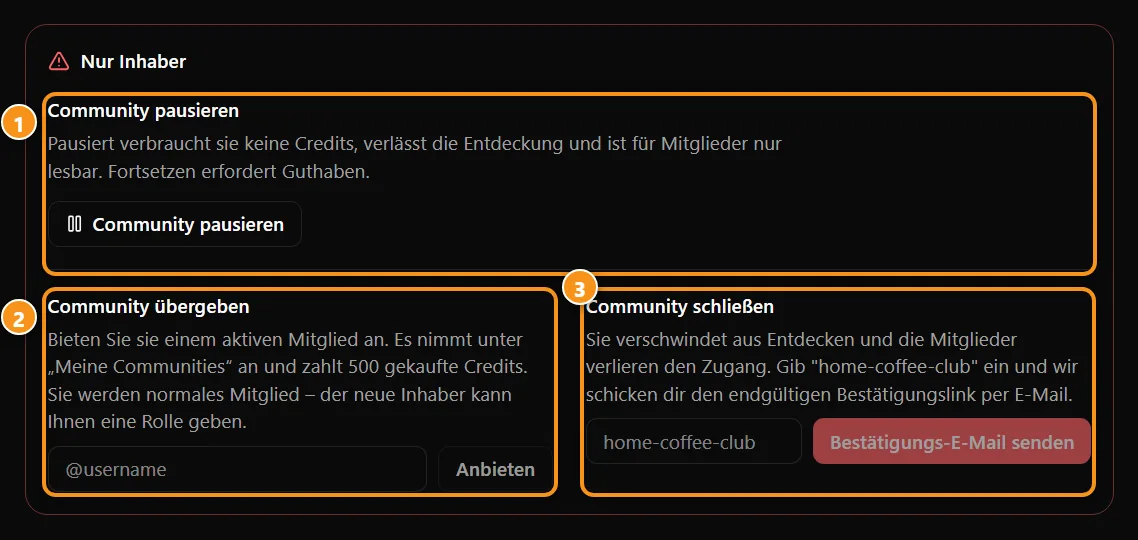
1 pausieren · 2 übergeben · 3 schließen
Im Nur Inhaber-Bereich am Ende von Über:
- Community pausieren: während sie pausiert ist, nutzt sie keine Credits, verschwindet aus der Entdeckung und ist schreibgeschützt für Mitglieder. Zum Fortsetzen ist ein Saldo erforderlich.
- Community übergeben: biete sie einem aktiven Mitglied per @Benutzername an. Sie akzeptiert in Meine Communities, indem sie 500 gekaufte Credits zahlt und beginnt, für ihre Nutzung zu zahlen. Du wirst ein reguläres Mitglied, und der neue Inhaber kann dir eine Rolle geben.
- Community schließen: gib ihre Adresse ein und wir schicken dir einen Bestätigungslink, der 1 Stunde gültig ist. Sie schließt sich nur, wenn du den Link öffnest und bestätigst. Einmal geschlossen, verschwindet sie aus der Entdeckung und Mitglieder verlieren den Zugriff.
Wenn dein Guthabensaldo aufgebraucht ist, sperrt sich das Fenster (nur Guthabennutzung öffnet sich), bis du aufstockst, aber Mitglieder behalten ihren Zugriff. Nach 90 Tagen ohne Saldo werden deine Communities pausiert.
Tipps
- Beginne mit ein paar Topics und verwende "Avisos" für Team-Ankündigungen.
- Aktiviere eine wöchentliche Automatische E-Mail-Zusammenfassung: Sie bringt Leute zurück, die den Club nicht jeden Tag öffnen.
- Bevor du die Community bewirbst, fülle das Titelbild, Regeln und Community-App aus und sende den Installationslink in deiner ersten Nachricht.
Aktualisiert am 2026-10-15