

Kurse und Lektionen
Lektionen in Reihenfolge, Module werden über Tage freigeschaltet, kostenlose Beispiellektionen, Videos und Dateien in der Sprache jedes Schülers.
Sieh dir die Lektion an
Im Tab Kurse & Lektionen organisiert der Besitzer Inhalte in Kurse → Module → Lektionen.
So funktioniert es für Schüler
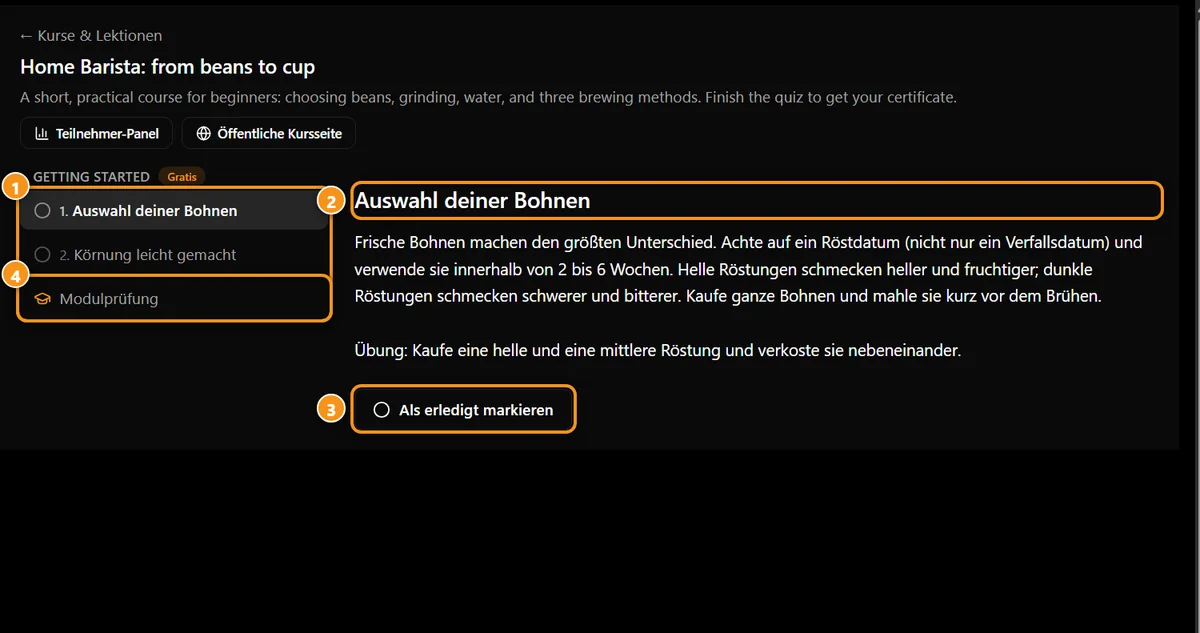
1 die Lektionen des Moduls · 2 die Lektion, in der du gerade bist · 3 Als abgeschlossen markieren · 4 das Modul-Quiz
- Lektionen enthalten Video, Text, Anhänge und Kommentare. Tippe Fertig und verfolge deinen Fortschritt im Kurs in %.
- Ein Kurs kann für alle Mitglieder oder nur Abonnenten sein. Gesperrte Lektionen zeigen ein Schloss; einige sind kostenlose Beispiele.
- Module können sich nach X Tagen öffnen, ab dem Zeitpunkt, an dem du beigetreten bist (oder abonniert hast). Das Datum wird in der Lektion angezeigt.
- Eine Live-Lektion hat während der Übertragung einen eigenen Chat.
Für Lehrer
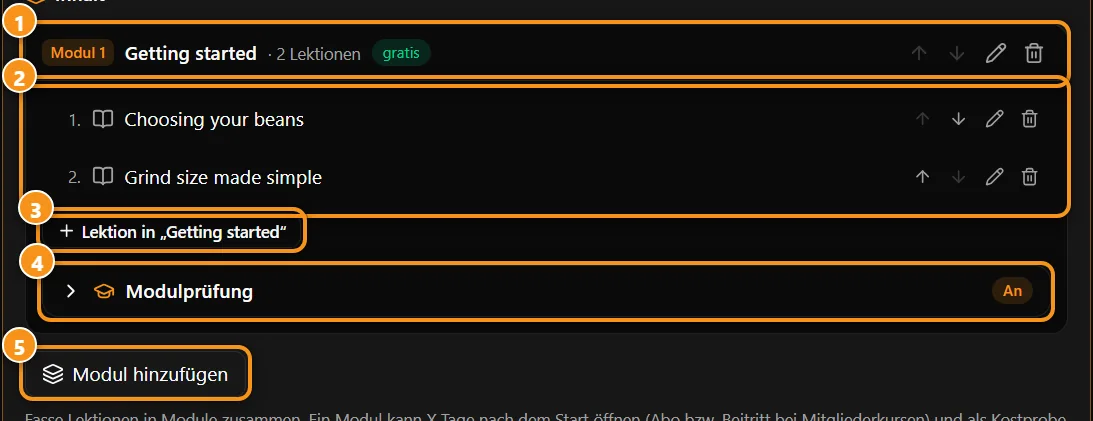
1 das Modul · 2 seine Lektionen · 3 eine Lektion hinzufügen · 4 Modul-Quiz · 5 ein Modul hinzufügen
In Einstellungen → Kurse & Lektionen: Erstelle Kurse, Module und Lektionen, füge Anhänge hinzu (private Dateien, nur für Personen mit Zugriff), plane die Veröffentlichung, schalte Kommentare ein oder aus.
Lektionen in mehreren Sprachen
Unterrichtest du ein internationales Publikum? Jeder Schüler kann die Lektion in seiner eigenen Sprache erhalten (der Sprache, die er auf der Website gewählt hat):
- Video in anderen Sprachen: Füge für jede Sprache einen YouTube-Link hinzu. Ohne einen wird das Hauptvideo abgespielt (mit YouTube-Untertiteln, wenn das Video diese hat).
- Bibliotheks-Video in anderen Sprachen: dasselbe für Videos aus der Videobibliothek deiner Community. Die Reihenfolge, die ein Schüler sieht: Bibliotheks-Video in seiner Sprache → YouTube-Link in seiner Sprache → Hauptbibliotheks-Video → Haupt-YouTube-Link.
- Dateien nach Sprache: Markiere die Sprache jedes Anhangs. Schüler sehen die Dateien in ihrer Sprache plus diejenigen, die mit Alle Sprachen markiert sind. Eine Lektion kann bis zu 30 Anhänge enthalten.
- Text: Mit automatischer Übersetzung wird der Text des Kurses, Moduls und der Lektion für jeden Schüler übersetzt (siehe Automatische Übersetzung).
Das Community-Cover kann sich auch je nach Sprache ändern, in Einstellungen → Über uns → Cover in anderen Sprachen.
Aktualisiert am 2026-10-15