

Abos: Pläne, Krypto und Whop
Bis zu 3 Pläne pro Community. Die Zahlung geht direkt an den Owner, Anyza hat damit nichts zu tun.
Sieh dir die Lektion an
Worum geht es
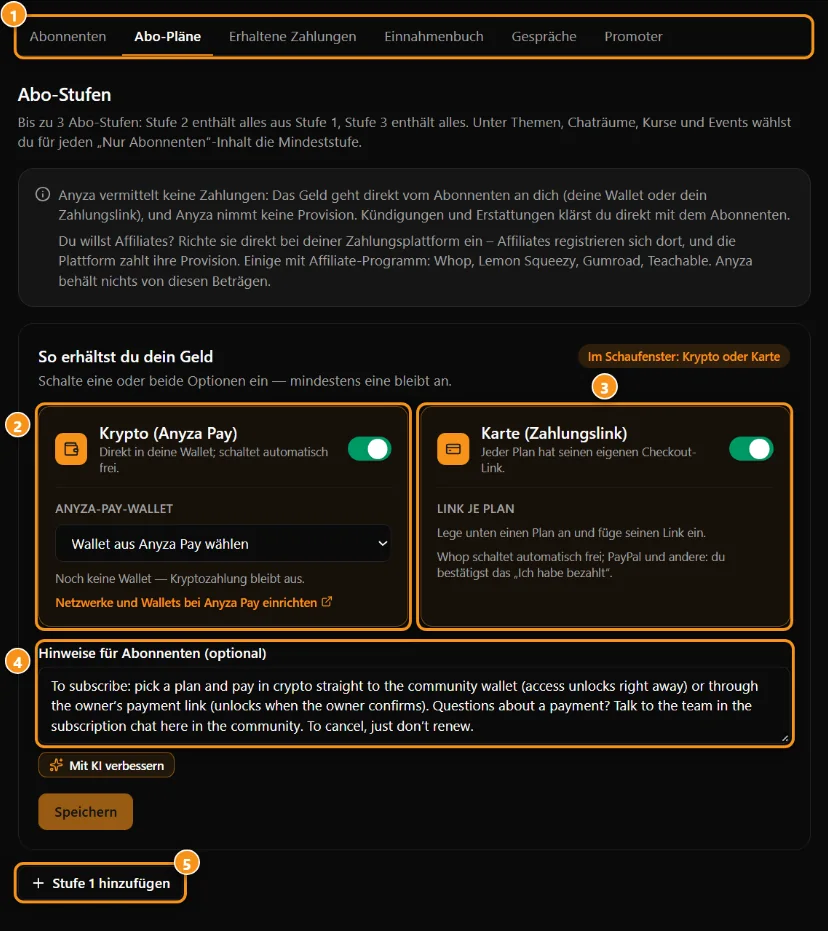
1 die Registerkarte Abonnenten · 2 Krypto (Anyza Pay) · 3 Karte (Zahlungslink) · 4 Anleitung für Abonnenten · 5 Plan hinzufügen
Der Owner kann bis zu 3 Abopläne anbieten (zum Beispiel Basic, VIP, Black), jeder mit eigenem Preis, Laufzeit und dem, was er freischaltet: Themen, Räume, Kurse und Events „nur für Mitglieder", Rabatte auf kostenpflichtige Events.
So abonnierst du
- Klicke in der Community auf Abonnieren und wähle deinen Plan.
- Wähle deine Zahlungsart:
- Krypto auf Solana (USDC oder USDT) über Anyza Pay: Du bekommst einen QR-Code und den genauen Betrag. Sobald du zahlst, prüft Anyza Pay das Netzwerk und es schaltet sich automatisch frei.
- Karte / Link des Owners (zum Beispiel Whop oder PayPal): Du zahlst dort mit der gleichen E-Mail wie dein Anyza-Konto und kommst zurück — bei Whop schaltet es sich automatisch frei; bei einem anderen Link klickst du auf Bereits bezahlt und der Owner bestätigt.
Die Community-Karte zeigt, welche Zahlungsarten akzeptiert werden: Krypto oder Karte, Nur Krypto oder Nur Karte. 3. Vor der Zahlung akzeptierst du die Rückgaberichtlinie.
Ablauf und Verlängerung
Dein Abo läuft für die Dauer des Plans. Du bekommst Erinnerungen 7 Tage, 3 Tage und am Tag des Ablaufs. Eine frühe Verlängerung addiert die Tage hinzu. Dein Zahlungsverlauf ist unter Mein Abo in der Community zu sehen.
Geld und Rückgaben
Die Zahlung geht direkt auf das Wallet oder Bankkonto des Owners. Anyza berechnet keine Gebühr, behält keine Gelder ein und bearbeitet keine Rückgaben — Rückgaben werden mit dem Owner arrangiert, der die Rückerstattung aus seinem eigenen Wallet verarbeiten kann.
Aktualisiert am 2026-10-15