

Telegram, Discord und WhatsApp in deiner Community
Verbinde den offiziellen Anyza-Bot mit deiner Gruppe oder deinem Server. Er postet deine Updates automatisch und verwaltet deine Gruppen oder Server nur für Mitglieder oder Abonnenten.
Sieh dir die Lektion an
Deine Community lebt auf Anyza, aber viele Menschen verbringen ihren Tag auf Telegram oder Discord. Mit dem offiziellen Anyza-Bot (@anyzanetbot auf Telegram und der Anyza-App auf Discord) verbindest du beide Welten ohne manuelle Arbeit: Der Bot kündigt an, was in der Community passiert, und kontrolliert, wer deiner privaten Gruppe oder deinem Server beitreten kann.
Alles wird in Einstellungen → Telegram, Discord & WhatsApp in deiner Community eingerichtet. Nur der Besitzer und Admins sehen diesen Bereich.
Was du bekommst
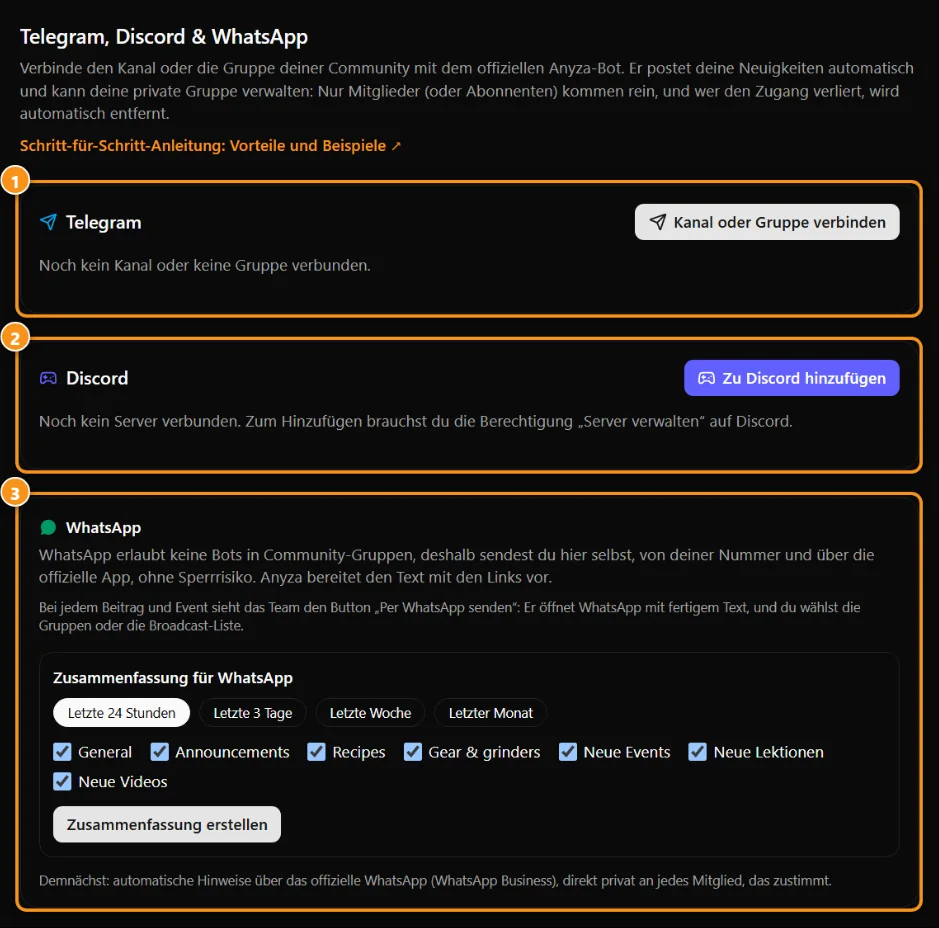
1 Telegram · 2 Discord · 3 WhatsApp (Zusammenfassung, die du selbst sendest)
- Automatische Updates, kein Kopieren und Einfügen. Neue Beiträge, startende Lives, neue Events und neue Lektionen erreichen deinen Kanal in der Sprache der Community mit Link und Vorschau. Du wählst, welche Arten.
- Eine private Gruppe, die sich selbst verwaltet. Nur aktive Mitglieder kommen rein, oder nur Abonnenten aus dem Plan deiner Wahl. Ein weitergeleiterter Link funktioniert nicht: Der Bot genehmigt nur Menschen, die Zugriff haben.
- Automatisches Entfernen. Das Abonnement ist abgelaufen, die Person hat die Community verlassen oder wurde gebannt: Der Bot entfernt sie aus der Telegram-Gruppe oder entzieht ihre Discord-Rolle. Niemand bleibt kostenlos in der bezahlten Gruppe.
- Mehr Menschen kommen zurück. Follower deines Kanals sehen die Updates und klicken durch zur Community, wo die Beiträge, Lektionen und Abos sind.
- Keine zusätzlichen Kosten. Die Integration verbraucht keine Credits.
Beispiele, was du tun kannst
- Telegram-Ankündigungskanal: ein öffentlicher Kanal, in dem jeder neue Beitrag zu einem Update mit Link wird. Großartig für Menschen, die der Community noch nicht beigetreten sind.
- Telegram-VIP-Gruppe für Abonnenten: Live-Unterhaltung nur mit zahlenden Mitgliedern. Abonnement abgelaufen, sie verlassen die Gruppe; erneuert, sie kommen über den Button zurück.
- Discord-Server mit Mitglieder-Rolle: Private Kanäle sind nur für die Rolle „Mitglied" sichtbar. Wer durch Anyza beitritt, bekommt die Rolle sofort.
- Telegram und Discord zusammen: ein Ankündigungskanal auf Telegram und ein Discord-Server gleichzeitig, jeweils mit eigenen Regeln.
- Lives und Events: wenn die Live startet, erreicht das Update Telegram und Discord gleichzeitig und Leute springen rein.
- Kurse: jede neue Lektion wird zu einem Update in der Gruppe der Schüler.
Telegram, Schritt für Schritt
Bevor du anfängst
- Habe eine Telegram-Gruppe (für Unterhaltung) oder einen Kanal (nur Updates), den du erstellt hast.
- Du musst Admin darin sein.
Verbinde eine Gruppe
- Öffne in der Community Einstellungen → Telegram, Discord & WhatsApp und tippe Kanal oder Gruppe verbinden.
- Tippe Zur Gruppe hinzufügen. Telegram öffnet sich und fragt dich, die Gruppe zu wählen.
- Wähle die Gruppe und bestätige die Admin-Berechtigungen des Bots (Benutzer einladen und bannen, Nachrichten löschen).
- Fertig: Der Bot verbindet sich selbst und antwortet in der Gruppe mit „Mit der Community verbunden…".
- Gehe zurück zum Panel und tippe Ich habe es verbunden — aktualisieren.
Verbinde einen Kanal
- Tippe im Panel Kanal oder Gruppe verbinden, dann Zum Kanal hinzufügen.
- Wähle den Kanal und bestätige den Bot als Admin (darf posten).
- Poste den im Panel angezeigten Code im Kanal, z.B.
/conectar AZ-7K2Q9M. Der Bot löscht die Nachricht und bestätigt.
Der Code ist 30 Minuten lang gültig und funktioniert einmal. Wenn du es lieber manuell machen möchtest, füge @anyzanetbot als Admin hinzu und sende den Code in der Gruppe oder dem Kanal.
Konfiguriere
Auf der Karte der Gruppe im Panel:
- Automatische Updates: aktiviere neue Beiträge, startende Live, neues Event und/oder neue Lektion.
- Private Gruppe: wähle alle aktiven Mitglieder oder nur Abonnenten (und aus welchem Plan).
- Tippe Speichern, dann Test senden, um die Nachricht ankommen zu sehen.
Wie ein Mitglied beitritt
- In der Community sieht das Mitglied die Telegram-Gruppe-Karte und tippt Der Telegram-Gruppe beitreten.
- Der Bot öffnet sich, prüft seinen Zugriff und sendet einen Der Gruppe beitreten-Button.
- Das Mitglied fordert an beizutreten und der Bot genehmigt es sofort.
Discord, Schritt für Schritt
Bevor du anfängst
- Habe einen Discord-Server und die Berechtigung Server verwalten darin.
- Erstelle die Rolle, die Mitglieder erhalten (z.B. Mitglied) und den Updates-Kanal (z.B. #updates).
- Mache deine privaten Kanäle nur für diese Rolle sichtbar.
Verbinde
- Tippe im Panel Zu Discord hinzufügen.
- Discord öffnet sich: wähle den Server und autorisiere die Anyza-App.
- Du kommst zurück ins Panel mit „Server verbunden!".
- Gehe auf Discord zu Servereinstellungen → Rollen und ziehe die Rolle „Anyza" über die Rolle „Mitglied". Ohne dies kann der Bot die Rolle nicht geben (das Panel warnt dich).
Konfiguriere
- Automatische Updates: aktiviere die Arten und wähle den Updates-Kanal.
- Private Gruppe: wähle, wer Zugriff hat (Mitglieder oder Abonnenten) und die Rolle, die Menschen erhalten.
- Tippe Speichern und Test senden.
Wie ein Mitglied beitritt
- In der Community tippt das Mitglied Dem Discord-Server beitreten.
- Es autorisiert Anyza einmal auf Discord.
- Es tritt dem Server mit der Rolle bei und Discord öffnet sich direkt darin.
WhatsApp erlaubt Bots in Community-Gruppen nicht (die offizielle Gruppen-API akzeptiert nur 8 Leute und erfordert ein verifiziertes Business, und inoffizielle Bots bekommen Nummern gesperrt). Also sendest du es auf WhatsApp selbst, über die offizielle App, und Anyza bereitet alles vor:
- Auf WhatsApp senden: bei jedem Beitrag und Event sieht das Team diesen Button. Er öffnet WhatsApp mit dem Titel, einer Zusammenfassung und dem Link; du wählst die Gruppen oder die Broadcast-Liste und sendest.
- Zusammenfassung für WhatsApp: in Einstellungen → Telegram, Discord & WhatsApp wählst du den Zeitraum (24 Stunden, 3 Tage oder eine Woche), die Themen, Events und Lektionen und erstellst einen Text mit allen Neuigkeiten und Links. Öffne ihn auf WhatsApp oder kopiere ihn.
Tipp: auf WhatsApp kannst du dieselbe Nachricht auf einmal an mehrere Gruppen weiterleiten.
Häufig gestellte Fragen
Liest der Bot die Unterhaltungen der Gruppe? Nein. Er liest nur Befehle, die an ihn gesendet werden, und Beitrittsanfragen. Auf Discord liest er keine Nachrichten.
Was kostet das? Nichts. Updates und Zugriffskontrolle verbrauchen keine Credits.
Kann ich mehr als einen verbinden? Ja, bis zu 5 Telegram-Chats und 5 Discord-Server pro Community. Zum Beispiel ein öffentlicher Ankündigungskanal und eine VIP-Gruppe für Abonnenten.
Was ist mit Leuten, die bereits in der Gruppe waren? Sie bleiben. Der Bot kontrolliert nur Leute, die durch Anyza beitreten, und entfernt diejenigen, die nach dem Beitritt durch Anyza den Zugriff verlieren.
Ich habe die Verbindung getrennt. Was passiert? Der Bot verlässt die Gruppe oder den Server. Leute darin bleiben; von da an verwalktest du alles in Telegram oder Discord selbst.
Kann eine Gruppe zu zwei Communities gehören? Nein. Jede Gruppe, jeder Kanal oder Server ist mit nur einer Community verbunden.
Aktualisiert am 2026-10-15