

Criar e configurar uma comunidade
Como criar uma, o que tem em cada grupo do menu Configurações, quem do time vê o quê, e como mudar o endereço ou nome, transferir a comunidade ou pausá-la.
Assista à aula
Criar uma comunidade leva poucos minutos. Depois, tudo se ajusta em Configurações, o ícone de engrenagem à direita das abas, que só o time vê.
Criar
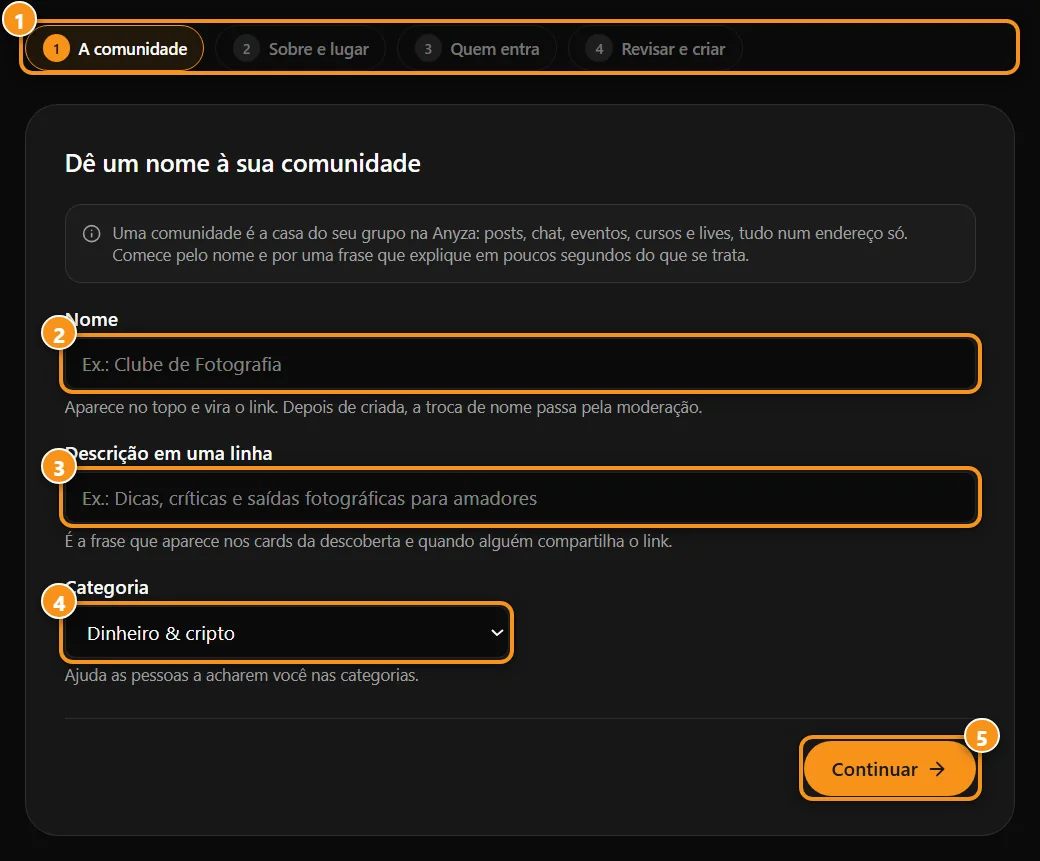
1 os 4 passos · 2 nome · 3 descrição em uma linha · 4 categoria · 5 Continuar
No topo do Club, toque em Criar uma comunidade. São quatro passos curtos, e você pode voltar a qualquer momento sem perder nada:
- A comunidade: Nome (pelo menos 3 caracteres, sem emoji; vira o link), Descrição em uma linha (a frase nos cards de descoberta) e Categoria.
- Sobre e local: Sobre (o que é, para quem é) (IA pode ajudar você a escrever), Palavras-chave (até 10; IA sugere algumas), Idioma principal e, se a comunidade é sobre uma cidade ou região, País (opcional) (código de 2 letras) e Cidade (opcional).
- Quem pode entrar: Pública (qualquer um entra com um clique e lê na hora; 1 crédito por dia) ou Privada (aparece na busca, mas o conteúdo só abre para pessoas que você aprova; 2 créditos por dia). Também marque Oculta — só com link se quiser mantê-la fora da home, busca, categorias e Google.
- Revisar e criar: verifique tudo e toque em Criar comunidade.
Depois de criar, você vai direto às configurações. A moderação Anyza dá uma olhada rápida: na maioria das vezes a comunidade fica ao vivo na hora. Começa com os tópicos "Geral" e "Avisos" (onde só o time posta) e a sala de chat "geral". Você pode mudar tudo isso depois.
Para criar uma comunidade você precisa de um email confirmado e de saldo de créditos. Cada conta pode ter até 10 comunidades. Cada comunidade usa os créditos do dono: pública 1 por dia, privada 2. Toda conta começa com 1.000 créditos de boas-vindas. Veja Uso de créditos.
O menu Configurações
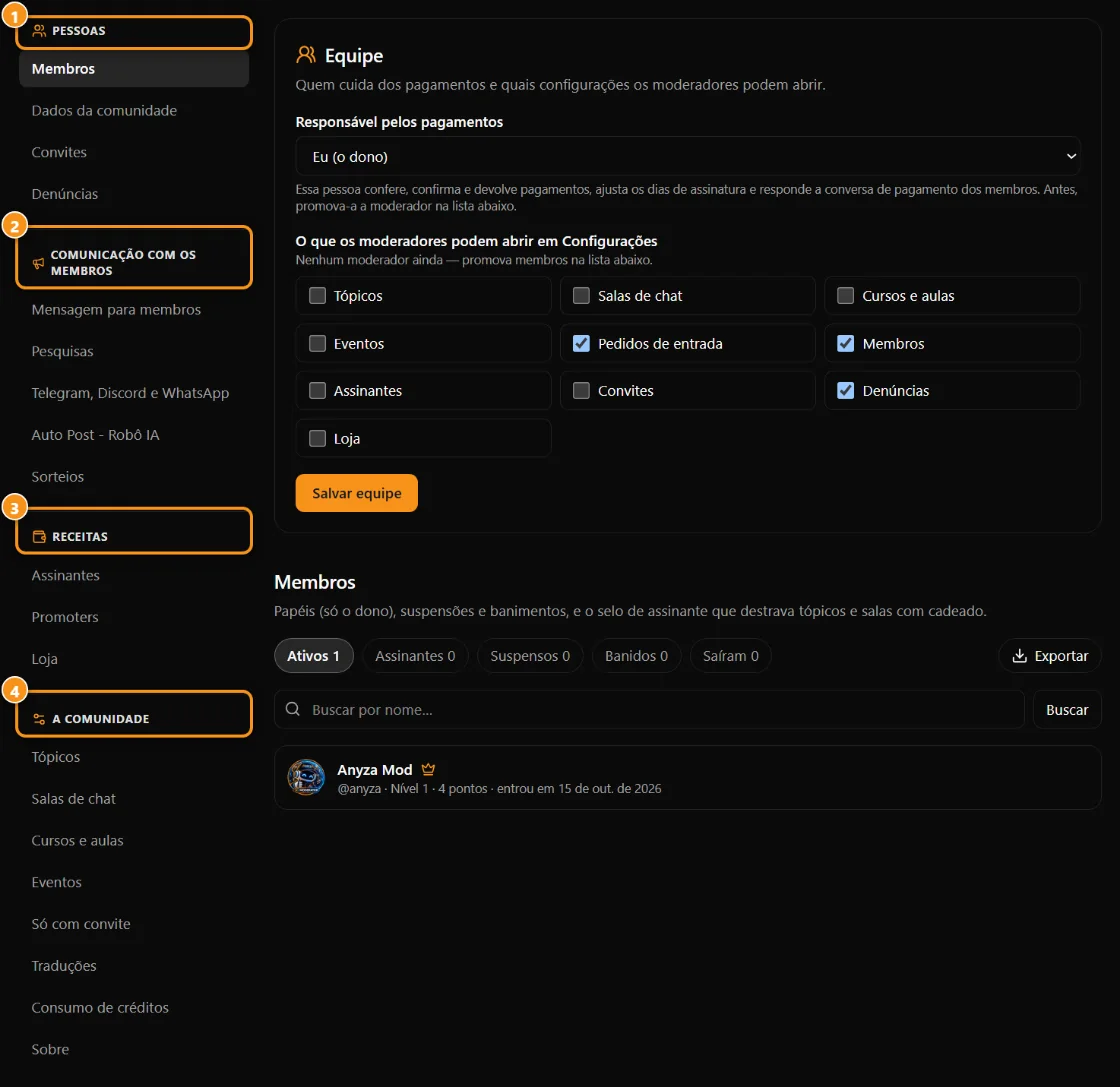
1 Pessoas · 2 Falando com membros · 3 Receita · 4 A comunidade
O menu é dividido em quatro grupos. As coisas do dia a dia vêm primeiro; a configuração da comunidade, que você mexe menos, vem por último.
Pessoas
- Membros: buscar, papéis (admin ou moderador; até 5 admins), suspensões por dias, banimentos, o badge de assinante e Exportar a lista. Só o dono muda papéis.
- Pedidos para entrar: aprovar ou recusar pessoas que pediram para entrar. Aparece em comunidades privadas (ou se houver um pedido deixado de quando era privada).
- Convites: um link que deixa as pessoas entrar direto, mesmo em comunidade privada. Você define quantos usos e por quantos dias é válido. Veja Entrar em uma comunidade, convites e Compartilhar.
- Denúncias: o que membros denunciaram dentro da comunidade. Você nunca vê quem denunciou. Depois de 48 h sem resposta, quem denunciou pode escalar o caso para Anyza.
Falando com membros
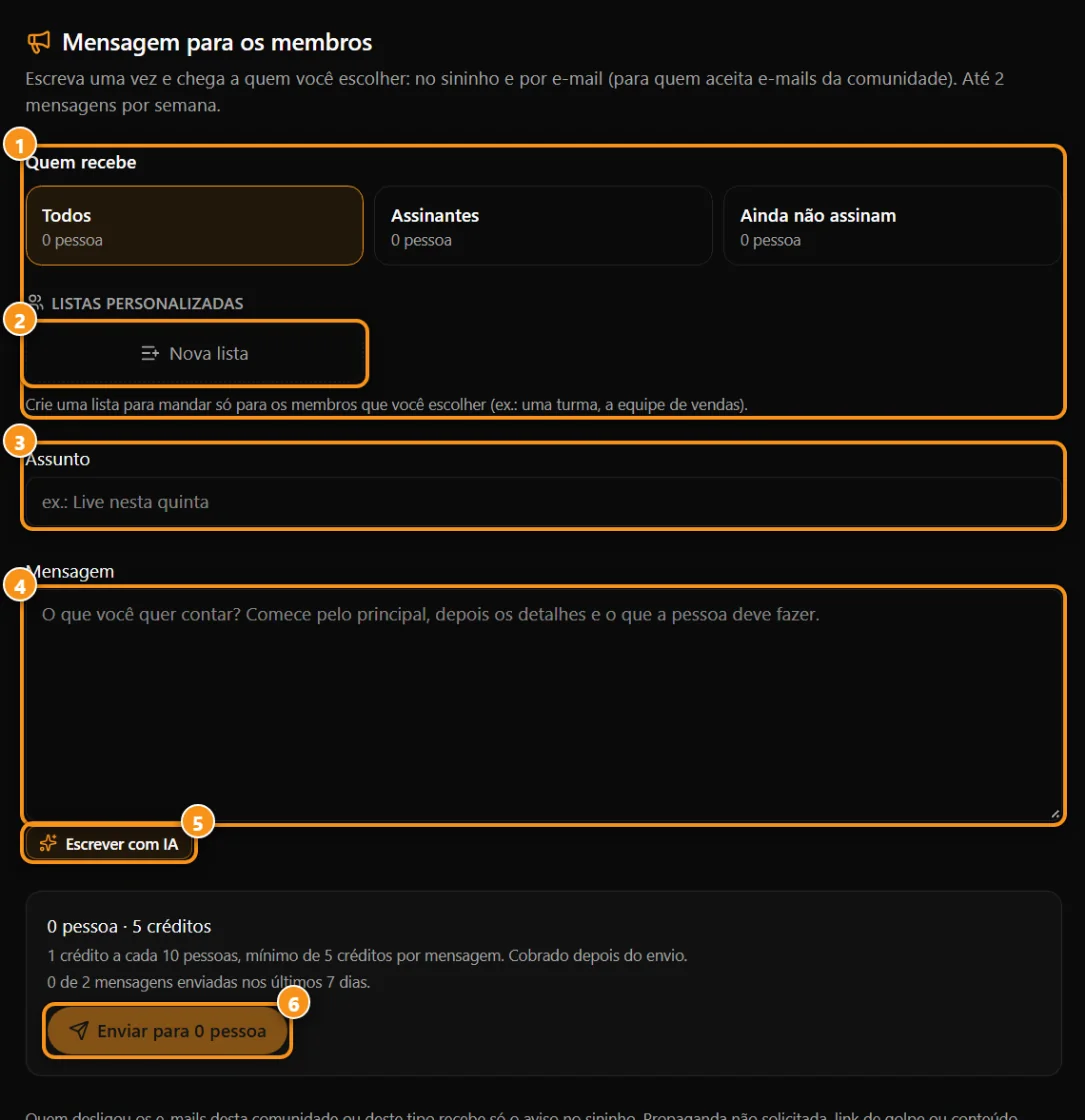
1 quem recebe · 2 suas próprias listas · 3 assunto · 4 mensagem · 5 escrever com IA · 6 enviar (mostra o custo)
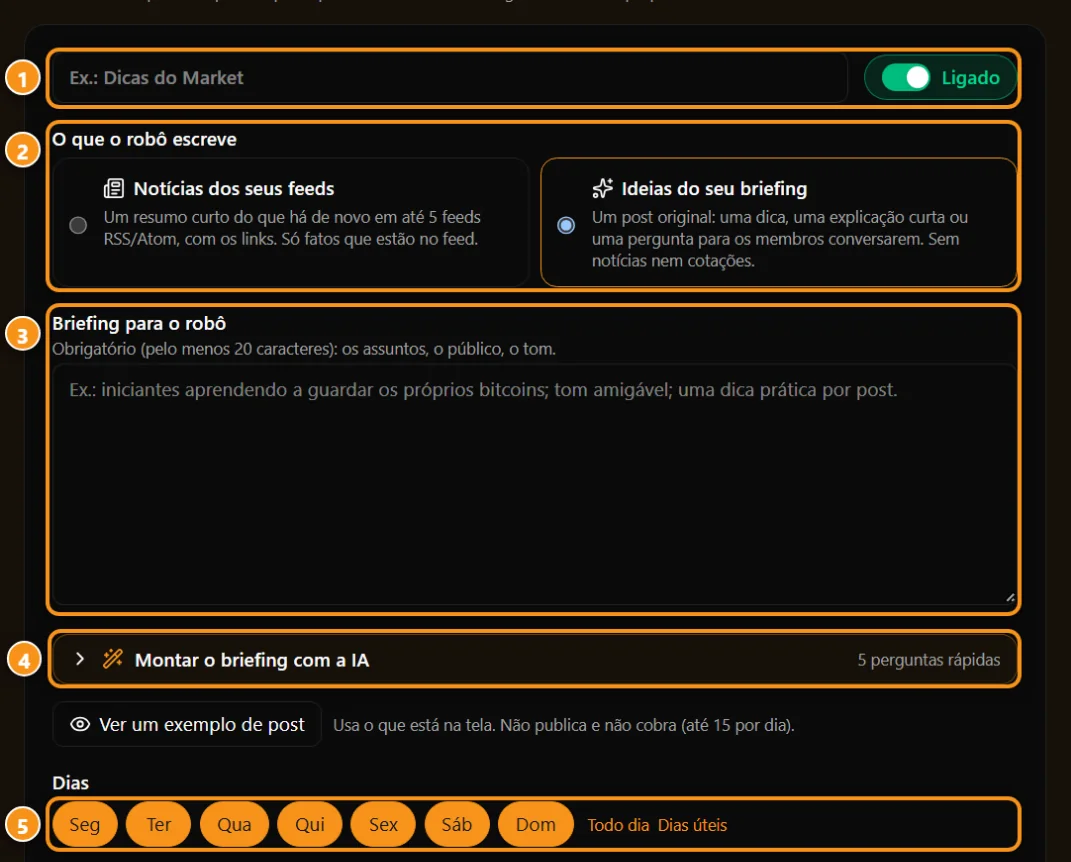
1 nome e ligado/desligado · 2 notícias dos seus feeds ou ideias do seu briefing · 3 o briefing · 4 montar o briefing com IA · 5 dias de postagem
- Mensagem para membros: um aviso no sino e por email para todos os membros, só assinantes, não assinantes ou uma de suas listas. Custa 1 crédito a cada 10 pessoas (mínimo 5), com limite de 2 mensagens por semana. Logo abaixo tem o Resumo de email automático: diário, semanal ou mensal, com o que tem de novo nos tópicos, eventos e lições que você escolher. Só vai quando tem coisa nova, custa o mesmo que uma mensagem e não conta para o limite de 2 por semana. Só dono e admins.
- Telegram, Discord & WhatsApp: o bot Anyza posta suas notícias e gerencia o grupo só para membros. Só dono e admins. Veja Telegram, Discord e WhatsApp na sua comunidade.
- Auto Post - Robô IA: o robô posta nos dias e horas que você define, em seu nome. Escreve um resumo de até 5 feeds RSS/Atom ou um post original do seu briefing, no idioma que você escolher. Você também pode ligar o Post direto, para que outra IA ou script poste através da API. Cada post do robô usa 5 créditos, com limite de 3 por dia. Só o dono gerencia o robô.
- Sorteios: criar e acompanhar sorteios (dono e admins). Veja Sorteios.
Receita
- Assinantes: a lista de assinantes, Planos de assinatura (até 3), Pagamentos recebidos e Conversas de pagamento com membros. Logo abaixo no menu tem Promotores e, quando houver, Recibos. Veja Assinaturas e Pagamentos para o dono.
- Loja: escolha até 20 dos seus anúncios do Market para a aba Loja. Três deles, sorteados aleatoriamente, aparecem na página principal da comunidade.
A comunidade
- Tópicos: até 20. Cada um define Quem posta, o Acesso (todos os membros, só assinantes, só staff ou só leitura), o nível mínimo e se Permite vídeos curtos.
- Salas de chat: quem pode entrar e falar, nível mínimo e modo lento. Aqui o dono ou um admin também pode desligar o chat todo: a aba Chat desaparece, e as salas e mensagens são mantidas.
- Cursos & lições e Eventos: veja Cursos e lições, Certificados e páginas públicas de cursos e Eventos, lives e ingressos.
- Só por convite: tópicos, salas, eventos, vídeos e pastas de arquivos só para membros escolhidos. Veja Só por convite.
- Traduções: revisar e corrigir traduções automáticas. Aparece para dono e admins quando a tradução automática está ligada. Veja Tradução automática.
- Uso de créditos: seu saldo e quanto cada comunidade usa. Veja Uso de créditos.
- Sobre: tudo que apresenta a comunidade (veja abaixo).
Vídeos e arquivos são enviados nas próprias abas Vídeos e Arquivos. Veja Biblioteca de vídeos e Biblioteca de arquivos.
O que tem em Configurações → Sobre
- Imagem de capa: 1600 × 500 px recomendado. Depois de enviar, clique no ponto que deve ficar visível. Ou use Sugerir uma capa com IA (alguns grátis, depois 5 créditos por capa, até 10 por dia).
- Galeria (até 12 imagens), Vídeo do YouTube (página Sobre) e o vídeo de boas-vindas da biblioteca.
- Regras, Perguntas para entrar (comunidade privada) (até 3) e Nomes de níveis (1 a 9). Tem templates prontos com Usar um template e Sugerir nomes.
- Links para seu website e perfis de redes sociais (YouTube, Instagram, Telegram, X, Discord).
- App da comunidade: o nome e ícone que membros veem quando instalam na tela inicial. Veja App da comunidade, mapa, grupos e widgets.
- Os idiomas de tradução automática, as regras de Clips (Clips) e a chave Mapa de membros ligado.
- Promover a comunidade no seu website: um atalho para os widgets (só comunidades públicas).
- Comunidade oculta: com Ocultar, desaparece da home, busca, categorias e Google, mas a página fica ao vivo para qualquer um com o link. Tornar visível desfaz isso.
- Endereço da comunidade e mudança de nome (veja abaixo).
- No final, a área Só dono: pausar, transferir e fechar a comunidade.
Níveis e pontos
Membros ganham pontos participando (posts, vídeos curtos, comentários, likes recebidos, lições e cursos completos, indicações, dias como assinante, 7 dias seguidos de visitas) e sobem de nível de 1 a 9. Você nomeia cada nível em Sobre e pode exigir um nível mínimo para tópicos e salas, para recompensar quem participa. A tabela Como ganhar pontos fica na aba Ranking.
Time
O dono nomeia admins (até 5) e moderadores em Membros. No mesmo lugar, no painel Time, o dono escolhe:
- o Contato de pagamentos, que verifica, confirma e reembolsa pagamentos e responde o chat de pagamento dos membros;
- O que moderadores podem abrir em Configurações. "Sobre" e "Só por convite" sempre aparecem para eles.
Admins veem quase tudo. Algumas partes são só dono: papéis, o robô, o endereço, e pausar, transferir e fechar a comunidade.
Mudar o endereço
Em Configurações → Sobre → Endereço da comunidade, só dono:
- Cada mudança custa 100 créditos comprados (créditos bônus não contam).
- Depois de uma mudança, a próxima só é possível 7 dias depois.
- Pelo menos 4 caracteres: letras minúsculas, números e hífens. Alguns endereços são reservados por Anyza.
- Links antigos (WhatsApp, Telegram, Google, app instalado) levam para o novo endereço automaticamente, e o antigo fica reservado para ninguém mais pegar.
Mudar o nome
Toque em Solicitar mudança de nome. O pedido vai para moderação, e 100 créditos são reservados: voltam se moderação recusa ou você cancela. Enquanto a comunidade ainda está esperando sua primeira aprovação, você pode editar o nome direto.
Transferir, pausar e fechar
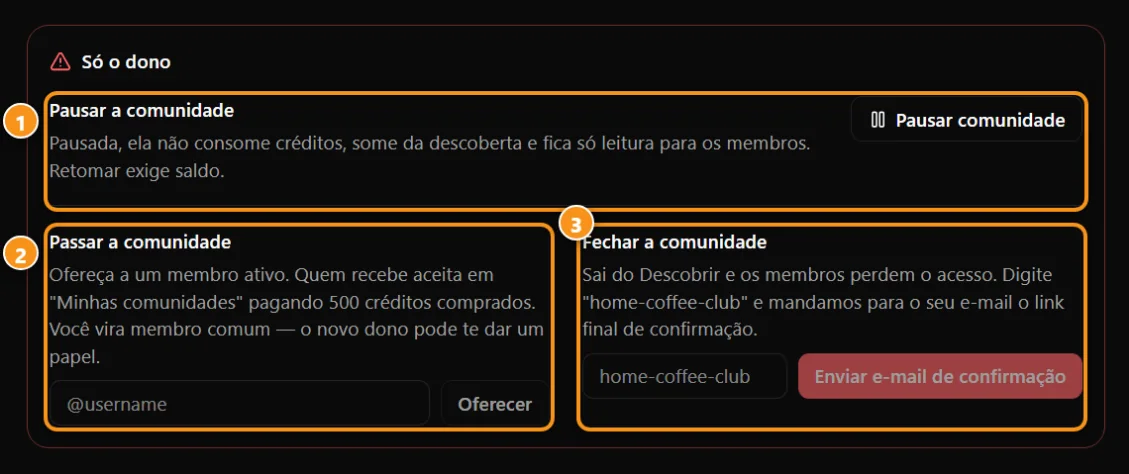
1 pausar · 2 transferir · 3 fechar
Na área Só dono no final de Sobre:
- Pausar a comunidade: enquanto pausada não usa créditos, sai da descoberta e fica só leitura para membros. Retomar exige saldo.
- Transferir a comunidade: ofereça para um membro ativo por @usuário. Ele aceita em Minhas comunidades pagando 500 créditos comprados e começa a pagar seu uso. Você vira um membro comum, e o novo dono pode te dar um papel.
- Fechar a comunidade: digite seu endereço e mandamos um link de confirmação por email que vale 1 hora. Só fecha quando você abre o link e confirma. Depois de fechada, sai da Descoberta e membros perdem acesso.
Se seu saldo de créditos acabar, o painel fica travado (só Uso de créditos abre) até você recarregar, mas membros mantêm o acesso. Depois de 90 dias sem saldo, suas comunidades pausam.
Dicas
- Comece com poucos tópicos e use "Avisos" para anúncios do time.
- Ligue um Resumo de email automático semanal: traz de volta quem não abre o Club todo dia.
- Antes de promover a comunidade, preencha a capa, as regras e o App da comunidade, e mande o link de instalação na sua primeira mensagem.
Atualizado em 2026-10-15