

Biblioteca de vídeos
Aulas, gravações de transmissões ao vivo e bastidores dentro da sua comunidade. Faça upload de até 12 GB, organize em coleções, escolha quem assiste e pague apenas pelo que usa.
Assista à aula
A aba Vídeos é a biblioteca de vídeos privada da sua comunidade. É onde aulas, gravações de transmissões ao vivo, entrevistas e clipes de bastidores ficam, reproduzindo dentro do Anyza sem anúncios e sem links para outros sites. Os vídeos são exclusivos da comunidade: nunca aparecem no Google ou em outros mecanismos de busca.
Apenas o proprietário e admins fazem upload e editam vídeos. Membros assistem.
Fazer upload de um vídeo
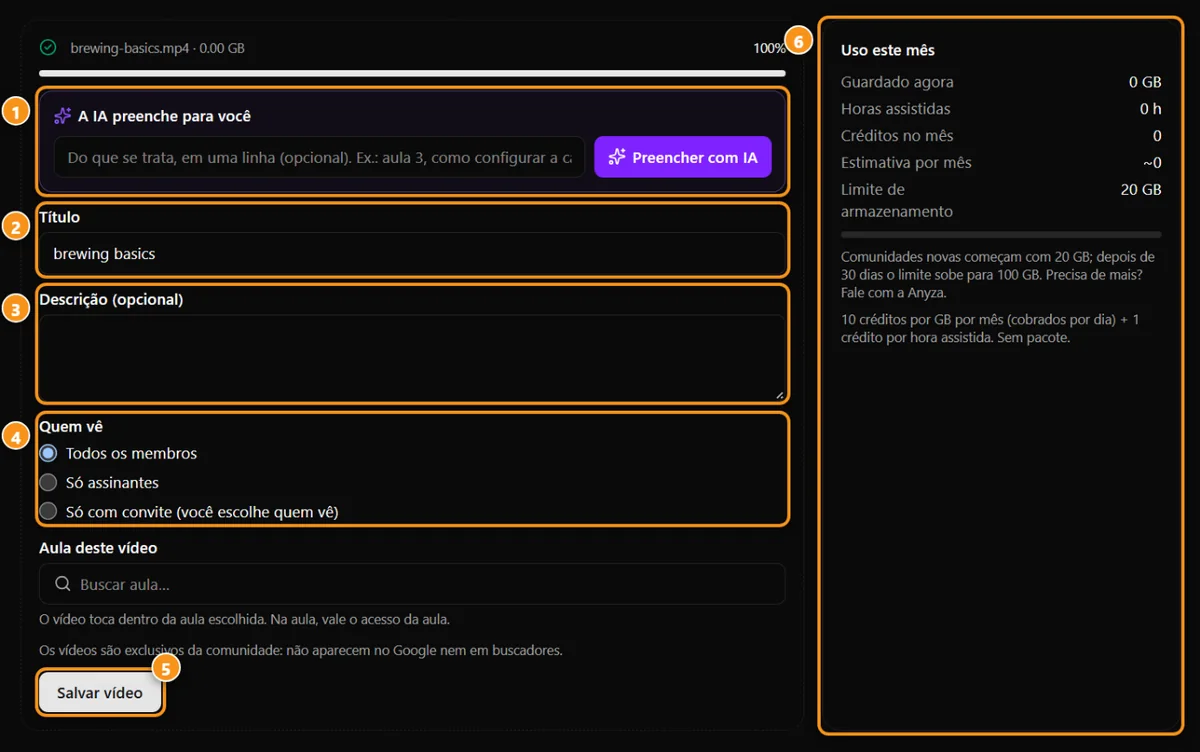
1 deixe a IA preencher os detalhes · 2 título · 3 descrição · 4 quem pode assistir · 5 salvar · 6 uso deste mês
- Na sua comunidade, abra a aba Vídeos e toque em Fazer upload de vídeo.
- Escolha o arquivo. Até 12 GB, qualquer resolução (Full HD, 4K…). O vídeo é convertido automaticamente e apenas a versão convertida é armazenada.
- Preencha o Título e, se quiser, a Descrição. Preencher com IA escreve ambos para você a partir de uma nota de uma linha (até 30 usos por dia por comunidade).
- Escolha Quem pode assistir, a Coleção e, se for uma aula, a Lição para este vídeo (mais sobre cada um abaixo).
- Toque em Salvar vídeo.
Mantenha a página aberta até o upload atingir 100%. Se a internet cair por alguns minutos, o upload continua de onde parou. Você pode ter até 3 uploads em execução ao mesmo tempo.
Validação e conversão
Depois do upload, o vídeo mostra Validando e convertendo…. É automático: você pode sair da página e enviaremos um e-mail quando terminar. Cada vídeo passa por uma verificação automática antes que os membros possam vê-lo.
- Pronto: membros podem assistir.
- Aguardando análise do Anyza: a verificação automática (ou um relatório) pediu uma análise humana. A moderação do Anyza decide em breve; enquanto isso apenas seu time vê o vídeo.
- Falhou: delete-o e faça upload novamente.
Se um vídeo parece estar travado, abra-o e toque em Verificar agora.
Quem pode assistir
- Todos os membros.
- Apenas assinantes, do plano que você escolher. Outros veem a capa com um cadeado e um botão Assinar.
- Apenas por convite: você escolhe os membros que podem assistir. Você também pode gerenciar isso em Configurações → Apenas por convite, próximo a tópicos, salas de chat, eventos e pastas. Pessoas que não foram convidadas não veem o vídeo.
O proprietário, admins e moderadores sempre veem tudo.
Coleções
Coleções agrupam vídeos em ordem, como uma série ou "Transmissões ao vivo de outubro".
- Toque em Nova coleção, dê um nome e escolha Quem pode assistir. Os vídeos em uma coleção seguem a regra da coleção.
- Adicione um vídeo a uma coleção quando fizer upload ou editá-lo. Altere a ordem em Ordem dos vídeos (Mover para cima / Mover para baixo).
- Membros veem "3 de 6 assistidos", um botão Continuar assistindo e botões anterior/próximo em cada vídeo.
- Deletar uma coleção não deleta os vídeos: eles voltam para a biblioteca como vídeos soltos.
Vídeo dentro de uma aula
Escolha uma Lição para este vídeo e o vídeo reproduz dentro dessa lição, na ordem do curso e com o acesso da lição. Vídeos de aula não aparecem na aba Vídeos para membros: eles assistem dentro do curso.
Destaque e fixado
- A estrela coloca um vídeo, ou uma coleção inteira, na faixa Destaque no topo da página Vídeos. Você também pode marcar um vídeo como estrela de dentro de uma coleção.
- O fixar mantém um vídeo no topo dos vídeos soltos, ou uma coleção no topo das coleções.
Vídeo de boas-vindas
Em Configurações → Sobre → Vídeo de boas-vindas, faça upload de um vídeo ou escolha um da biblioteca. Ele abre a página Sobre e a página de destino da sua comunidade.
Quanto custa
Você paga apenas pelo que usa, cobrado do proprietário no fechamento diário, sem pacotes:
- Armazenamento: 10 créditos por GB por mês, cobrado diariamente.
- Tempo de visualização: 1 crédito por hora assistida.
Exemplo: 6 GB armazenados são cerca de 60 créditos por mês; 50 horas assistidas no mês são 50 créditos.
Acompanhe em Vídeos → Uso deste mês e em Configurações → Uso de créditos. Se o proprietário ficar sem créditos, os vídeos já presentes continuam tocando, mas novos uploads aguardam uma recarga.
Limite de armazenamento: comunidades novas começam com 20 GB; depois de 30 dias o limite sobe para 100 GB. Precisa de mais? Fale com Anyza.
Encontrar e denunciar
- A busca no topo da aba Vídeos procura em títulos e descrições, e a busca da comunidade também encontra vídeos.
- Membros podem denunciar um vídeo. A denúncia vai direto para a moderação do Anyza.
Dicas
- Gravações de transmissões ao vivo: transmita no YouTube (ou com OBS), baixe a gravação e faça upload aqui. Coloque-as em uma coleção como "Transmissões ao vivo" para que os membros possam maratonar.
- Pequenos trailers para todos, aulas completas para assinantes: um vídeo gratuito para todos os membros e o resto como "Apenas assinantes" ajuda a vender o plano.
Atualizado em 2026-10-15