

最初のステップ:無料トライアルからスペース完成まで
無料トライアルをリクエストして、メールリンクから企業スペースを作成し、Company planの7つの最初のステップに従ってスペースをチームの準備が整った状態にします。
レッスン動画を見る
企業スペースを準備するには3つのステップがあります:トライアルをリクエストして、受け取ったリンクからスペースを作成し、設定 → 企業プランのチェックリストに従います。
1. 無料トライアルをリクエストする
Anyza Club Corporate pageを開いてフォームまでスクロールします。
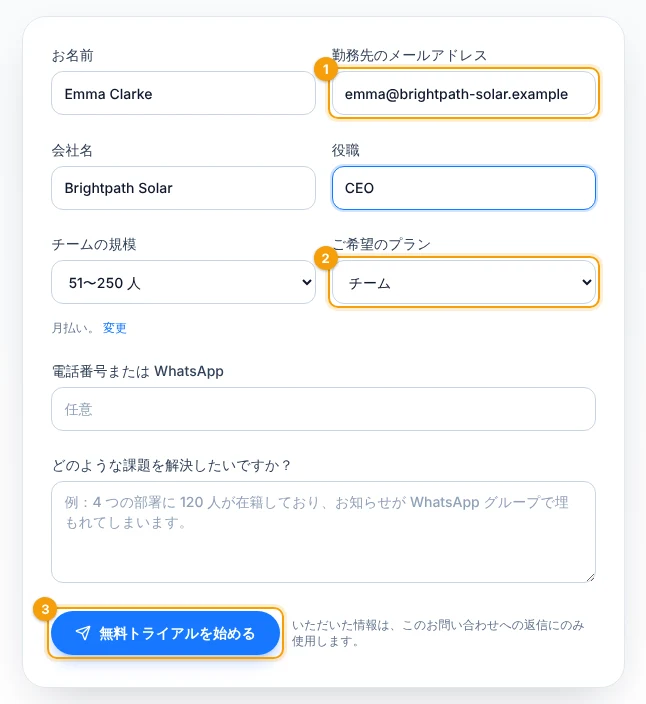
1 仕事用メール · 2 希望するプラン · 3 送信
- 仕事用メール1を使用します:受け取るリンクはそのメールアドレスでのみ機能します。
- 希望するプラン2(TeamまたはBusiness)を選択します。トライアルはそのプランで実行されます。
- 無料トライアルを始める3をタップします。すぐに、プレゼンテーション、クイックスタートガイド、個人用リンクが記載されたメールが届きます。
250人以上の場合、営業チームからも段階的なロールアウトについてのご連絡があります。
2. 企業スペースを作成する
メールのリンクを開いて、サインインするか、同じメールアドレスでAnyza アカウントを作成します。
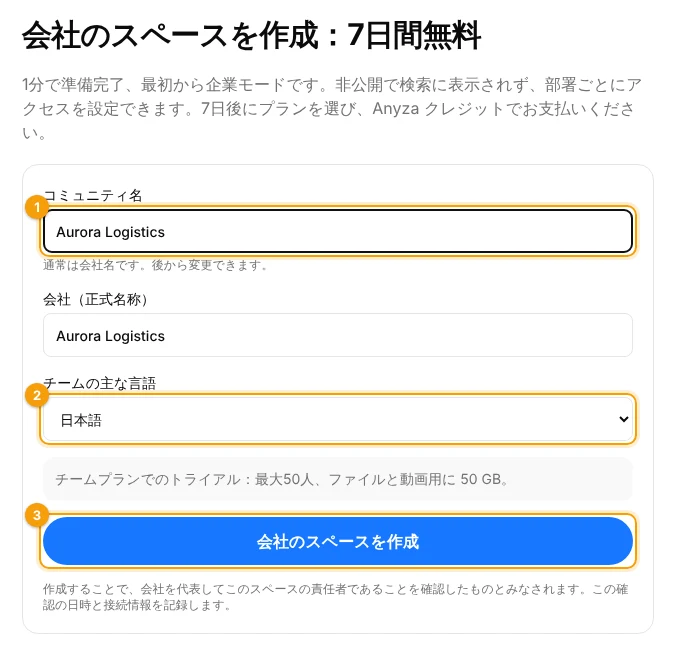
1 コミュニティ名 · 2 チームの主要言語 · 3 作成
- コミュニティ名1を入力します(通常は企業名です。後で変更できます)。
- オプションで、企業の正式な名称を入力します。
- チームの主要言語2を選択します。
- 会社のスペースを作成3をタップします。
スペースはすでに企業モードで作成され、7日間無料です(パートナーは異なる期間を提供する場合があります)。リンクは30日間有効で、1回だけ機能し、各ユーザーは1つの無料トライアルを取得できます。
3. 最初のステップに従う
設定 → 企業プランを開きます。メニューに、まだ開いているステップの数が表示されます。
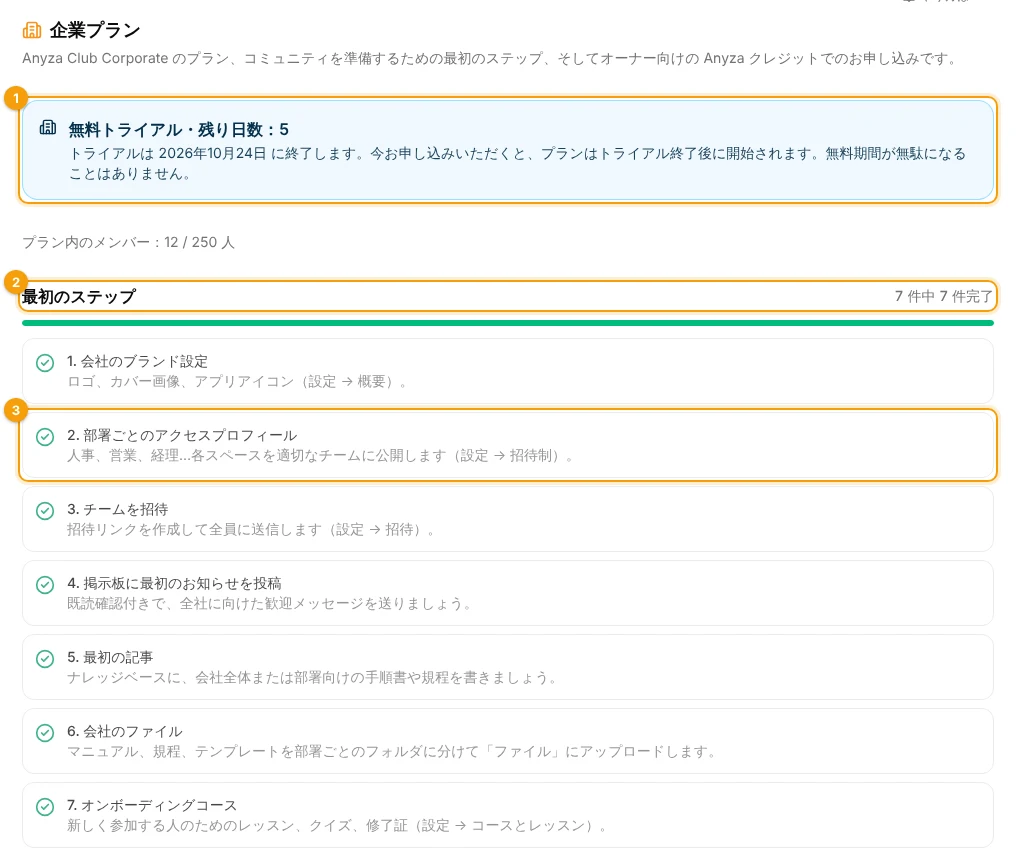
1 トライアル残日数 · 2 最初のステップ · 3 各ステップをタップして対応する画面を開く
トライアルボックス1に残り日数とトライアル終了日が表示されます。その下の最初のステップ2にスペースを完成させるために必要なことが一覧表示されます。ステップ3をタップすると、それを実行する画面が開きます:
- 会社のブランド設定:ロゴ、カバー、アプリアイコン(Settings → About)。
- 部署ごとのアクセスプロフィール:HR、Sales、Finance…… アクセスプロフィールと招待制を参照してください。
- チームを招待:スプレッドシートから、企業ドメイン経由で、または招待リンクで。チーム、「読んで同意しました」、レポートを参照してください。
- 掲示板に最初のお知らせを投稿:全社向けのウェルカムメッセージ。掲示板を参照してください。
- 最初の記事。ナレッジベースと部署を参照してください。
- 会社のファイル:マニュアル、ポリシー、テンプレートを部署別フォルダに整理。
- オンボーディングコース:参加する全員向けのレッスン、クイズ、証明書。ファイル、ビデオ、コースを参照してください。
各ステップは完了するとチェック mark が付きます。順序通りに完了する必要はありません。
トライアル終了前に
トライアル中に購読しても、無料日数は失われません:プランはトライアル終了時に開始されます。終了の2日前にメールが届きます。プラン、トライアル、お支払いを参照してください。
更新日 2026-10-19