

アクセスプロフィールと招待制
会社モードでは、新しく作成されたすべてのコンテンツは招待のみで非表示になります。各部署用のプロフィールを作成し、トピック、チャットルーム、イベント、フォルダ、ビデオ、コースをチーム全体に一度に公開できます。
レッスン動画を見る
会社スペースでは、新しいトピック、チャットルーム、イベント、フォルダ、ビデオ、コースは招待のみの状態で非表示になります。ユーザーは自分に公開されたコンテンツのみが表示されます。オーナー、管理者、モデレーターはすべてが表示されます。メインのトピックとメインのチャットルームは全員に公開されたままです。
すべての設定は設定 → 招待制で行います。
アクセスプロフィールを作成
アクセスプロフィールは部署やチームです。HR、Sales、Finance、Field Operations など。
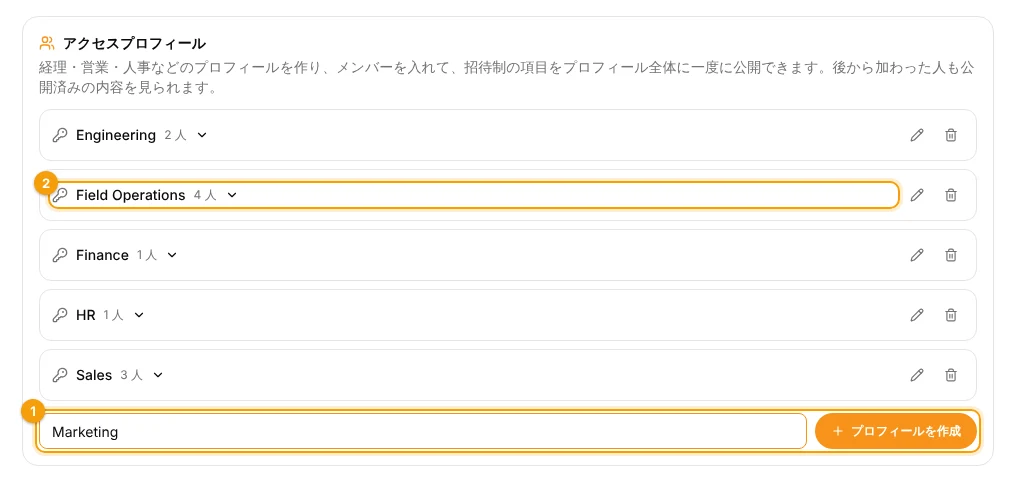
1 新しいプロフィール · 2 プロフィールを開く
- アクセスプロフィールの下に名前を入力してプロフィールを作成をタップします 1。
- プロフィール 2 をタップして開き、メンバーを追加します。
最大50個のプロフィールを作成でき、1人が複数のプロフィールに属することもできます。プロフィールはスペースの部署でもあり、各プロフィールは部署タブにページが表示されます。スプレッドシートからチームをインポートする際に、まだ存在しないプロフィールも作成できます。
プロフィール内のメンバー
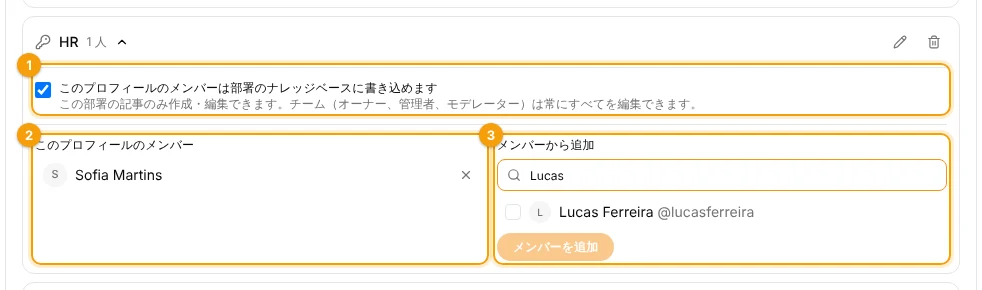
1 部署が独自の記事を執筆 · 2 このプロフィールのメンバー · 3 メンバーから追加
- このプロフィールのメンバー 2 はプロフィールに属するユーザーを一覧表示します。×でメンバーを削除できます。
- メンバーから追加 3: 検索して名前にチェックを入れ、メンバーを追加をタップします。
- このプロフィールのメンバーは部署のナレッジベースに書き込めます 1: これをオンにすると、部署が独自の記事を作成・編集できます。チーム(オーナー、管理者、モデレーター)はすべてを編集できます。
メンバーがプロフィールに参加すると、そのプロフィールに公開されているすべてのコンテンツへのアクセス権がすぐに付与されます。プロフィールを離れると、そのアクセス権は失われます。
アイテムをプロフィールに公開
プロフィールの下の設定 → 招待制には、すべてのトピック、チャットルーム、イベント、ファイルフォルダ、ビデオコレクション、ビデオ、コースが表示されます。
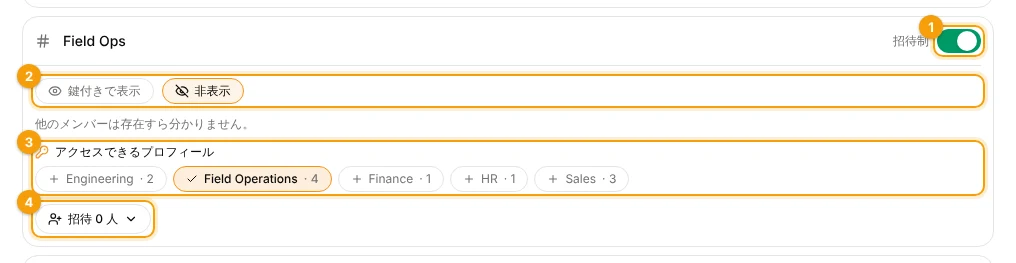
1 招待のみ · 2 それが存在することを知っているユーザー · 3 アクセス権のあるプロフィール · 4 ゲスト
- 招待制 1: オンの場合、招待されたユーザーとプロフィールのみがアクセスできます。オフの場合、アイテムは会社全体に公開されます。
- 存在が見える人 2: 鍵付きで表示はロック付きの名前のみを表示します。非表示は他のユーザーが存在することさえ知らないことを意味します。
- アクセスできるプロフィール 3: プロフィールをタップしてアイテムを公開します(もう一度タップして非公開にします)。プロフィール内のすべてのメンバーがリンク付きの通知を受け取ります。
- ゲスト 4: プロフィールの上に個別のユーザーを招待します。
コースとビデオ
コースにはロックがありません。招待されていない(または公開されたプロフィールに属していない)ユーザーはコースを表示できません。コレクション内のビデオはそのコレクションに従います。会社モードではコースとビデオはサブスクリプションに関連付けられていません。ファイル、ビデオ、コースを参照してください。
関連項目: ナレッジベースと部署 · チーム、「読んで同意しました」、レポート
更新日 2026-10-19