

掲示板
会社スペースの上部にお知らせを投稿して、全員、部署、または選んだ人に表示し、誰が読んだかを確認できます。
レッスン動画を見る
お知らせボードは会社バナーのすぐ下にお知らせを表示し、みんなが最初に目にするところです。各ユーザーはお知らせを既読にするか非表示にでき、投稿した人は誰が読んだか、誰がまだ読んでいないかを確認できます。
お知らせを投稿する
設定 → 掲示板を開きます(オーナー、管理者、モデレーター)。
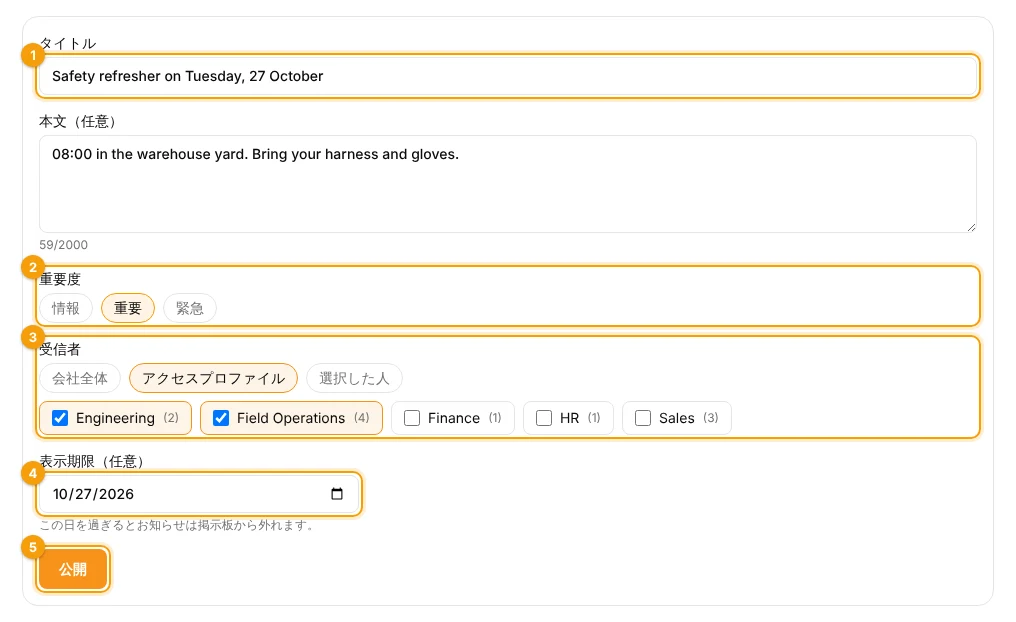
1 タイトル · 2 トーン · 3 受取人 · 4 表示終了日 · 5 公開
- タイトル 1 と、必要に応じてさらに長いテキストを記入します。
- トーン 2 を選択します:*情報*、*重要* または *緊急*(色が変わります)。
- 受取人 3 を選択します:
- 会社全体:すべてのメンバー;
- アクセスプロファイル:1つ以上の部署にチェック;
- 選択した人:名前を検索してチェック。
- お知らせが特定の日付についてのものの場合、表示期限 4 を設定します。その日を過ぎるとボードから削除されます。
- 公開 5 をタップします。
受け取ったすべての人が通知を受け取ります。1日最大20件のお知らせを投稿できます。
誰が読んだか
フォームの下に、各お知らせが何人に読まれたかが表示されます。
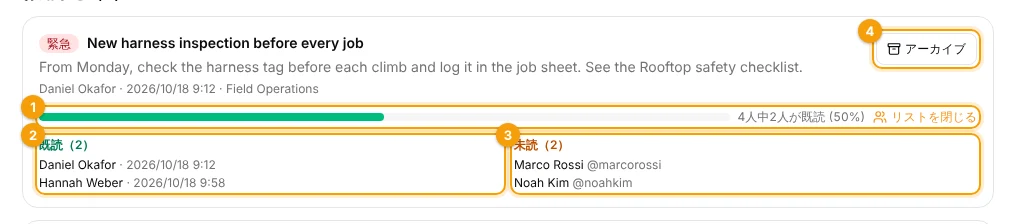
1 既読数 · 2 既読、日時付き · 3 まだ未読 · 4 アーカイブ
既読者を見るをタップして、2つのリストを確認します:読んだ人 2(日時付き)と、まだ読んでいない人 3。重要なお知らせを追跡するのに使用します。
アーカイブ 4 はお知らせをボードから削除しますが、削除はしません。アーカイブ済みを表示でリストに戻し、元に戻すでボードに戻します。
受け取った人向け
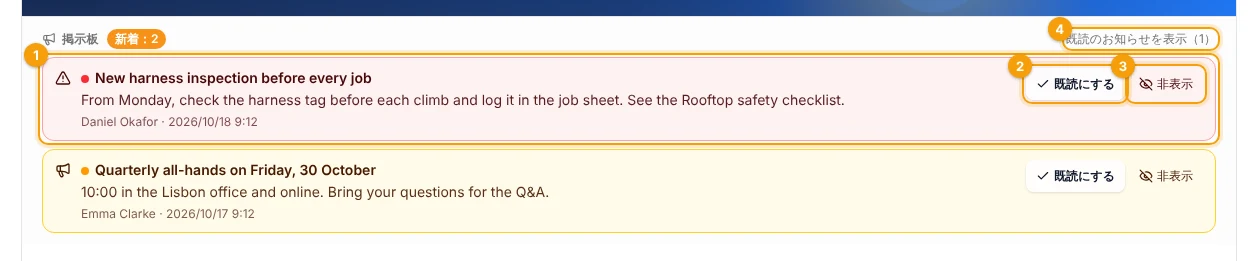
1 新しいお知らせ · 2 既読にする · 3 非表示 · 4 既読お知らせを表示
- 新しいお知らせ 1 には色付きドットが付き、ボードに新着の数が表示されます。
- 既読にする 2:お知らせはボードに残りますが、目立たなくなります。
- 非表示 3:お知らせはあなたにだけ非表示になります(既読もカウントされます)。
- 既読のお知らせを表示 4 で既に読んだものを復元します。
部署に送信されたお知らせはその部署のページにも表示されます。お知らせの既読はすべての既読をスプレッドシートとしてダウンロードします:チーム、「読んで同意しました」、レポートを参照してください。
更新日 2026-10-19