

ファイル、ビデオ、コース
部署別にフォルダにマニュアルや規約、テンプレートを保管し、チームとビデオを共有し、進捗を追跡するコースで人材育成ができます。ストレージはプランに含まれています。
レッスン動画を見る
ファイル、動画、コースとレッスンタブは通常のAnyza Clubコミュニティと同じように動作しますが、企業モードでは3つの違いがあります。新しい項目はすべて招待限定で始まり、ストレージはプランに含まれており(クレジット不要)、コースはサブスクリプションに結びつきません。
ファイル
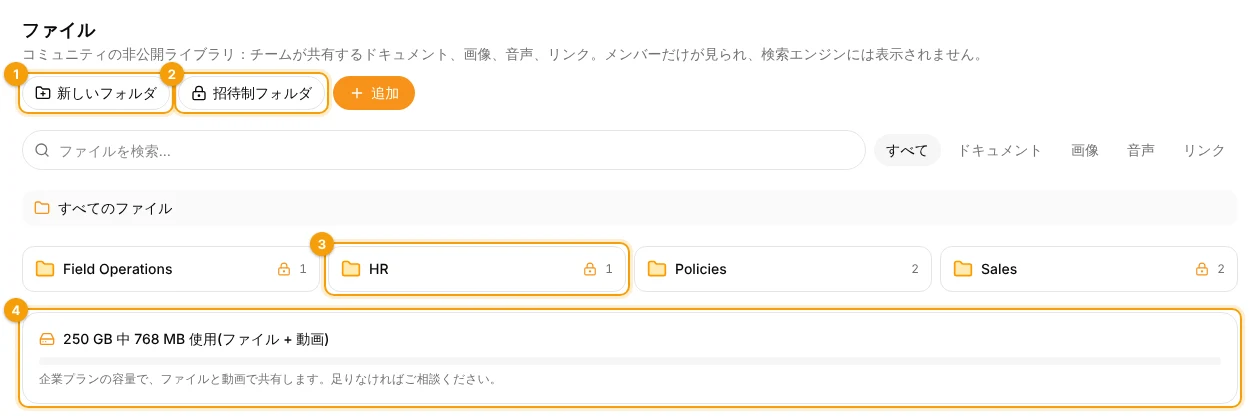
1 新規フォルダ · 2 招待限定フォルダ · 3 部署のフォルダ · 4 使用済み容量
- 新しいフォルダ 1 でフォルダを作成します。新しいフォルダは招待限定で非表示から始まります。設定 → 招待制 でそれぞれを適切な部署に公開してください。招待制フォルダ 2 ではそこに直接移動できます。
- ロックアイコン 3 は一部の部署のみが利用できるフォルダを示します。ユーザーは自分たちが公開されているフォルダのみ表示されます。
- + 追加 でドキュメント、画像、音声をアップロードするか、リンクを保存します。
- 下部のバー 4 はファイルとビデオを合わせた使用済み容量を表示します。
アップロード、検索、フォルダの詳細については、ファイルライブラリを参照してください。
ビデオ
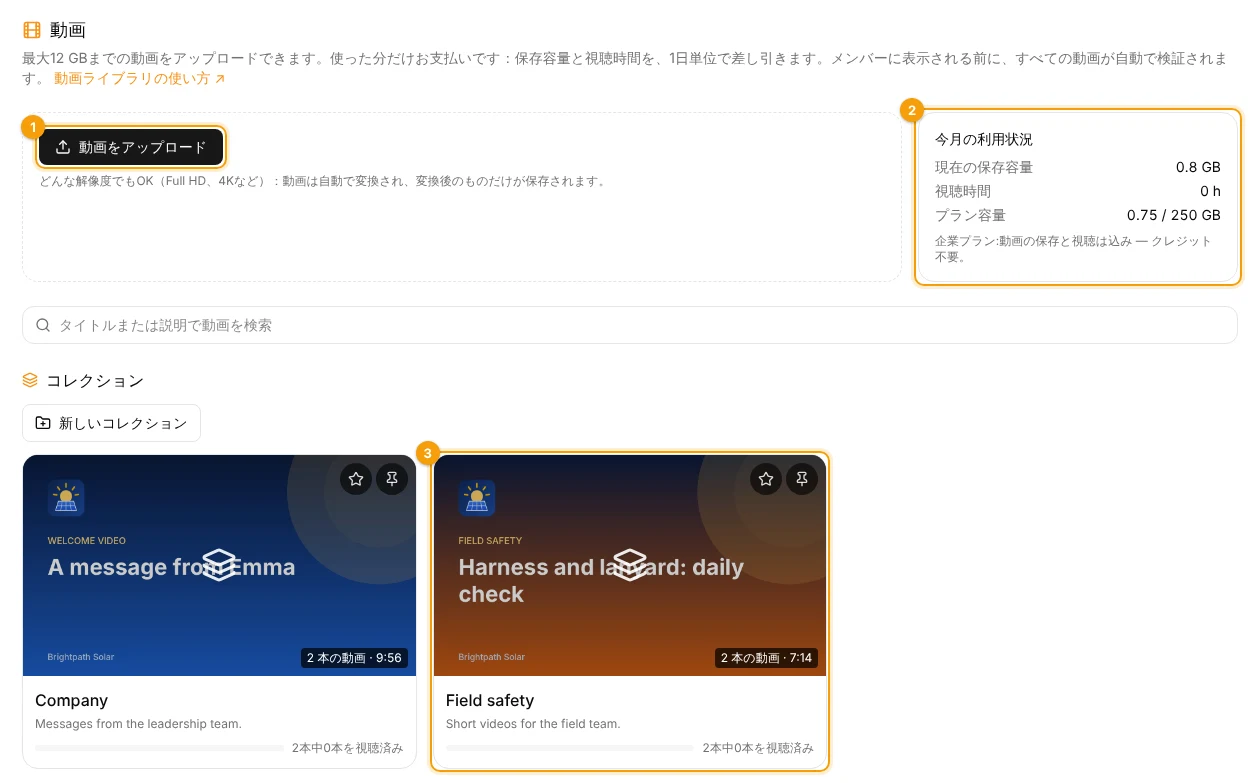
1 ビデオアップロード · 2 今月の使用量 · 3 1つの部署のコレクション
- 動画をアップロード 1: 1ビデオあたり最大12 GB、任意の解像度。ユーザーが見る前に、各ビデオは自動チェックを通ります。
- 今月の利用状況 2 は使用済み容量を表示します。企業プランではビデオの保存と視聴が含まれています。クレジットは不要です。
- コレクション 3 はビデオをグループ化します(例:「会社」「現場安全」)。コレクション内のビデオはそのコレクションのアクセス設定に従います。
ビデオとコレクションも招待限定で始まります。詳細については、ビデオライブラリを参照してください。
コース
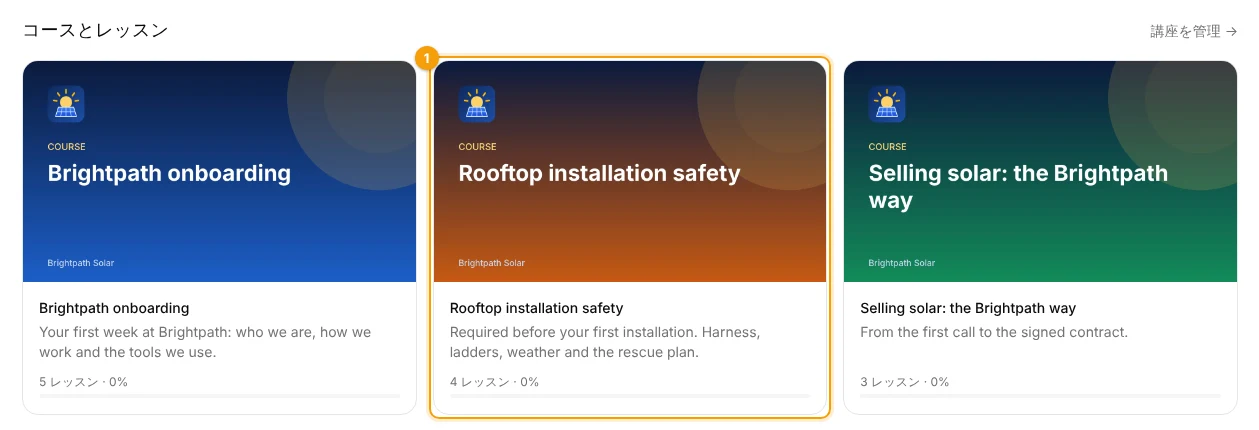
1 1つの部署向けコース
設定 → コースとレッスン でコースを作成します。モジュール、レッスン、クイズ、試験、修了証を含みます。企業モードでは:
- 招待制 アクセス 1 のコースは、それを公開した人とプロフィールのみに表示されます。コースにはロックがなく、招待されていない人は単に表示されません。
- 全社向けオンボーディングコース は新しいスペースの最初のステップの1つです。
コースエディタについては、コースとレッスンを参照してください。
各ユーザーの進捗
コースを開いて 受講者パネル をタップします(チームのみ)。
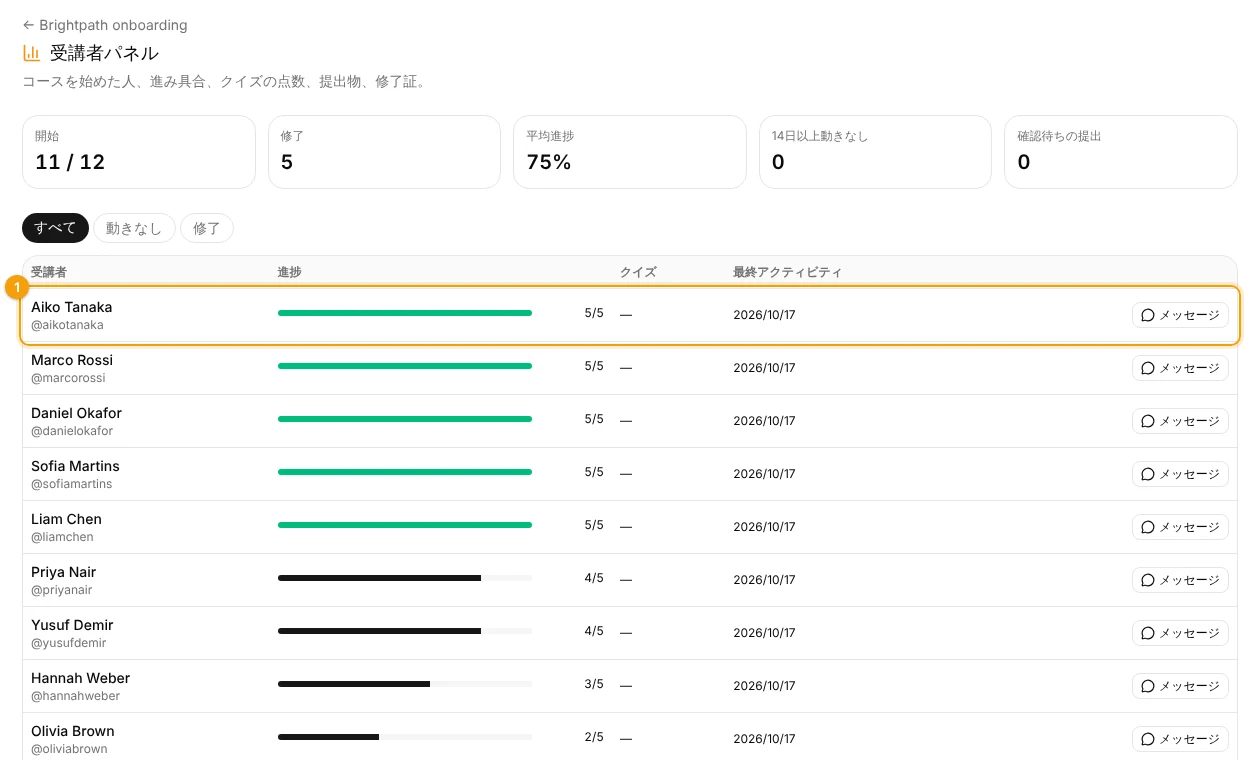
1 1人の進捗
上部のカードはコースを開始した人数と修了した人数、平均進捗、14日以上アクティビティがない人、レビュー待ちの提出物を表示します。各行 1 はレッスン完了、クイズスコア、最後のアクティビティ、メッセージ ボタンを表示します。コース の 設定 → レポート レポートで、すべてのコースでのすべてのユーザーの進捗をダウンロードできます。
ストレージ
ファイルとビデオは同じ容量を共有します。Teamで 50 GB、Businessで 250 GB。ビデオの視聴に制限はありません。さらに必要な場合はお問い合わせください。プラン、トライアル、お支払いを参照してください。
更新日 2026-10-19