

Créer un événement et des billets
L'assistant en 5 étapes, les lots de billets, le coût en crédits et le panneau d'événement, de la barre de statut aux onglets.
Regardez la leçon
Toute personne ayant une adresse e-mail confirmée sur son compte Anyza peut créer des événements. Chaque événement se trouve dans un organisateur : vous, votre entreprise ou votre communauté. L'organisateur regroupe l'équipe, la modalité de paiement par défaut et le niveau de confiance. Vous pouvez posséder jusqu'à 5 organisateurs.
Créer un événement en 5 étapes
Appuyez sur Créer un événement (sur la page d'accueil ou dans Organiser). Vous pouvez revenir en arrière à tout moment sans rien perdre, et rien ne devient public tant que vous ne publiez pas.
1. Qui organise
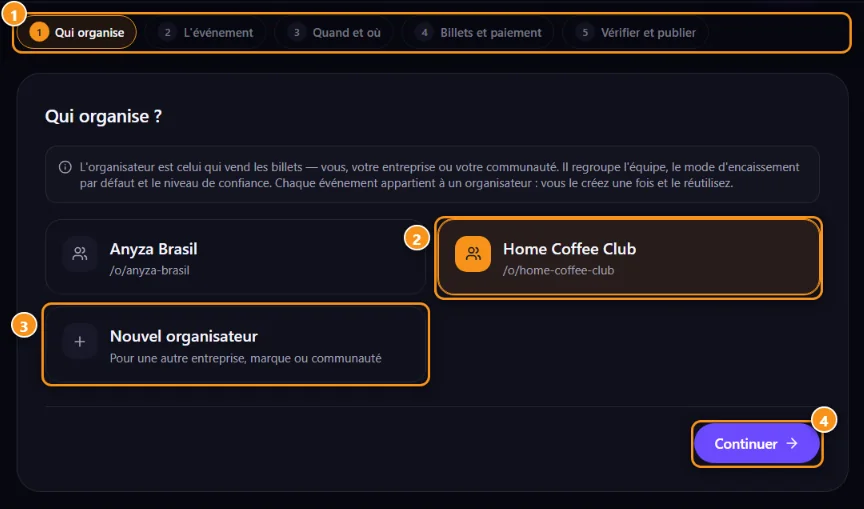
1 Les cinq étapes · 2 L'un de vos organisateurs · 3 Nouvel organisateur · 4 Continuer
Choisissez l'un de vos organisateurs 2 ou créez un Nouvel organisateur 3 (nom, type, code pays à 2 lettres, devise des billets). Les acheteurs voient ce nom sur la page de l'événement.
2. L'événement
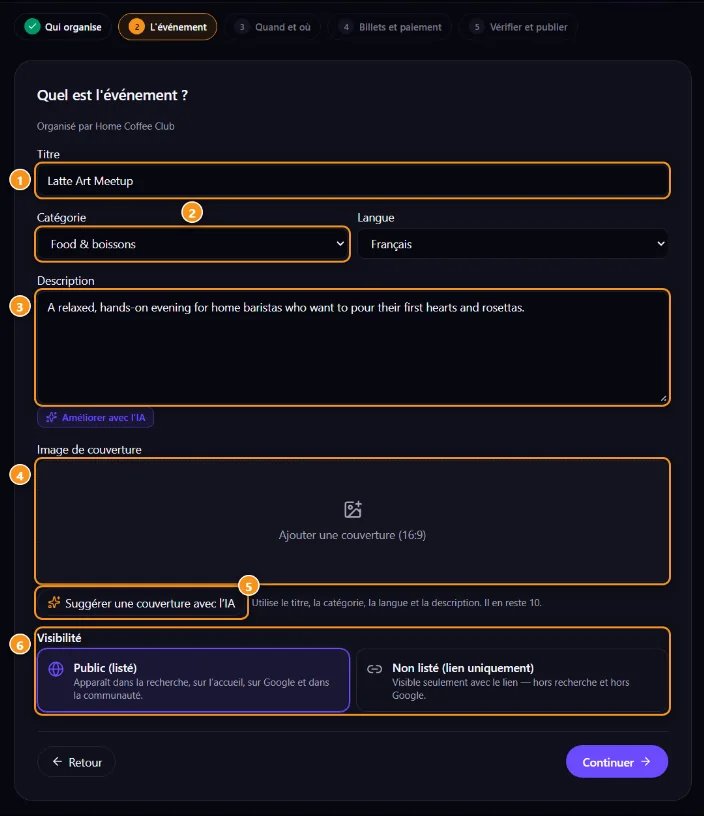
1 Titre · 2 Catégorie · 3 Description · 4 Image de couverture (16:9) · 5 Suggérer une couverture avec l'IA · 6 Visibilité
Remplissez le Titre 1, la Catégorie 2, la Langue, la Description 3 et l'Image de couverture 4. Sous Visibilité 6, choisissez Public (apparaît dans la recherche, sur la page d'accueil et sur Google) ou Lien uniquement (seules les personnes ayant le lien la voient).
3. Quand et où
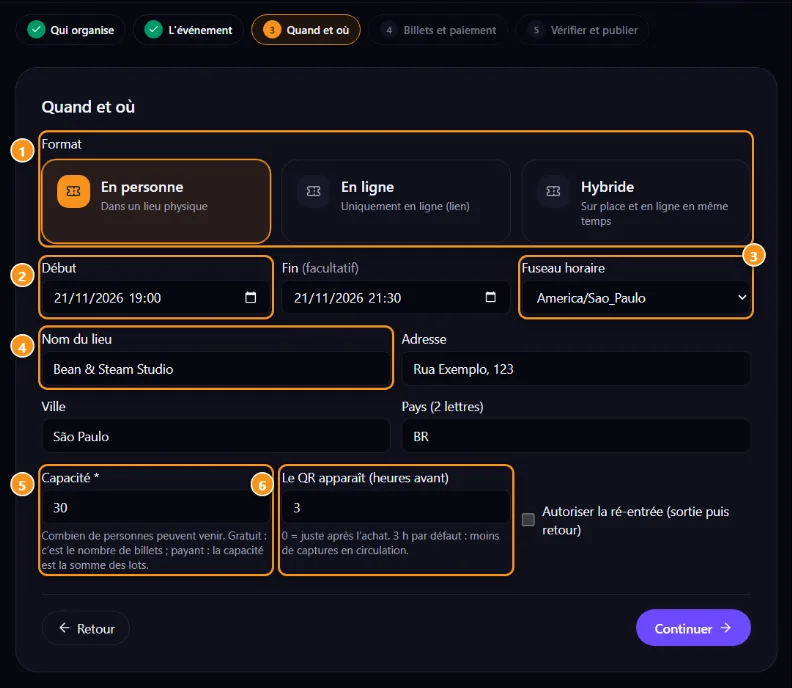
1 Format · 2 Début · 3 Fuseau horaire · 4 Lieu · 5 Capacité · 6 Quand le code QR apparaît
- Format 1 : en personne, en ligne uniquement ou hybride.
- Début 2, Fin (facultatif) et Fuseau horaire 3.
- En personne : nom du lieu 4, adresse, Ville et pays. En ligne : le Lien en ligne (seuls les titulaires de billets le voient, une heure avant le début).
- Capacité 5 : pour un événement gratuit, c'est le nombre de billets ; pour un événement payant, la somme des lots.
- Code QR apparaît (heures avant) 6 : 0 = immédiatement après l'achat ; 3 h est la valeur par défaut et le maximum est 48. Moins d'heures signifie moins de captures d'écran qui circulent.
- Permettre la réentrée : les gens peuvent partir et revenir.
4. Billets et paiement
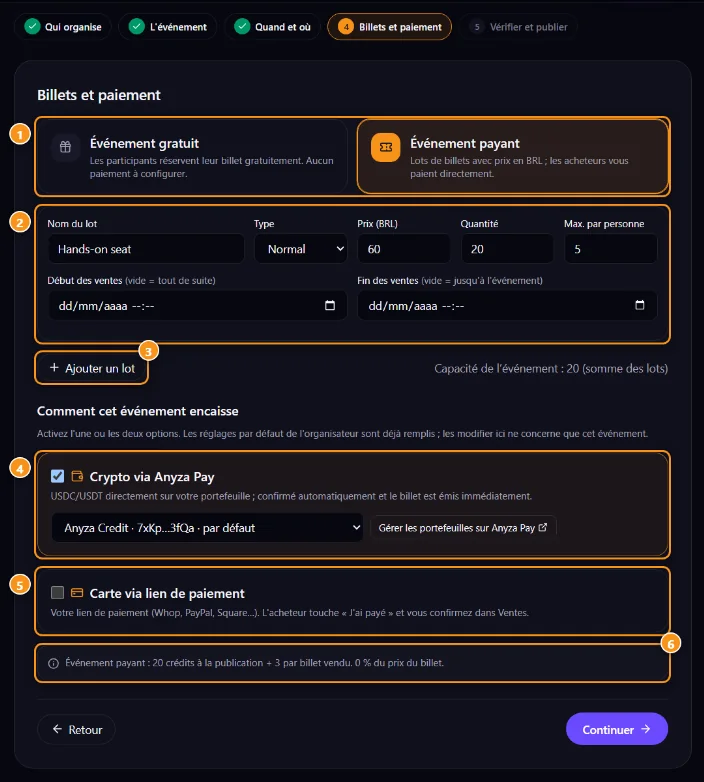
1 Événement gratuit ou payant · 2 Un lot de billets · 3 Ajouter un lot · 4 Crypto via Anyza Pay, avec le portefeuille · 5 Carte via lien de paiement · 6 Ce que cela coûte en crédits
Choisissez Événement gratuit ou Événement payant 1 et configurez les lots 2 (détails ci-dessous). Pour un événement payant, activez l'une ou les deux modalités de paiement 4 5. Elles sont préremplies à partir des paramètres de l'organisateur, et les modifications ici ne s'appliquent qu'à cet événement.
5. Vérifier et publier
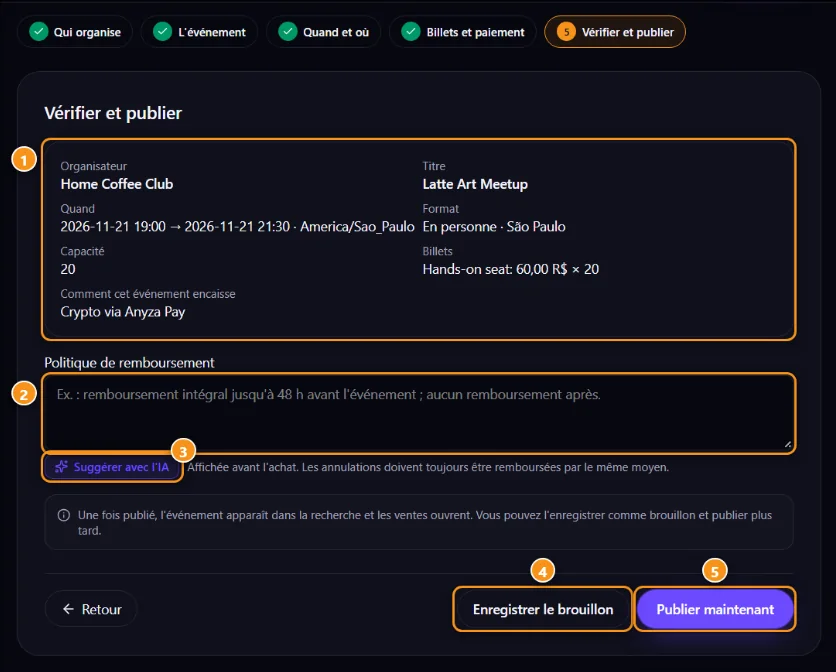
1 Résumé · 2 Politique de remboursement · 3 Suggérer avec l'IA · 4 Enregistrer comme brouillon · 5 Publier maintenant
Vérifiez le résumé 1, rédigez la Politique de remboursement 2 (les acheteurs la lisent avant de payer) et appuyez sur Publier maintenant 5, ou Enregistrer comme brouillon 4 pour publier plus tard.
Assistants IA
- Écrire avec l'IA / Améliorer avec l'IA sur la description, et Suggérer avec l'IA / Examiner avec l'IA sur la politique de remboursement. Vérifiez toujours avant d'enregistrer.
- Suggérer une couverture avec l'IA crée une couverture 16:9 à partir du titre, de la catégorie, de la langue et de la description (remplissez-les d'abord, avec 20+ caractères de description). Gratuit, jusqu'à 10 suggestions par jour par personne. Vous pouvez aussi télécharger votre propre couverture.
Billets (lots)
- Événement gratuit : un billet avec un nom et Max par personne. Le nombre de billets correspond à la capacité.
- Événement payant : un ou plusieurs lots, chacun avec Nom du lot, type (prix plein, demi-tarif…), Prix dans votre devise, Quantité, Max par personne, Début des ventes (vide = immédiat) et Fin des ventes (vide = jusqu'à l'événement). La capacité de l'événement est la somme des lots.
Un événement lié à une communauté Club peut aussi avoir des lots réservés aux membres ou aux abonnés d'un plan.
Après la publication, gérez les lots dans l'onglet Billets de l'événement :
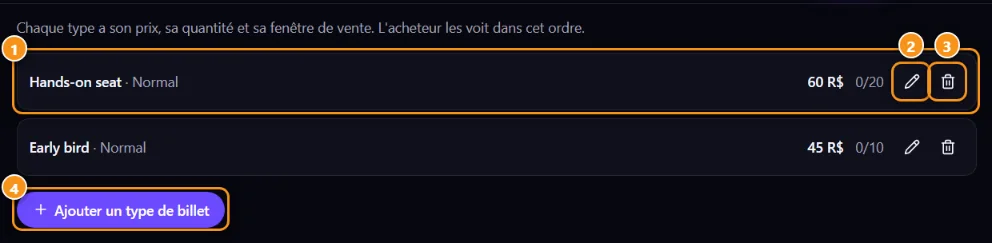
1 Un lot, avec le prix et les billets vendus · 2 Modifier · 3 Supprimer · 4 Ajouter un type de billet
Ce que cela coûte en crédits
Il n'y a pas de pourcentage sur les billets. Le propriétaire de l'organisateur paie en crédits :
- Événement payant : 20 crédits à la publication, plus 3 crédits par billet vendu.
- Événement gratuit : rien jusqu'à 100 participants, puis 1 crédit par billet.
Le panneau d'événement affiche votre solde. Sans crédits, les ventes s'arrêtent jusqu'à ce que vous fassiez un rechargement. Voir la page de tarification.
Le panneau d'événement
Ouvrez l'événement depuis Gérer les événements (menu profil) ou Organiser.
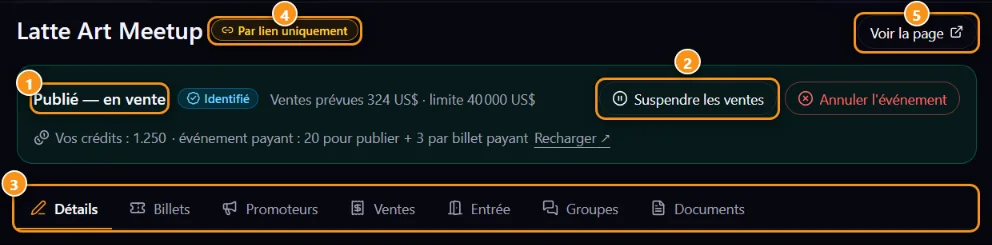
1 Statut · 2 Pause des ventes · 3 Onglets · 4 Visibilité · 5 Voir la page
La barre de statut 1 affiche l'état de l'événement, le niveau de confiance, les ventes attendues par rapport à la limite du niveau et vos crédits. Elle contient les boutons Publier, Pause des ventes 2, Marquer comme terminé et Annuler l'événement. La mise en pause et l'annulation nécessitent la confirmation du propriétaire : Anyza envoie par e-mail un lien au propriétaire de l'organisateur (valide pendant 1 heure), et cela ne se produit que après ce clic. L'annulation avertit chaque titulaire de billet, et les remboursements sont de votre responsabilité.
Les onglets 3 :
- Détails : modifier l'événement.
- Billets : lots et modalité de paiement de cet événement. Voir Ventes et confirmation de paiement.
- Promoteurs : liens avec réduction et commission. Voir Promoteurs.
- Ventes : commandes, confirmations, remboursements et CSV. Voir Ventes et confirmation de paiement.
- Porte : scanner, appareils et liste de présence. Voir La porte.
- Groupes : le groupe d'événement sur Telegram et Discord. Voir Groupes d'événement.
- Documents : facultatif, ou obligatoire au-delà de la limite de votre niveau de confiance. Voir Profil d'organisateur, niveau de confiance et paiements.
Gérer les événements, dans votre menu profil, liste tous les événements que vous gérez sur tous les organisateurs, avec ce qui vous attend.
Après l'événement
Quand l'événement se termine, les personnes qui ont assisté peuvent évaluer votre organisateur. Vous pouvez répondre ou masquer les avis. Voir Avis sur l'organisateur.
Conseils
- Remplissez la ville et la catégorie avec soin : elles décident quelles pages de ville et de thème affichent votre événement.
- Commencez les ventes avec un lot d'accès anticipé qui se termine à une date donnée, puis un deuxième lot avec un prix plus élevé.
Associé : Profil d'organisateur, niveau de confiance et paiements · Équipe · Partager et promouvoir un événement
Mis à jour le 2026-10-16