

Profil organisateur, niveau de confiance et paiements
La page publique de l'organisateur, les niveaux de confiance et leurs limites de ventes, les documents d'événement, comment vous êtes payé (portefeuille Anyza Pay et lien de carte), et transférer ou supprimer un organisateur.
Regardez la leçon
Chaque événement appartient à un organisateur : vous, votre entreprise ou votre communauté. L'organisateur a une page publique, un niveau de confiance, un mode de paiement par défaut et une équipe. Vous pouvez posséder jusqu'à 5 organisateurs.
La page de l'organisateur
Chaque organisateur a une page à anyza.events/o/<name>, avec les événements à venir et les avis des personnes qui ont participé.
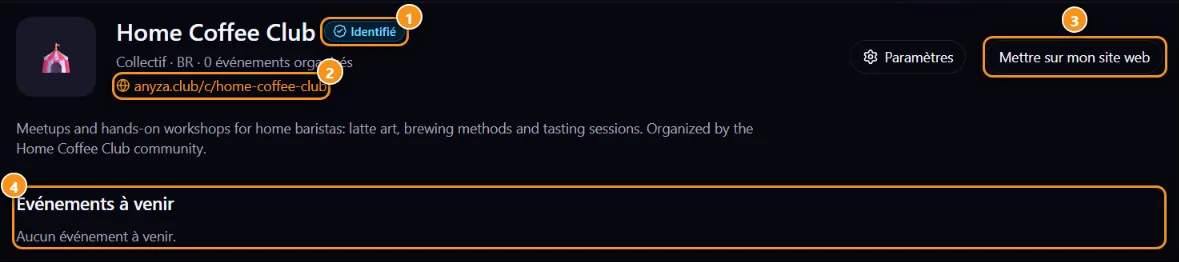
1 Badge de niveau de confiance · 2 Site web · 3 Mettre sur mon site (widgets) · 4 Événements à venir
Les membres de l'équipe voient aussi Paramètres sur cette page. Mettre sur mon site 3 ouvre les widgets avec l'agenda de l'organisateur.
Niveaux de confiance
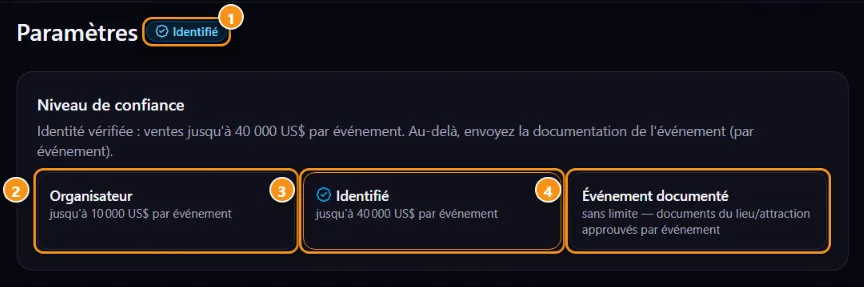
1 Votre niveau actuel · 2 Organisateur · 3 Identifié · 4 Événement documenté
- Organisateur 2 : un compte Anyza. Ventes jusqu'à 10 000 USD par événement.
- Identifié 3 : le document d'identité du propriétaire a été vérifié par Anyza (niveau 3 sur le compte). Ventes jusqu'à 40 000 USD par événement.
- Événement documenté 4 : pas de limite. Les documents du lieu et de l'attraction pour cet événement sont approuvés par Anyza, un événement à la fois.
La limite compte les ventes attendues (prix × billets de tous les lots, en dollars US). Quand les ventes atteignent la limite du niveau, elles s'interrompent automatiquement. Le panneau de l'événement affiche les ventes attendues et la limite à côté du statut.
Documents d'événement
Dans l'onglet Documents de l'événement, vous envoyez les papiers qui soutiennent l'événement. Ils sont optionnels en dessous de la limite de votre niveau ; envoyez-les quand même pour afficher le badge Événement documenté.
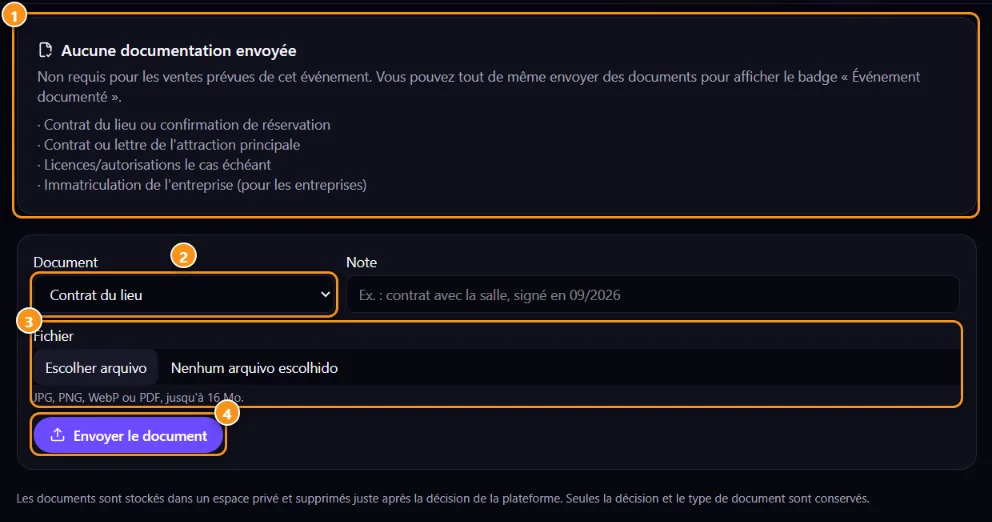
1 Ce qu'il faut envoyer pour cet événement · 2 Type de document · 3 Fichier · 4 Envoyer le document
- Choisissez le type de Document 2 : contrat de lieu, contrat d'attraction, licence ou permis, politique de remboursement signée, inscription d'entreprise (pour les entreprises) ou autre.
- Ajoutez une note si elle est utile, et choisissez le fichier 3 (JPG, PNG, WebP ou PDF, jusqu'à 16 MB).
- Appuyez sur Envoyer le document 4.
Les documents sont conservés en stockage privé et supprimés dès après la décision de la plateforme. Seule la décision et le type de document restent.
Comment vous êtes payé
Dans les Paramètres de l'organisateur, Comment vous recevez propose deux modes de paiement côte à côte. Activez l'un ou les deux ; au moins un reste activé.
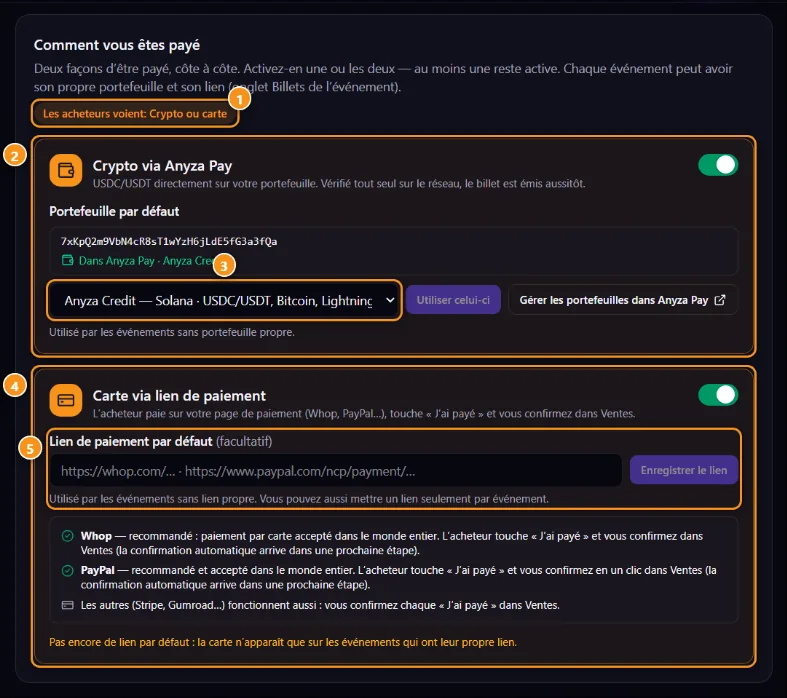
1 Ce que les acheteurs voient · 2 Crypto via Anyza Pay · 3 Portefeuille par défaut · 4 Carte via lien de paiement · 5 Lien de paiement par défaut
- Crypto via Anyza Pay 2 : l'acheteur paie directement vers votre portefeuille, et le billet est émis dès qu'Anyza Pay voit le paiement sur le réseau. Choisissez le Portefeuille par défaut 3 parmi vos portefeuilles Anyza Pay et appuyez sur Utiliser celui-ci. Les acheteurs paient en USDC ou USDT sur Solana, Bitcoin ou Lightning, selon ce que ce groupe de portefeuille accepte (portefeuilles et groupes).
- Carte via lien de paiement 4 : collez votre page de paiement dans Lien de paiement par défaut 5 et appuyez sur Enregistrer le lien. Whop et PayPal sont recommandés (acceptés mondialement) ; Mercado Pago, Stripe, Gumroad… fonctionnent aussi. L'acheteur appuie sur « J'ai payé » et vous confirmez dans Ventes.
Le libellé en haut 1 vous dit ce que les acheteurs verront. Seul le propriétaire de l'organisateur change la façon dont l'argent arrive.
Chaque événement peut aussi avoir son propre portefeuille ou lien. Voir Ventes et confirmation de paiement.
Transférer ou supprimer l'organisateur
- Transférer l'organisateur : dans les Paramètres de l'organisateur, le propriétaire peut faire d'un co-organisateur le propriétaire et rester dans l'équipe en tant que co-organisateur. Un organisateur lié à une communauté Club suit le propriétaire de la communauté.
- Supprimer l'organisateur : uniquement le propriétaire, et uniquement tant que rien n'a été vendu. Cela supprime l'organisateur, son équipe et ses événements définitivement. Avec des ventes, transférez-le plutôt.
Voir aussi : Équipe · Créer un événement et des billets · Qu'est-ce qu'Anyza Events
Mis à jour le 2026-10-16