

Confirmation des ventes et des paiements
L'onglet Ventes : commandes par statut, confirmation des paiements par carte, remboursements et annulations, la conversation avec l'acheteur, le livre des ventes et CSV ; plus un portefeuille séparé ou un lien de paiement par événement.
Regardez la leçon
Les paiements en crypto via Anyza Pay sont confirmés automatiquement : le billet est émis dès que le paiement apparaît sur le réseau. Les paiements par carte via votre lien ont besoin d'un clic de votre part. Les deux se retrouvent dans l'onglet Ventes de l'événement, que le propriétaire, les co-organisateurs et l'équipe Finance peuvent utiliser.
L'onglet Ventes
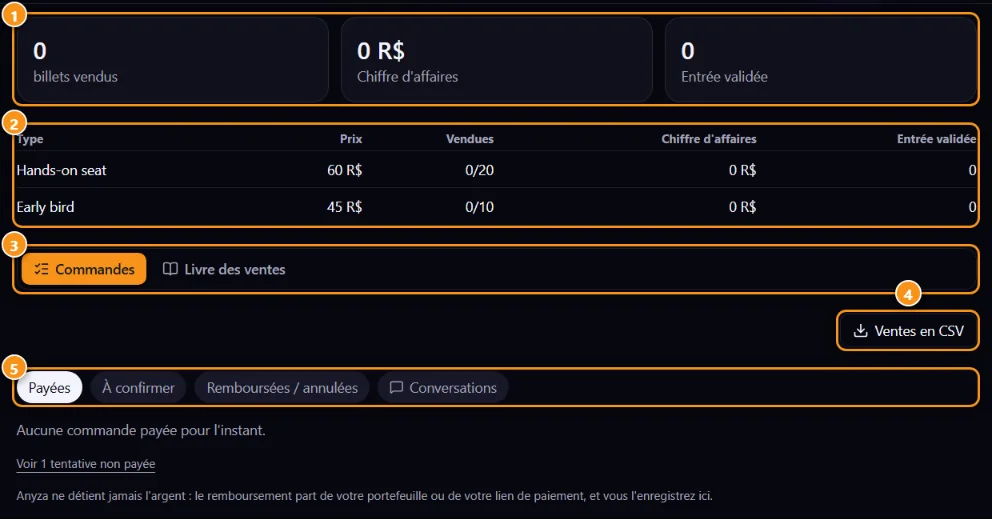
1 Billets vendus, revenus et enregistrements à l'entrée · 2 Par type de billet · 3 Commandes / Livre des ventes · 4 CSV des ventes · 5 Statut de la commande
- Les totaux 1 et le tableau par type de billet 2 se mettent à jour à chaque vente et à chaque enregistrement à l'entrée.
- Commandes 3 liste les commandes par statut 5 : Payée, À confirmer, Remboursée / annulée et Conversations. Cherchez par nom, @utilisateur, billet ou transaction. Sous la liste, Voir les tentatives impayées montre les personnes qui ont commencé à payer sans finir.
- Livre des ventes 3 est toutes les ventes dans un tableau, avec des filtres par type de billet, méthode, statut et date, et le total reçu.
- CSV des ventes 4 télécharge commande par commande, avec la méthode de paiement et la transaction, pour votre comptabilité.
Confirmer un paiement par carte
- L'acheteur paie sur votre lien de paiement et appuie sur J'ai payé sur la page de l'événement, avec une note s'il le souhaite.
- La commande s'affiche dans À confirmer, et vous recevez une notification.
- Vérifiez le paiement dans votre compte Whop, PayPal ou autre (l'e-mail et la note de l'acheteur vous aident).
- Appuyez sur Confirmer. Le billet est émis et l'acheteur le reçoit par e-mail. Si l'argent n'est pas arrivé, appuyez sur Non reçu.
Remboursements, annulations et notes
Chaque commande payée a Rembourser, Annuler, Note et Message.
- Rembourser : Anyza ne retient jamais l'argent, vous envoyez donc le remboursement depuis votre portefeuille ou votre lien de paiement, par la même méthode que celle utilisée par l'acheteur. Enregistrez-le ensuite ici : collez la transaction de remboursement (optionnel ; pour la crypto, le portefeuille de l'acheteur est rempli à partir du paiement original), ajoutez une note pour l'acheteur et choisissez d'annuler ou non les billets. Appuyez sur Enregistrer le remboursement. L'acheteur reçoit un e-mail.
- Annuler : annule la commande avec une raison que l'acheteur voit.
- Note : enregistre quelque chose qui s'est passé, pour votre équipe.
Tout ce que vous faites reste dans l'historique de la commande.
Discuter avec l'acheteur
Les acheteurs vous écrivent depuis leur billet avec Discuter avec l'organisateur du paiement. Ces conversations s'affichent sous Conversations 5, et vous répondez là ou avec Message sur la commande.
Un portefeuille ou un lien par événement
Vous voulez diviser les paiements, comme le déjeuner dans un portefeuille et la présentation dans un autre ? Dans l'onglet Billets de l'événement, la carte Comment cet événement est payé a un portefeuille et un lien de paiement pour cet événement seulement.
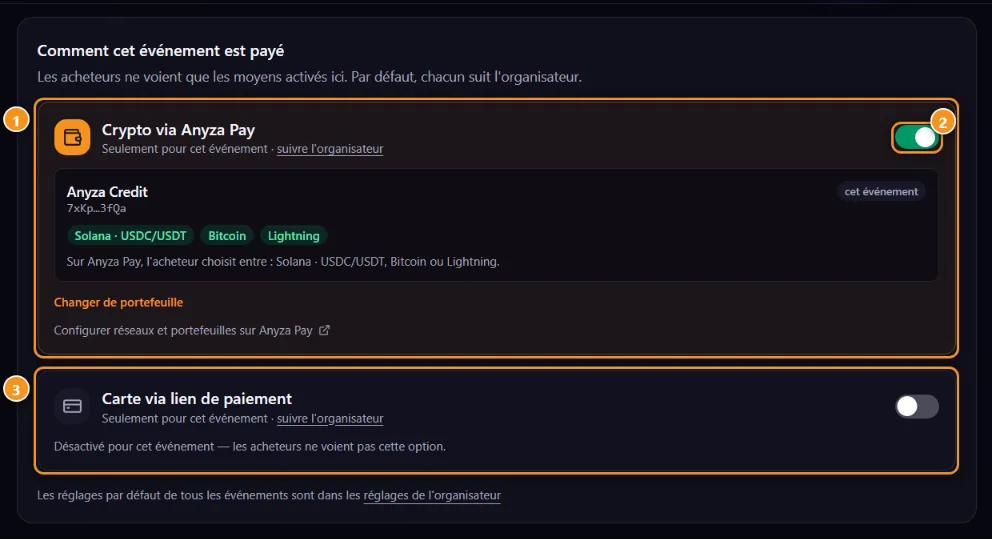
1 Crypto via Anyza Pay, avec le portefeuille de cet événement · 2 Activé ou désactivé pour cet événement · 3 Carte via lien de paiement
- Changer de portefeuille choisit un autre de vos portefeuilles Anyza Pay pour cet événement seulement ; suivre l'organisateur revient à la valeur par défaut.
- Chaque méthode peut être activée ou désactivée 2 pour cet événement seulement.
- Vide = utilise celui de l'organisateur. Les commandes déjà ouvertes conservent le portefeuille avec lequel elles ont été créées.
En relation : Profil organisateur, niveau de confiance et paiements · Acheter un billet · Équipe
Mis à jour le 2026-10-16