

Mes tickets : QR, accès en ligne, transfert, rappels
Où sont vos tickets, quand le QR ou le lien en ligne se déverrouille, comment ajouter l'événement à votre calendrier, passer un ticket à quelqu'un d'autre et évaluer l'organisateur après.
Regardez la leçon
Où
Mes tickets liste vos tickets en deux onglets. Chaque ticket ouvre sa propre page.
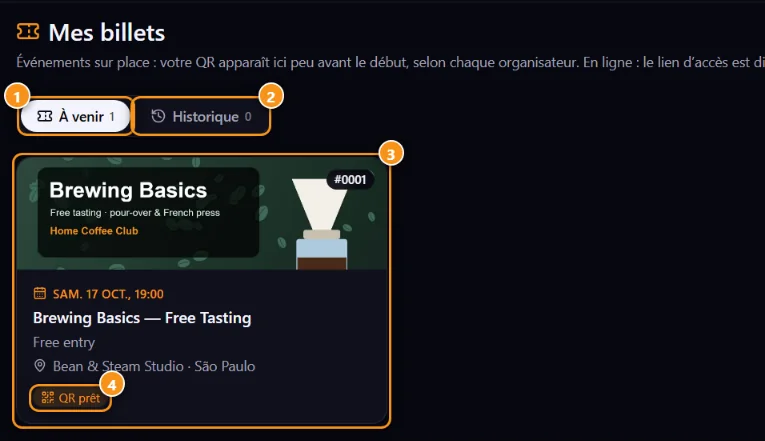
1 À venir · 2 Historique · 3 Un ticket (appuyez pour l'ouvrir) · 4 Le QR est prêt
Événements en personne : le QR
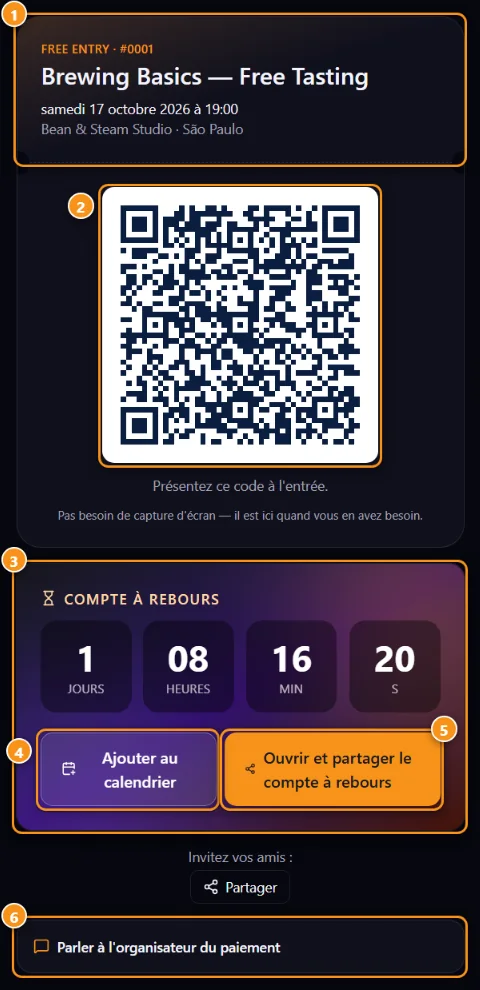
1 Événement, type et numéro de ticket · 2 Le QR pour l'entrée · 3 Compte à rebours · 4 Ajouter au calendrier · 5 Ouvrir et partager le compte à rebours · 6 Parler à l'organisateur au sujet du paiement
L'organisateur ne peut déverrouiller le QR que quelques heures avant l'événement, pour éviter la revente et les captures d'écran. Jusque-là, le ticket indique quand le QR apparaît. Vous recevez des e-mails 7 jours, 1 jour et 2 heures avant, avec cette information.
À l'entrée, montrez le QR 2 sur votre écran avec la luminosité au maximum. Cela fonctionne aussi depuis l'e-mail. N'envoyez pas une capture d'écran à quelqu'un d'autre : chaque QR ne fonctionne qu'une seule fois.
Événements en ligne : le lien d'accès
Les événements en ligne n'ont pas d'entrée ni de QR. La page du ticket affiche Rejoindre l'événement, avec le lien de l'organisateur, 1 heure avant le début. Si l'organisateur n'a pas encore publié le lien, il s'affiche sur le ticket dès qu'il est prêt. Le lien est réservé aux titulaires de tickets, donc veuillez ne pas le partager.
Compte à rebours et calendrier
Chaque ticket a la bande Compte à rebours 3 avec Ajouter au calendrier 4 (Google, Apple / .ics, Outlook.com, Microsoft 365, Yahoo) et Ouvrir et partager le compte à rebours 5. Les e-mails de ticket incluent également un lien Ajouter au calendrier. Votre calendrier affiche l'événement dans votre fuseau horaire.
Parler à l'organisateur
Des questions sur un paiement ? Ouvrez Parler à l'organisateur au sujet du paiement 6 sur le ticket. La conversation va au tableau de bord commercial de l'organisateur.
Groupe d'événement sur Telegram ou Discord
Si l'organisateur a connecté un groupe, votre ticket et la page d'événement affichent Rejoindre le groupe Telegram ou Rejoindre le serveur Discord. Seuls les titulaires de tickets peuvent accéder, et vous restez dans le groupe après l'événement. Vous le quittez seulement si le ticket est annulé, remboursé ou transféré.
Transfert
Vous pouvez Transférer ce ticket à un autre compte Anyza par @username, gratuitement, tant que le QR n'est pas encore actif et que l'événement n'a pas commencé. Votre ticket arrête de fonctionner et l'autre personne en reçoit un nouveau par e-mail.
Événement modifié ou annulé
Si la date, le lieu ou le lien change, vous recevez un e-mail. Si l'événement est annulé, vous recevez un e-mail et l'organisateur doit vous rembourser par la même méthode que vous avez utilisée pour payer, selon sa politique de remboursement.
Après l'événement
Si vous avez participé, votre ticket affiche Comment c'était ? Évaluez l'événement pendant 60 jours, et vous recevez un e-mail demandant comment cela s'est passé. Voir Évaluations de l'organisateur.
J'ai reçu un e-mail mais je ne vois pas le ticket
Le ticket est dans le compte de l'e-mail qui a reçu le message. Si vous êtes connecté avec un autre compte, Mes tickets vous l'indique. Déconnectez-vous et connectez-vous avec cet e-mail.
Liens connexes : Acheter un ticket · L'entrée : scan QR · Partager et promouvoir un événement
Mis à jour le 2026-10-16