

Criar um evento e ingressos
O assistente de 5 passos, lotes de ingressos, o custo em créditos e o painel do evento, da barra de status às abas.
Assista à aula
Qualquer pessoa com um e-mail confirmado na sua conta Anyza pode criar eventos. Todo evento vive dentro de um organizador: você, sua empresa ou sua comunidade. O organizador abriga o time, a forma padrão de receber pagamentos e o nível de confiança. Você pode ter até 5 organizadores.
Criar um evento em 5 passos
Toque em Criar evento (na página inicial ou em Organizar). Você pode voltar a qualquer momento sem perder nada, e nada fica público até você publicar.
1. Quem organiza
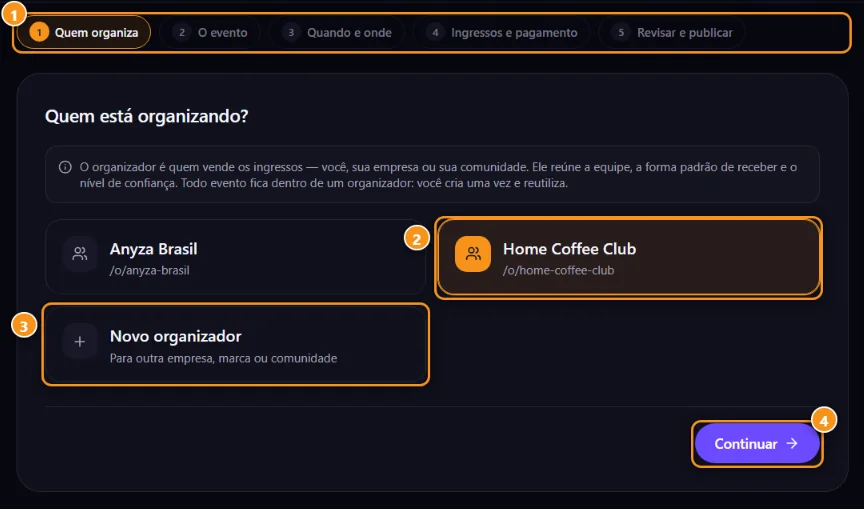
1 Os cinco passos · 2 Um de seus organizadores · 3 Novo organizador · 4 Continuar
Escolha um de seus organizadores 2 ou crie um Novo organizador 3 (nome, tipo, país com 2 letras, moeda dos ingressos). Os compradores veem este nome na página do evento.
2. O evento
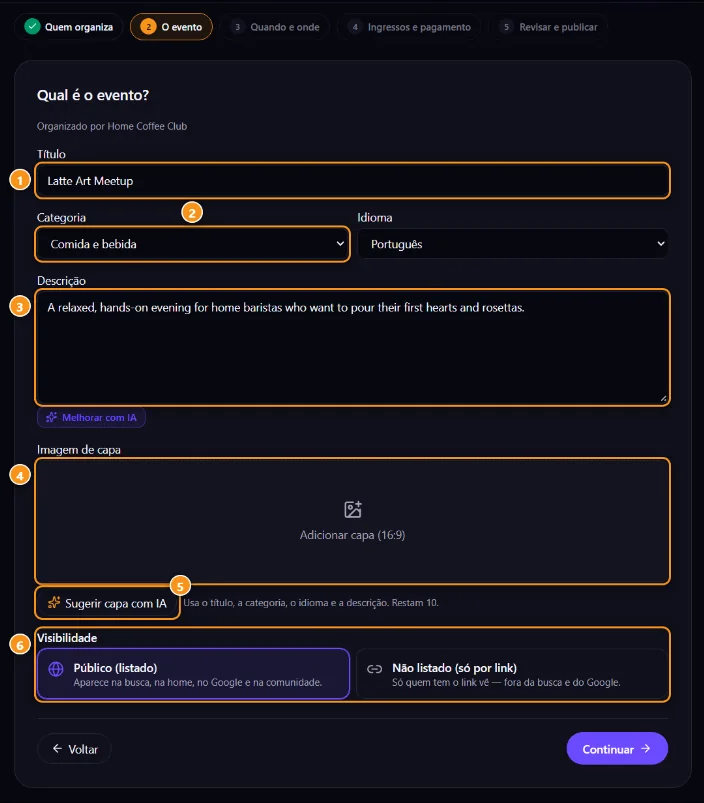
1 Título · 2 Categoria · 3 Descrição · 4 Imagem de capa (16:9) · 5 Sugerir capa com IA · 6 Visibilidade
Preencha o Título 1, a Categoria 2, o Idioma, a Descrição 3 e a Imagem de capa 4. Em Visibilidade 6, escolha Público (aparece em buscas, na página inicial e no Google) ou Apenas com link (apenas pessoas com o link veem).
3. Quando e onde
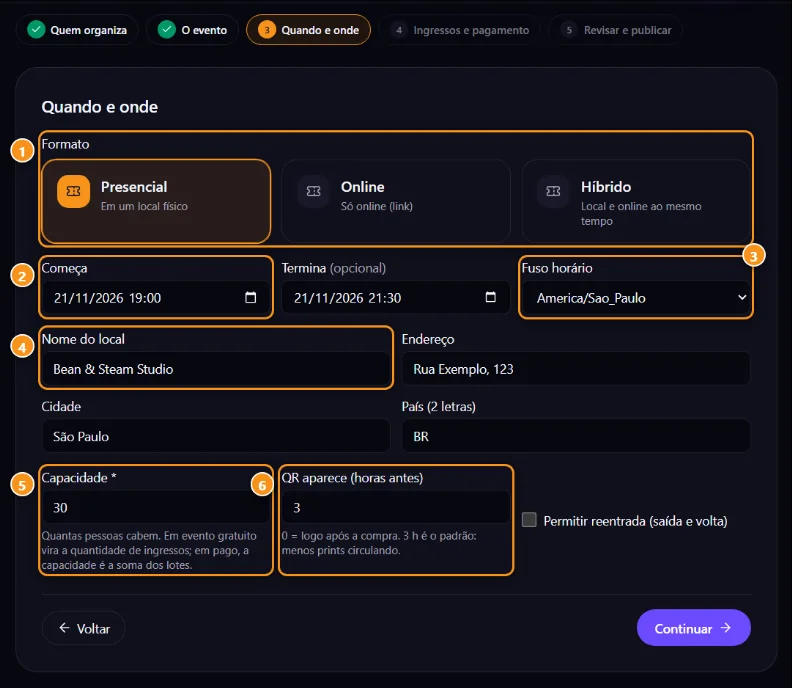
1 Formato · 2 Início · 3 Fuso horário · 4 Local · 5 Capacidade · 6 Quando o QR aparece
- Formato 1: presencial, apenas online ou híbrido.
- Início 2, Fim (opcional) e Fuso horário 3.
- Presencial: nome do local 4, endereço, Cidade e país. Online: o Link online (apenas titulares de ingressos veem, uma hora antes do início).
- Capacidade 5: para um evento gratuito é o número de ingressos; para um pago, a soma dos lotes.
- QR aparece (horas antes) 6: 0 = logo após a compra; 3 h é o padrão e o máximo é 48. Menos horas significa menos capturas de tela circulando.
- Permitir reentrada: as pessoas podem sair e voltar.
4. Ingressos e pagamento
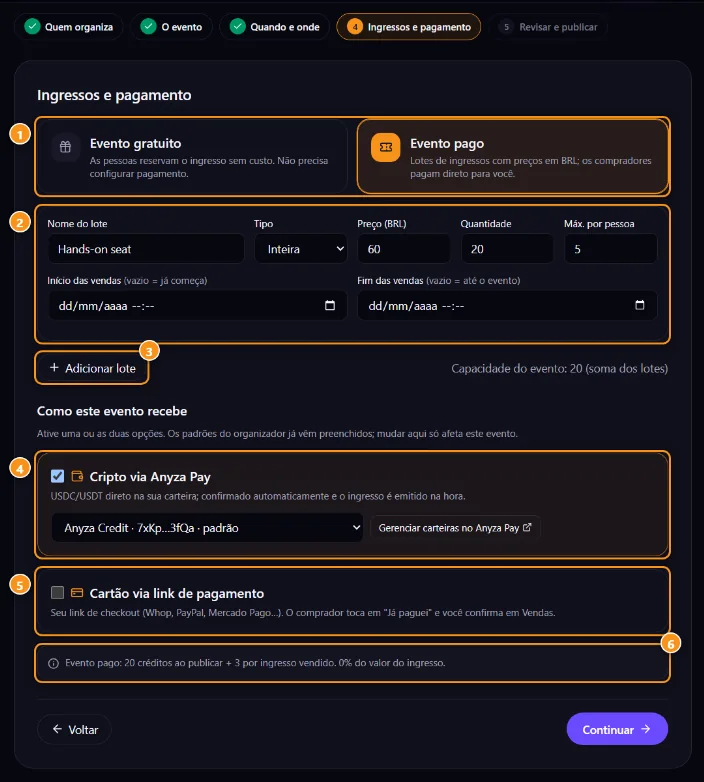
1 Evento gratuito ou pago · 2 Um lote de ingressos · 3 Adicionar lote · 4 Criptografia via Anyza Pay, com carteira · 5 Cartão via link de pagamento · 6 O que custa em créditos
Escolha Evento gratuito ou Evento pago 1 e configure os lotes 2 (detalhes abaixo). Para um evento pago, ative uma ou ambas as formas de receber 4 5. Elas vêm preenchidas com as configurações do organizador, e mudanças aqui se aplicam apenas a este evento.
5. Revisar e publicar
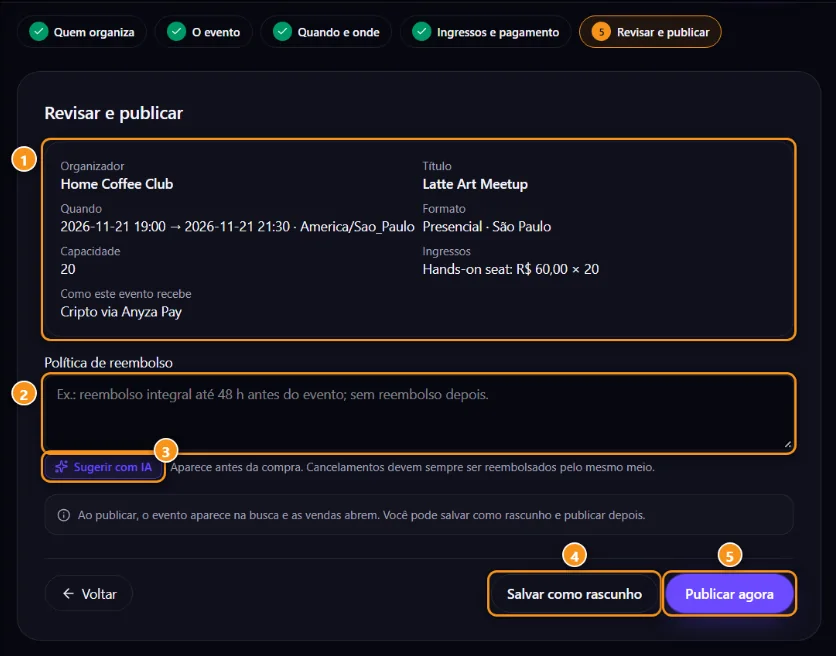
1 Resumo · 2 Política de reembolso · 3 Sugerir com IA · 4 Salvar como rascunho · 5 Publicar agora
Verifique o resumo 1, escreva a Política de reembolso 2 (compradores leem antes de pagar) e toque em Publicar agora 5, ou Salvar como rascunho 4 para publicar depois.
Assistentes de IA
- Escrever com IA / Melhorar com IA na descrição, e Sugerir com IA / Revisar com IA na política de reembolso. Sempre revise antes de salvar.
- Sugerir capa com IA desenha uma capa 16:9 a partir do título, categoria, idioma e descrição (preencha-os primeiro, com 20+ caracteres de descrição). Grátis, até 10 sugestões por dia por pessoa. Você também pode fazer upload de sua própria capa.
Ingressos (lotes)
- Evento gratuito: um ingresso com nome e Máx. por pessoa. O número de ingressos é a capacidade.
- Evento pago: um ou mais lotes, cada um com Nome do lote, tipo (preço integral, meia entrada…), Preço na sua moeda, Quantidade, Máx. por pessoa, Vendas começam (vazio = imediatamente) e Vendas terminam (vazio = até o evento). A capacidade do evento é a soma dos lotes.
Um evento vinculado a uma comunidade Club também pode ter lotes apenas para membros ou para assinantes de um plano.
Após publicar, gerencie lotes na aba Ingressos do evento:
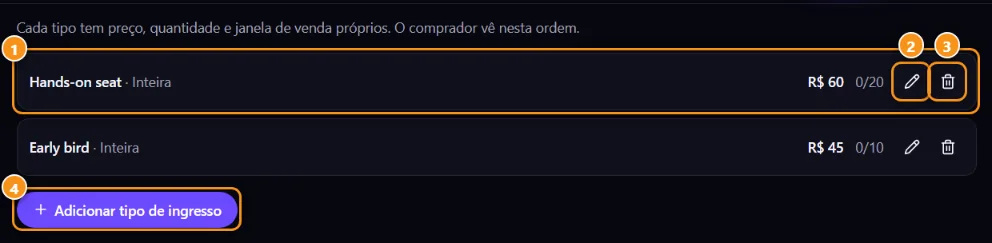
1 Um lote, com preço e ingressos vendidos · 2 Editar · 3 Deletar · 4 Adicionar tipo de ingresso
O que custa em créditos
Não há percentual nos ingressos. O proprietário do organizador paga em créditos:
- Evento pago: 20 créditos quando você publica, mais 3 créditos por ingresso pago.
- Evento gratuito: nada até 100 participantes, depois 1 crédito por ingresso.
O painel do evento mostra seu saldo. Sem créditos, as vendas pausam até você recarregar. Veja a página de preços.
O painel do evento
Abra o evento a partir de Gerenciar eventos (menu de perfil) ou Organizar.
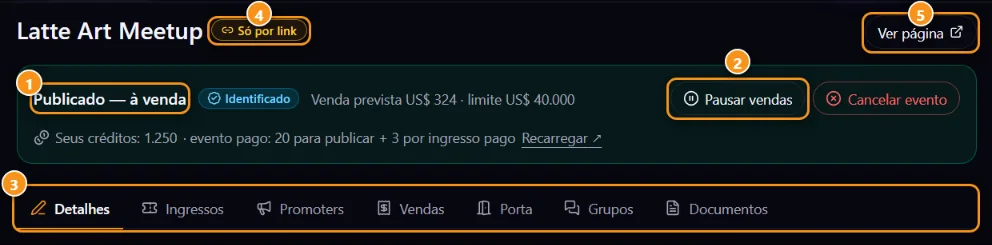
1 Status · 2 Pausar vendas · 3 Abas · 4 Visibilidade · 5 Ver página
A barra de status 1 mostra onde o evento está, o nível de confiança, vendas esperadas em relação ao limite do nível e seus créditos. Tem Publicar, Pausar vendas 2, Marcar como finalizado e Cancelar evento. Pausar e cancelar precisam de confirmação do proprietário: Anyza envia um link por e-mail ao proprietário do organizador (válido por 1 hora), e só acontece após esse clique. Cancelar notifica todos os titulares de ingressos, e reembolsos ficam por sua conta.
As abas 3:
- Detalhes: editar o evento.
- Ingressos: lotes e como este evento recebe pagamento. Veja Confirmação de vendas e pagamento.
- Promotores: links com desconto e comissão. Veja Promotores.
- Vendas: pedidos, confirmações, reembolsos e CSV. Veja Confirmação de vendas e pagamento.
- Entrada: scanner, dispositivos e lista de presença. Veja A entrada.
- Grupos: o grupo do evento no Telegram e Discord. Veja Grupos de eventos.
- Documentos: opcional, ou obrigatório acima do limite do nível de confiança. Veja Perfil do organizador, nível de confiança e pagamentos.
Gerenciar eventos, no seu menu de perfil, lista todos os eventos que você gerencia em todos os organizadores, com o que está esperando por você.
Depois do evento
Quando o evento termina, as pessoas que compareceram podem avaliar seu organizador. Você pode responder ou ocultar avaliações. Veja Avaliações do organizador.
Dicas
- Preencha a cidade e categoria com cuidado: elas decidem quais páginas de cidade e tema mostram seu evento.
- Comece as vendas com um lote antecipado que termina em uma data, depois um segundo lote com preço mais alto.
Relacionado: Perfil do organizador, nível de confiança e pagamentos · Time · Compartilhar e promover um evento
Atualizado em 2026-10-16