

Perfil do organizador, nível de confiança e pagamentos
A página pública do organizador, os níveis de confiança e seus limites de vendas, documentos do evento, como você recebe o dinheiro (carteira Anyza Pay e link de pagamento) e transferir ou deletar um organizador.
Assista à aula
Todo evento pertence a um organizador: você, sua empresa ou sua comunidade. O organizador tem uma página pública, um nível de confiança, uma forma padrão de receber o dinheiro e um time. Você pode ter até 5 organizadores.
A página do organizador
Cada organizador tem uma página em anyza.events/o/<name>, com os próximos eventos e as avaliações de pessoas que compareceram.
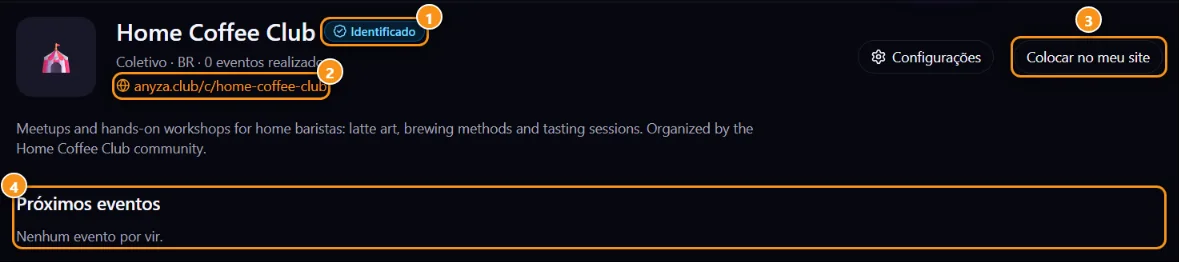
1 Distintivo de nível de confiança · 2 Website · 3 Colocar no meu website (widgets) · 4 Próximos eventos
Membros do time também veem Configurações nesta página. Colocar no meu website 3 abre os widgets com a agenda do organizador.
Níveis de confiança
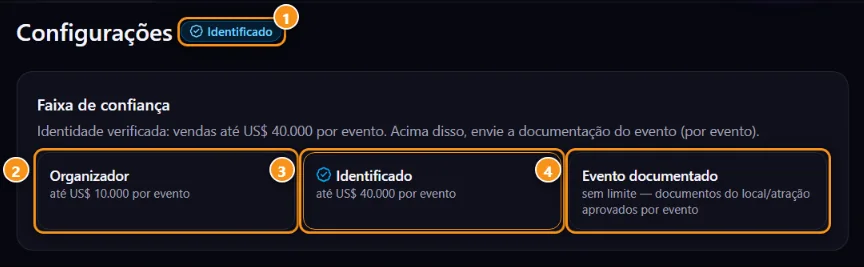
1 Seu nível atual · 2 Organizador · 3 Identificado · 4 Evento documentado
- Organizador 2: uma conta Anyza. Vendas até US$ 10.000 por evento.
- Identificado 3: o documento de identidade do proprietário foi verificado pela Anyza (nível 3 na conta). Vendas até US$ 40.000 por evento.
- Evento documentado 4: sem limite. Os documentos do local e da atração para esse evento são aprovados pela Anyza, um evento por vez.
O limite conta as vendas esperadas (preço × ingressos de todos os lotes, em dólares americanos). Quando as vendas atingem o limite do nível, elas são pausadas automaticamente. O painel do evento mostra as vendas esperadas e o limite ao lado do status.
Documentos do evento
Na aba Documentos do evento você envia os papéis que comprovam o evento. Eles são opcionais abaixo do limite do seu nível; envie mesmo assim para mostrar o distintivo Evento documentado.
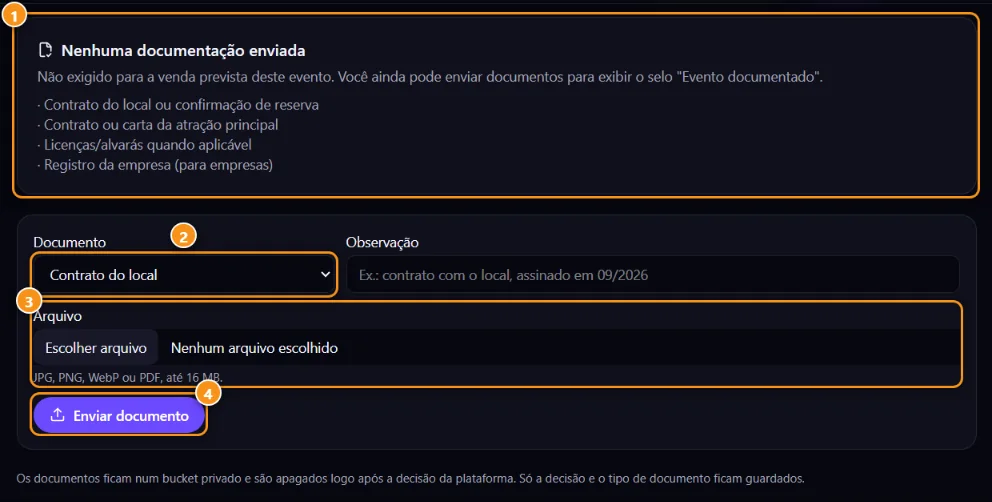
1 O que enviar para este evento · 2 Tipo de documento · 3 Arquivo · 4 Enviar documento
- Escolha o tipo de Documento 2: contrato do local, contrato da atração, licença ou autorização, política de reembolso assinada, registro da empresa (para empresas) ou outro.
- Adicione uma nota se ajudar, e escolha o arquivo 3 (JPG, PNG, WebP ou PDF, até 16 MB).
- Toque em Enviar documento 4.
Os documentos são mantidos em armazenamento privado e deletados imediatamente após a decisão da plataforma. Apenas a decisão e o tipo de documento ficam registrados.
Como você recebe
Nas Configurações do organizador, Como você recebe tem duas formas de pagamento lado a lado. Ative uma ou as duas; pelo menos uma deve estar ativa.
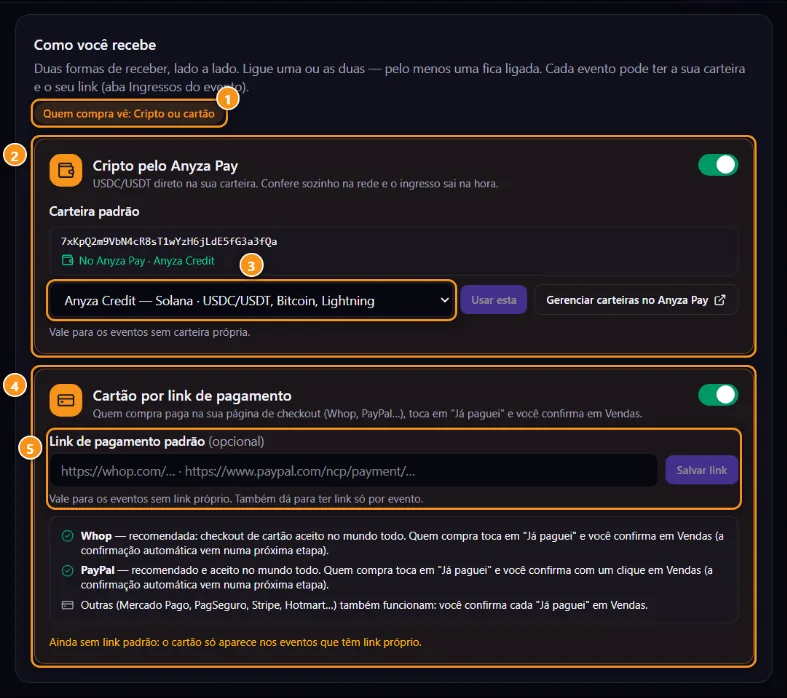
1 O que os compradores veem · 2 Cripto pela Anyza Pay · 3 Carteira padrão · 4 Cartão via link de pagamento · 5 Link de pagamento padrão
- Cripto pela Anyza Pay 2: o comprador paga direto para sua carteira, e o ingresso é emitido assim que a Anyza Pay vê o pagamento na rede. Escolha a Carteira padrão 3 entre suas carteiras Anyza Pay e toque em Usar essa. Os compradores pagam em USDC ou USDT em Solana, Bitcoin ou Lightning, dependendo do que aquele grupo de carteiras aceita (carteiras e grupos).
- Cartão via link de pagamento 4: cole sua página de checkout em Link de pagamento padrão 5 e toque em Salvar link. Whop e PayPal são recomendados (aceitos em todo o mundo); Mercado Pago, Stripe, Gumroad… também funcionam. O comprador toca em "Já paguei" e você confirma em Vendas.
O rótulo no topo 1 diz o que os compradores vão ver. Apenas o proprietário do organizador pode mudar como o dinheiro chega.
Cada evento também pode ter sua própria carteira ou link. Veja Vendas e confirmação de pagamento.
Transferir ou deletar o organizador
- Transferir o organizador: nas Configurações do organizador, o proprietário pode fazer um co-organizador se tornar o proprietário e fica no time como co. Um organizador vinculado a uma comunidade Club segue o proprietário da comunidade.
- Deletar organizador: apenas o proprietário, e apenas enquanto nada foi vendido. Remove o organizador, seu time e seus eventos permanentemente. Com vendas, transfira-o em vez disso.
Relacionado: Time · Criar um evento e ingressos · O que é Anyza Events
Atualizado em 2026-10-16