

첫 시작: 무료 체험에서 준비된 공간까지
무료 체험을 신청하고, 이메일 링크에서 회사 공간을 만든 후 Company plan의 7가지 첫 단계를 따라 팀이 사용할 수 있는 공간으로 준비하세요.
강의 영상 보기
회사 공간을 준비하려면 세 가지 단계가 필요합니다. 체험을 신청하고, 받은 링크에서 공간을 만든 후, 설정 → 기업 플랜의 체크리스트를 따르세요.
1. 무료 체험 신청하기
Anyza Club 기업 페이지를 열고 양식까지 스크롤하세요.
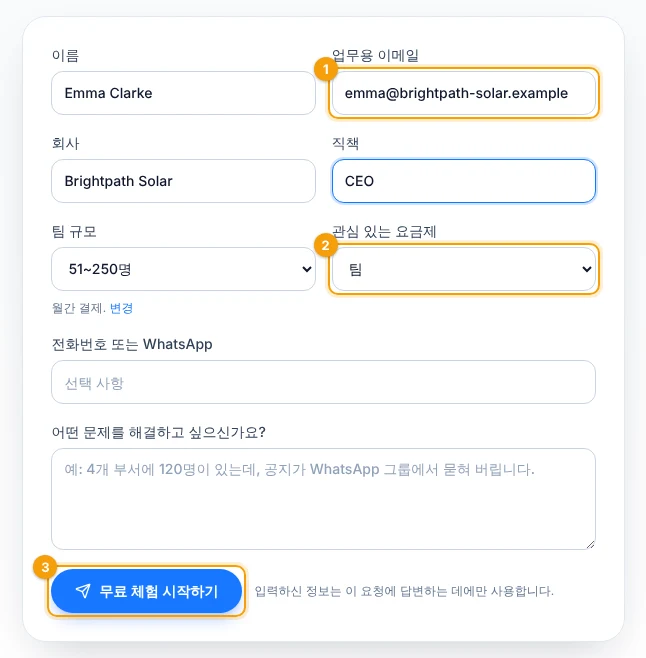
1 회사 이메일 · 2 관심 플랜 · 3 전송
- 회사 이메일을 사용하세요 1: 받은 링크는 해당 이메일에서만 작동합니다.
- 관심 플랜 2(Team 또는 Business)을 선택하세요. 체험이 그 플랜으로 진행됩니다.
- 무료 체험 시작하기을 탭하세요 3. 곧 프레젠테이션, 빠른 시작 가이드, 개인 링크가 포함된 이메일을 받습니다.
250명 이상인 경우, 저희 영업팀이 가이드 롤아웃에 대해 연락드립니다.
2. 회사 공간 만들기
이메일의 링크를 열고 같은 이메일로 로그인하거나 Anyza 계정을 만드세요.
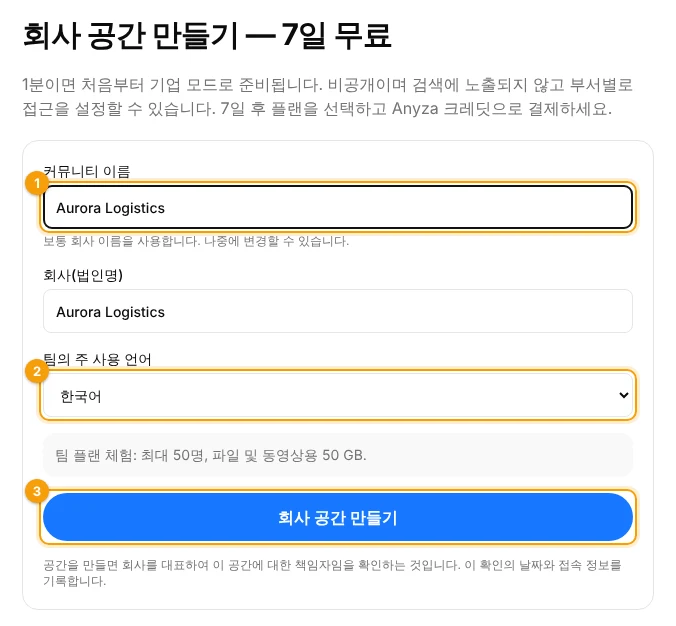
1 커뮤니티 이름 · 2 팀의 주요 언어 · 3 만들기
- 커뮤니티 이름 1을 입력하세요. 보통 회사명입니다(나중에 변경 가능).
- 선택사항으로, 회사의 법적 이름을 입력하세요.
- 팀의 주요 언어 2를 선택하세요.
- 회사 공간 만들기 3를 탭하세요.
공간은 이미 기업 모드로 생성되며, 7일간 무료입니다(파트너는 다른 기간을 제공할 수 있음). 링크는 30일간 유효하며 한 번만 작동하고, 각 사람은 하나의 무료 체험을 받습니다.
3. 첫 단계 따르기
설정 → 기업 플랜을 엽니다. 메뉴에는 아직 열려 있는 단계의 숫자가 표시됩니다.
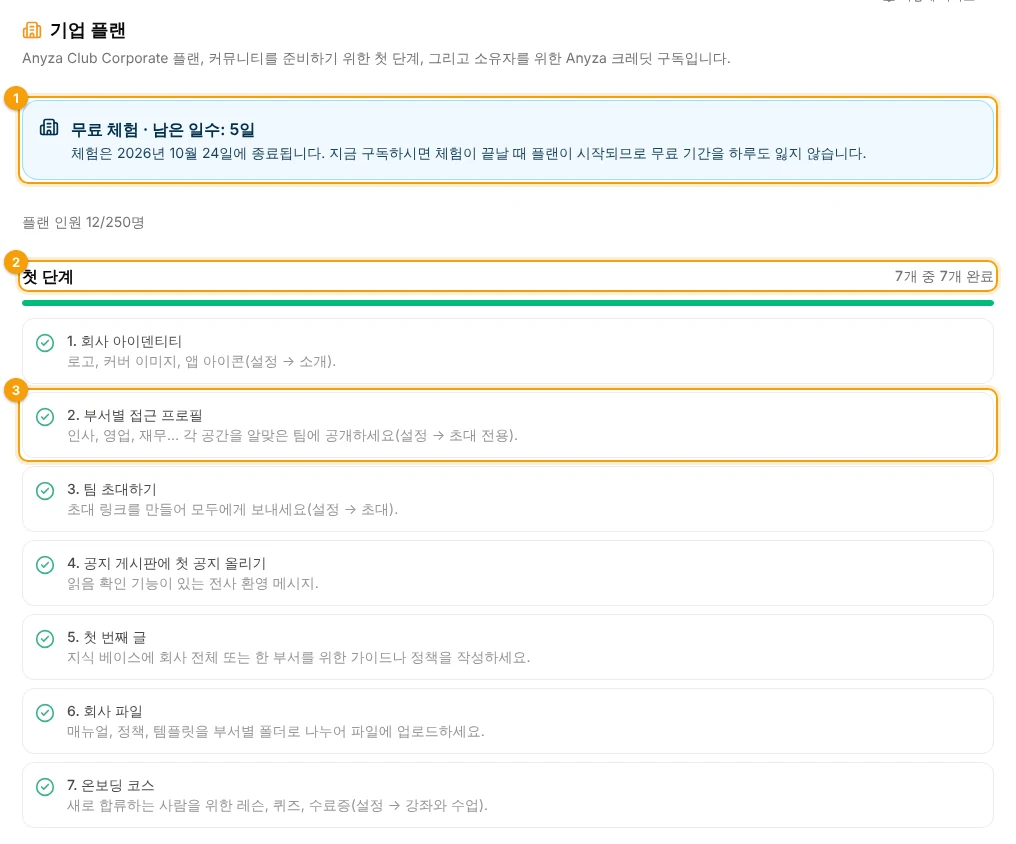
1 체험 남은 일수 · 2 첫 단계 · 3 각 단계를 탭하면 해당 화면이 열립니다
체험 박스 1에는 남은 일수와 체험 종료일이 표시됩니다. 아래의 첫 단계 2에는 공간을 준비하는 데 필요한 항목이 나열됩니다. 단계를 탭 3하면 해당 작업을 수행하는 화면이 열립니다:
- 회사 아이덴티티: 로고, 커버, 앱 아이콘 (설정 → About).
- 부서별 접근 프로필: HR, Sales, Finance 등. 접근 프로필과 초대 전용 참고.
- 팀 초대하기: 스프레드시트에서, 회사 도메인으로, 또는 초대 링크로. 팀, ‘읽고 동의함’, 보고서 참고.
- 공지 게시판에 첫 공지 올리기: 전사 환영 메시지. 공지 게시판 참고.
- 첫 번째 글: 지식 기반에. 지식 베이스와 부서 참고.
- 회사 파일: 부서별 폴더의 매뉴얼, 정책, 템플릿.
- 온보딩 코스: 입사자를 위한 강의, 퀴즈, 수료증. 파일, 영상, 강의 참고.
각 단계는 완료되면 체크 표시를 받습니다. 순서대로 완료할 필요는 없습니다.
체험이 끝나기 전에
체험 중 구독하면 무료 기간을 잃지 않습니다. 플랜은 체험이 끝날 때 시작됩니다. 종료 2일 전에 이메일을 받습니다. 계획, 체험 및 결제 참고.
2026-10-19 업데이트