

공지 게시판
회사 공간 상단에 모든 사람, 부서별 또는 선택된 사람들을 위한 공지사항을 게시하고, 누가 읽었는지 확인하세요.
강의 영상 보기
공지사항 게시판은 회사 배너 바로 아래에 공지사항을 표시하여 모든 사람이 가장 먼저 볼 수 있게 합니다. 각 사람은 공지사항을 읽음으로 표시하거나 숨길 수 있으며, 게시한 사람은 누가 읽었고 누가 아직 읽지 않았는지 확인할 수 있습니다.
공지사항 게시하기
설정 → 공지 게시판을 열어주세요(소유자, 관리자 및 중재자).
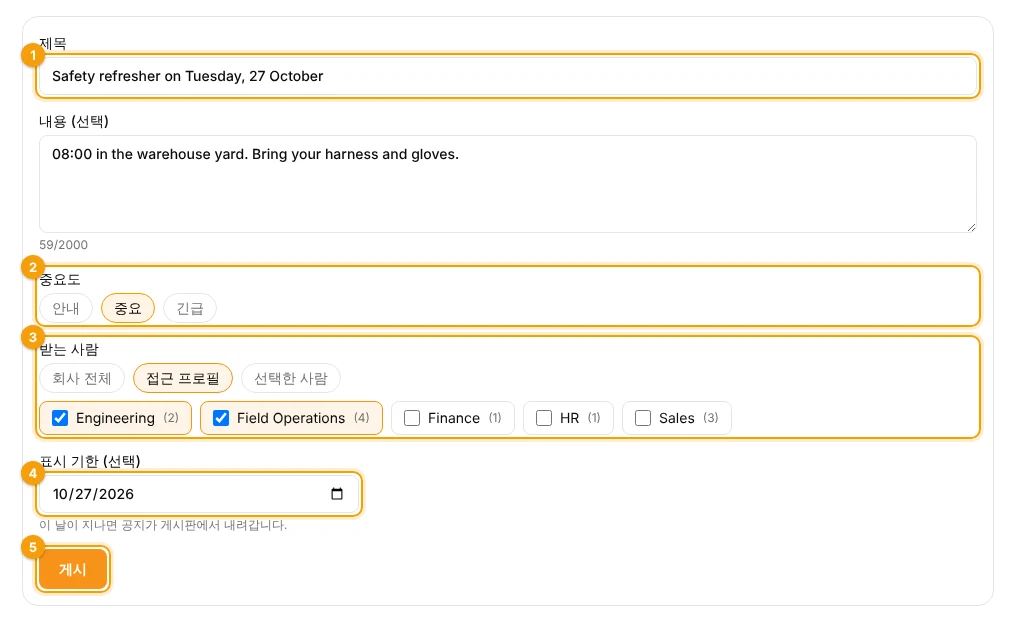
1 제목 · 2 톤 · 3 수신 대상 · 4 표시 기한 · 5 게시
- 제목 1을 작성하고, 원하면 더 긴 텍스트를 추가하세요.
- 톤 2을 선택하세요: *정보*, *중요* 또는 *긴급* (색상이 변합니다).
- 수신 대상 3을 선택하세요:
- 회사 전체: 모든 구성원;
- 접근 프로필: 하나 이상의 부서에 체크;
- 선택한 사람: 이름을 검색하고 체크합니다.
- 공지사항이 특정 날짜와 관련이 있다면 표시 기한 4을 설정하세요. 그 날 이후에는 게시판에서 사라집니다.
- 게시 5를 탭하세요.
이를 수신하는 모든 사람이 알림을 받습니다. 하루에 최대 20개의 공지사항을 게시할 수 있습니다.
읽은 사람 확인하기
양식 아래에서 각 공지사항은 읽은 사람의 수를 보여줍니다.
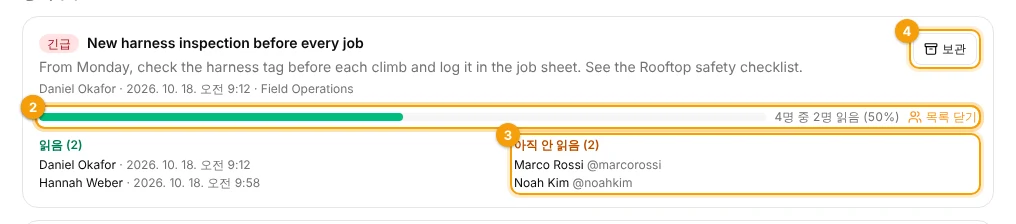
1 읽음 수 · 2 읽음, 날짜 및 시간 포함 · 3 아직 읽지 않음 · 4 보관
읽은 사람 보기를 탭하면 두 개의 목록이 표시됩니다: 읽은 사람 2(날짜 및 시간 포함)와 아직 읽지 않은 사람 3. 중요한 공지사항을 추적하는 데 사용하세요.
보관 4은 공지사항을 삭제하지 않고 게시판에서 제거합니다. 보관된 항목 보기는 공지사항을 목록으로 되돌리고, 복원은 게시판에 다시 게시합니다.
수신 대상자를 위해
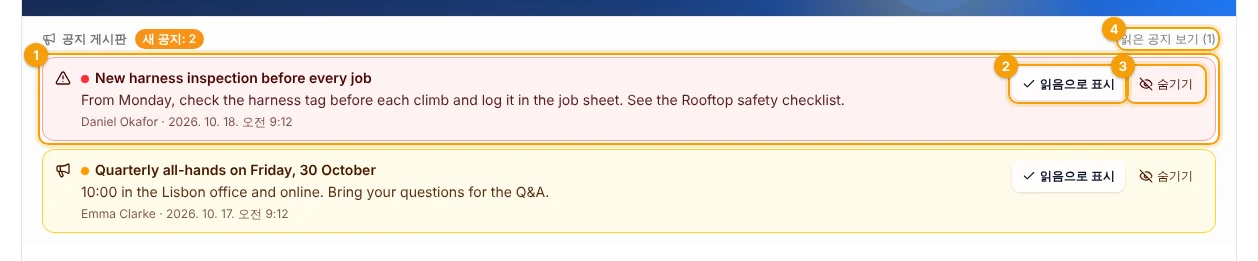
1 새로운 공지사항 · 2 읽음으로 표시 · 3 숨기기 · 4 읽은 공지사항 표시
- 새로운 공지사항 1은 색상 점으로 표시되며, 게시판에 새로운 항목의 개수가 표시됩니다.
- 읽음으로 표시 2: 공지사항은 게시판에 남아 있지만 더 조용하게 표시됩니다.
- 숨기기 3: 공지사항이 당신에게만 사라집니다(읽음으로도 표시됩니다).
- 읽은 공지 보기 4는 이미 읽은 공지사항을 다시 표시합니다.
부서에 보낸 공지사항은 해당 부서의 페이지에도 표시됩니다. 공지 읽음 보고서는 모든 읽음 기록을 스프레드시트로 다운로드합니다: 팀, ‘읽고 동의함’, 보고서를 참조하세요.
관련 항목: 접근 프로필과 초대 전용
2026-10-19 업데이트