

एक कम्यूनिटी बनाएँ और सेट अप करें
इसे कैसे बनाएँ, Settings मेनू के प्रत्येक ग्रुप में क्या है, टीम का कौन क्या देखता है, और एड्रेस या नाम कैसे बदलें, कम्यूनिटी को किसी और को सौंपें या उसे रोकें।
कम्यूनिटी बनाने में कुछ मिनट लगते हैं। उसके बाद, सब कुछ Settings में एडजस्ट होता है – टैब के दाईं ओर गियर आइकन – जिसे सिर्फ आपकी टीम देखती है।
बनाएँ
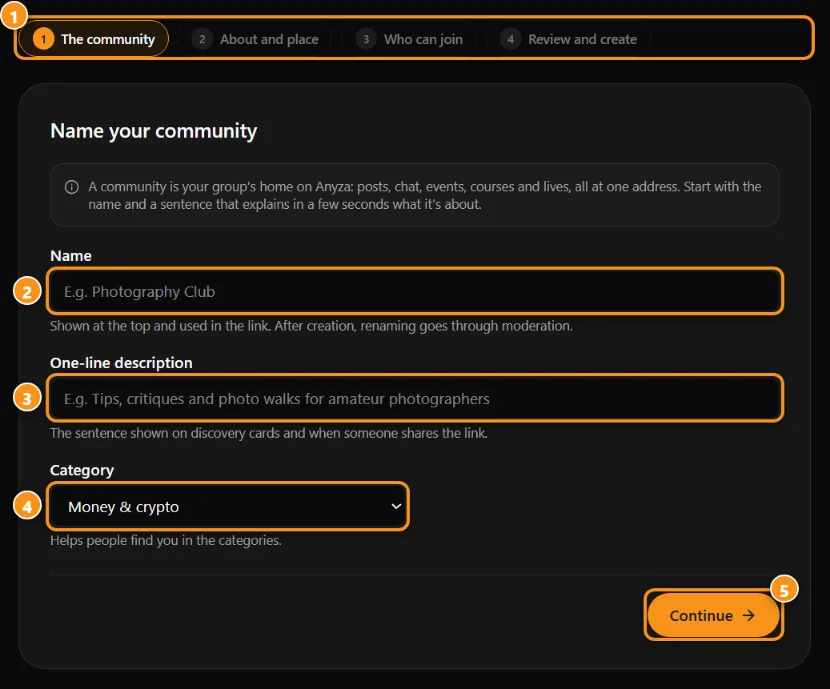
1 4 स्टेप · 2 नाम · 3 एक पंक्ति की डिस्क्रिप्शन · 4 कैटेगरी · 5 जारी रखें
Club के शीर्ष पर, Create a community पर टैप करें। चार छोटे स्टेप हैं, और आप किसी भी समय वापस जा सकते हैं बिना कुछ खोए:
- कम्यूनिटी: नाम (कम से कम 3 कैरेक्टर, कोई emoji नहीं; यह लिंक बन जाता है), एक पंक्ति की डिस्क्रिप्शन (डिस्कवरी कार्ड पर वाक्य) और कैटेगरी।
- बारे में और स्थान: बारे में (यह क्या है, किसके लिए है) (AI आपको लिखने में मदद कर सकता है), कीवर्ड्स (10 तक; AI कुछ सुझाता है), मुख्य भाषा और, अगर कम्यूनिटी किसी शहर या क्षेत्र के बारे में है, तो देश (optional) (2-अक्षर कोड) और शहर (optional)।
- कौन शामिल हो सकता है: Public (कोई भी एक क्लिक से जुड़ता है और तुरंत पढ़ता है; 1 क्रेडिट प्रति दिन) या Private (सर्च में दिखता है, लेकिन कंटेंट सिर्फ उन लोगों के लिए खुलता है जिन्हें आप अनुमति देते हैं; 2 क्रेडिट प्रति दिन)। अगर आप इसे होम पेज, सर्च, कैटेगरी और Google से छुपाना चाहते हैं तो Hidden — link only भी चेक करें।
- रिव्यू और बनाएँ: सब कुछ चेक करें और Create community पर टैप करें।
बनाने के बाद, आप सीधे सेटिंग्स पर जाते हैं। Anyza मॉडरेशन जल्दी देख लेता है: ज्यादातर समय कम्यूनिटी तुरंत लाइव हो जाती है। यह "Geral" (जनरल) और "Avisos" (घोषणाएँ, जहाँ सिर्फ टीम पोस्ट करती है) टॉपिक्स और "geral" चैट रूम के साथ शुरू होती है। आप सब कुछ बाद में बदल सकते हैं।
कम्यूनिटी बनाने के लिए आपको कन्फर्म्ड ईमेल और क्रेडिट बैलेंस चाहिए। प्रत्येक अकाउंट में 10 कम्यूनिटीज तक हो सकती हैं। प्रत्येक कम्यूनिटी ओनर के क्रेडिट्स का इस्तेमाल करती है: public 1 प्रति दिन, private 2। हर अकाउंट 1,000 वेलकम क्रेडिट्स के साथ शुरू होता है। Credit usage देखें।
Settings मेनू
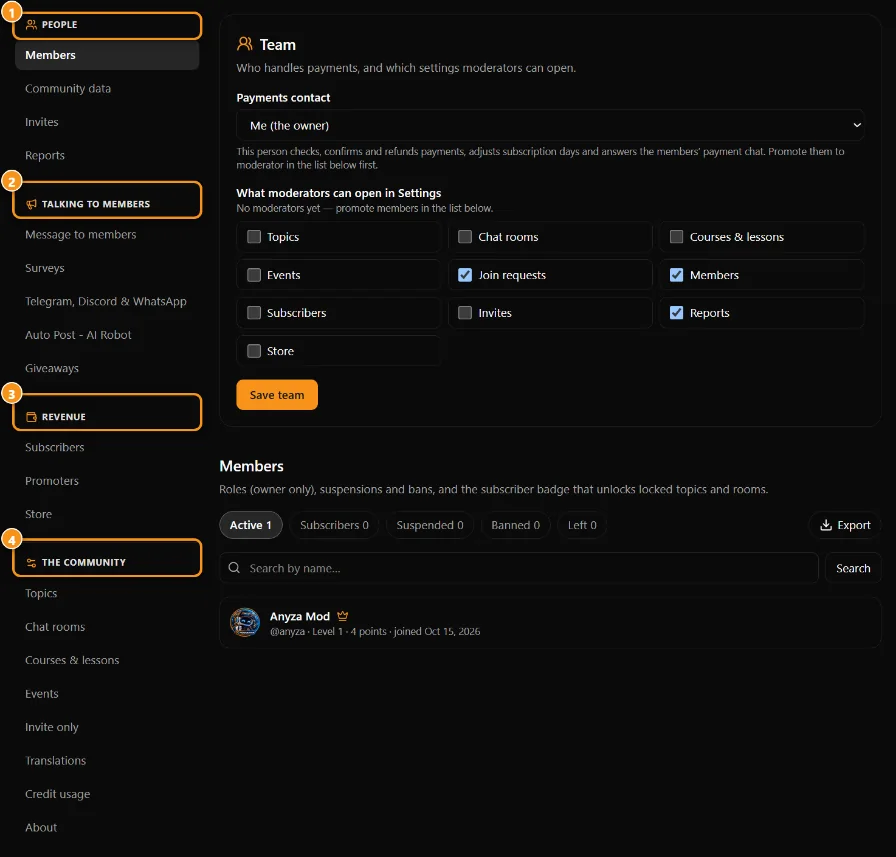
1 लोग · 2 मेंबर्स से बात करना · 3 राजस्व · 4 कम्यूनिटी
मेनू चार ग्रुप्स में बँटा है। रोज़मर्रा की चीजें पहले आती हैं; कम्यूनिटी सेटअप, जिसे आप कम छूते हैं, आखिर में आता है।
लोग
- मेंबर्स: सर्च, रोल्स (admin या moderator; 5 admins तक), दिनों के हिसाब से सस्पेंशन, बैन, सब्सक्राइबर बैज और लिस्ट को Export करें। सिर्फ ओनर ही रोल्स बदलते हैं।
- जॉइन रिक्वेस्ट्स: जिन लोगों ने जॉइन करने के लिए पूछा है उन्हें अनुमति दें या अस्वीकार करें। यह private कम्यूनिटीज में दिखता है (या अगर private होने के समय कोई रिक्वेस्ट बचा है)।
- Invites: एक लिंक जो लोगों को सीधे घुसने देता है, यहाँ तक कि private कम्यूनिटी में भी। आप सेट करते हैं कि कितने यूजेज और कितने दिनों के लिए यह वैलिड है। Joining a community, invites and Share देखें।
- रिपोर्ट्स: जो कम्यूनिटी के अंदर मेंबर्स ने रिपोर्ट किया। आप कभी नहीं देखते कि किसने रिपोर्ट किया। 48 घंटे बिना जवाब के, रिपोर्टर Anyza को केस एस्केलेट कर सकता है।
मेंबर्स से बात करना
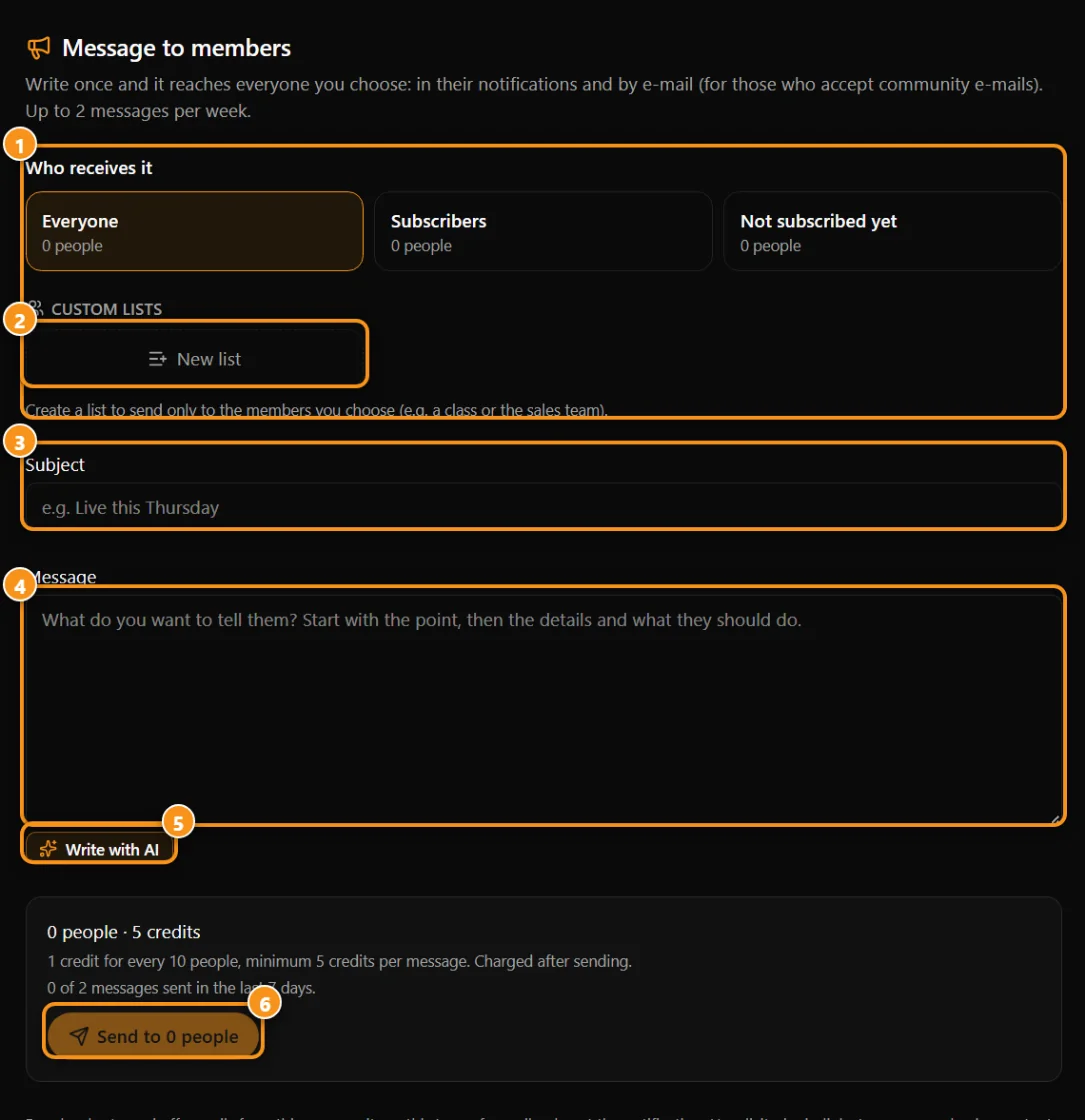
1 कौन इसे पाता है · 2 आपकी अपनी लिस्ट्स · 3 सबजेक्ट · 4 मैसेज · 5 AI के साथ लिखें · 6 भेजें (खर्च दिखाता है)
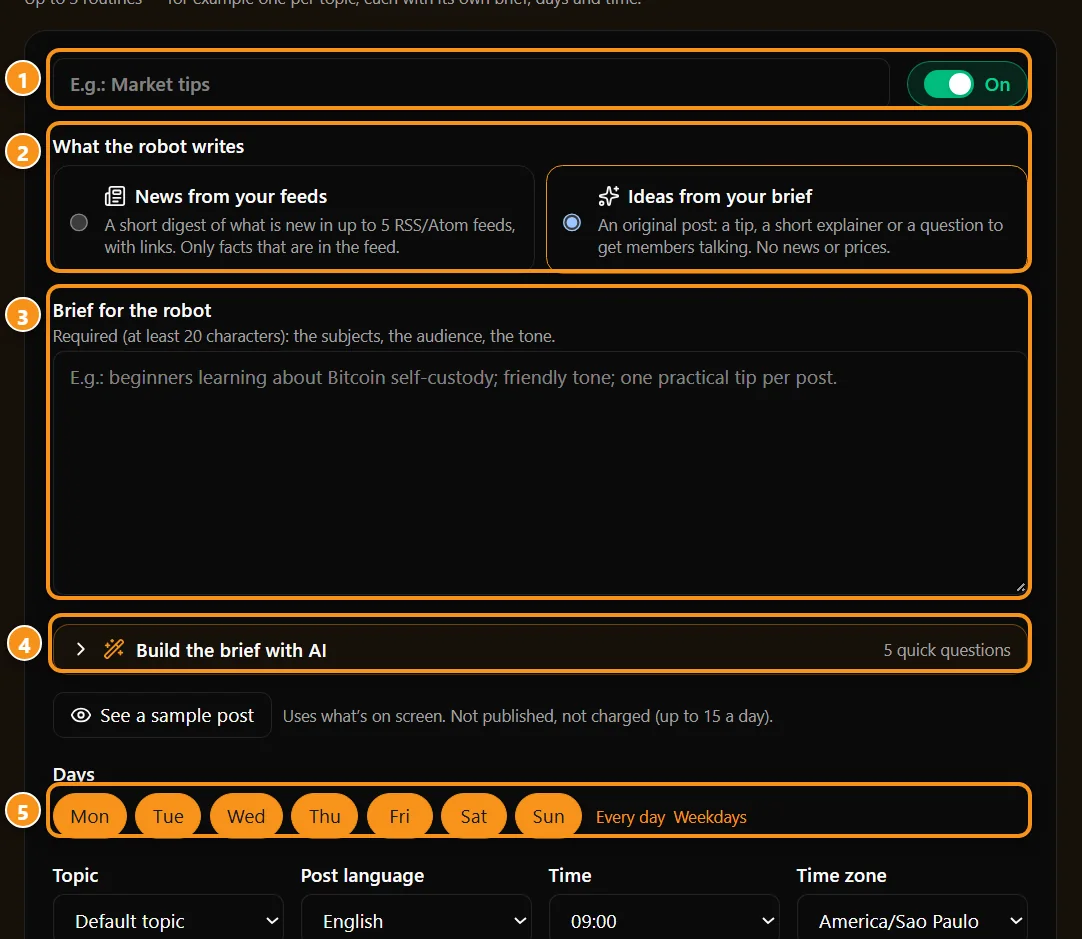
1 नाम और on/off · 2 आपके फीड्स से न्यूज़ या अपने brief से आइडियाज़ · 3 brief · 4 brief को AI से बनाएँ · 5 पोस्टिंग दिन
- मेंबर्स को मैसेज: सभी मेंबर्स, सिर्फ सब्सक्राइबर्स, नॉन-सब्सक्राइबर्स या आपकी किसी एक लिस्ट को बेल में नोटिस और ईमेल से। इसकी कीमत 10 लोगों प्रति 1 क्रेडिट (कम से कम 5) है, 2 मैसेज प्रति हफ्ते की लिमिट के साथ। ठीक नीचे Automatic email summary: रोज़, हफ्ते में एक बार या महीने में एक बार, जो नया है टॉपिक्स, इवेंट्स और लेसन्स में जो आप चुनते हैं। यह सिर्फ तब भेजा जाता है जब कुछ नया हो, मैसेज जितना खर्च होता है और 2-a-week लिमिट के लिए काउंट नहीं होता। सिर्फ ओनर और admins के लिए।
- Telegram, Discord & WhatsApp: Anyza बॉट आपके न्यूज़ को पोस्ट करता है और मेंबर्स-ओनली ग्रुप चलाता है। सिर्फ ओनर और admins के लिए। Telegram, Discord and WhatsApp in your community देखें।
- Auto Post - AI Robot: रोबॉट उन दिनों और समय पर पोस्ट करता है जो आप सेट करते हैं, आपके नाम में। यह 5 तक RSS/Atom फीड्स का डाइजेस्ट या अपने brief से ओरिजिनल पोस्ट लिखता है, जो भाषा आप चुनते हैं में। आप Direct post भी चालू कर सकते हैं, इसलिए दूसरा AI या स्क्रिप्ट API के ज़रिए पोस्ट कर सकते हैं। हर रोबॉट पोस्ट 5 क्रेडिट्स का इस्तेमाल करता है, 3 प्रति दिन की लिमिट के साथ। सिर्फ ओनर रोबॉट को मैनेज करते हैं।
- Giveaways: giveaways बनाएँ और फॉलो करें (owner और admins)। Giveaways देखें।
राजस्व
- सब्सक्राइबर्स: सब्सक्राइबर लिस्ट, सब्सक्रिप्शन प्लान्स (3 तक), भुगतान प्राप्त और मेंबर्स के साथ Conversations का भुगतान। मेनू में नीचे की ओर Promoters और, जब कोई हो तो Receipts। Subscriptions और Owner payouts देखें।
- Store: अपनी Market लिस्टिंग्स में से 20 तक Store टैब के लिए चुनें। उनमें से तीन, रैंडम से खींचे गए, कम्यूनिटी के मुख्य पेज पर दिखाई देते हैं।
कम्यूनिटी
- टॉपिक्स: 20 तक। प्रत्येक कौन पोस्ट करता है, एक्सेस (सभी मेंबर्स, सिर्फ सब्सक्राइबर्स, सिर्फ स्टाफ या read only), न्यूनतम लेवल और क्या यह शॉर्ट विडियोज़ को अनुमति देता है सेट करता है।
- चैट रूम्स: कौन एंटर और बात कर सकते हैं, न्यूनतम लेवल और स्लो मोड। यहाँ ओनर या admin भी पूरे चैट को बंद कर सकता है: Chat टैब गायब हो जाता है, और रूम्स और मैसेज़ रख दिए जाते हैं।
- कोर्सेज़ & लेसन्स और इवेंट्स: Courses and lessons, Certificates and public course pages और Events, lives and tickets देखें।
- Invite only: टॉपिक्स, रूम्स, इवेंट्स, विडियोज़ और फाइल फोल्डर्स सिर्फ चुने हुए मेंबर्स के लिए। Invite only देखें।
- ट्रांसलेशन्स: ऑटोमेटिक ट्रांसलेशन्स को रिव्यू और ठीक करें। यह ओनर और admins के लिए दिखता है जब ऑटो-ट्रांसलेशन चालू हो। Automatic translation देखें।
- Credit usage: आपका बैलेंस और हर कम्यूनिटी कितना खर्च करती है। Credit usage देखें।
- बारे में: सब कुछ जो कम्यूनिटी को प्रस्तुत करता है (नीचे देखें)।
विडियोज़ और फाइलें Videos और Files टैब्स में ही अपलोड की जाती हैं। Video library और Files library देखें।
Settings → About में क्या है
- कवर इमेज: 1600 × 500 px सुझाव दिया गया। अपलोड करने के बाद, वह बिंदु क्लिक करें जो दिखना चाहिए। या AI के साथ कवर सुझाव लें का इस्तेमाल करें (कुछ फ्री, फिर प्रति कवर 5 क्रेडिट्स, प्रति दिन 10 तक)।
- गैलरी (12 इमेजेस तक), YouTube video (About page) और लाइब्रेरी से वेलकम विडियो।
- नियम, जॉइन सवाल (private community) (3 तक) और लेवल नाम (1 से 9)। टेम्पलेट का इस्तेमाल करें और नाम सुझाएँ के साथ तैयार टेम्पलेट्स हैं।
- आपकी वेबसाइट और सोशल प्रोफाइल्स के लिंक्स (YouTube, Instagram, Telegram, X, Discord)।
- कम्यूनिटी ऐप: नाम और आइकन जो मेंबर्स देखते हैं जब वह इसे अपनी होम स्क्रीन पर इंस्टॉल करते हैं। Community app, map, groups and widgets देखें।
- ऑटो-ट्रांसलेशन भाषाएँ, Clips नियम (Clips) और Members map on स्विच।
- आपकी वेबसाइट पर कम्यूनिटी को प्रमोट करें: विजेट्स के लिए शॉर्टकट (सिर्फ public कम्यूनिटीज़)।
- छिपी हुई कम्यूनिटी: Hide के साथ, यह होम पेज, सर्च, कैटेगरी और Google से गायब हो जाती है, लेकिन लिंक वाले किसी के लिए भी पेज लाइव रहता है। दिखाएँ इसे वापस करता है।
- कम्यूनिटी एड्रेस और नाम परिवर्तन (नीचे देखें)।
- अंत में, Owner only एरिया: रोकें, सौंपें और कम्यूनिटी बंद करें।
लेवल्स और पॉइंट्स
मेंबर्स हिस्सा लेकर पॉइंट्स अर्जित करते हैं (पोस्ट्स, शॉर्ट विडियोज़, कमेंट्स, प्राप्त लाइक्स, पूरी की हुई लेसन्स और कोर्सेज़, रेफरल्स, सब्सक्राइबर के रूप में दिन, एक पंक्ति में 7 दिन विज़िट) और 1 से 9 तक लेवल अप करते हैं। आप About में प्रत्येक लेवल का नाम रखते हैं और टॉपिक्स और रूम्स के लिए न्यूनतम लेवल की आवश्यकता कर सकते हैं, जो लोग हिस्सा लेते हैं उन्हें पुरस्कृत करने के लिए। कैसे पॉइंट्स अर्जित करें टेबल Ranking टैब पर है।
टीम
ओनर Settings में Members में admins (5 तक) और moderators का नाम देते हैं। उसी जगह पर, Team पैनल में, ओनर चुनते हैं:
- Payments contact, जो पेमेंट्स को चेक, कन्फर्म और रिफंड करता है और मेंबर्स की पेमेंट चैट का जवाब देता है;
- मॉडरेटर्स Settings में क्या खोल सकते हैं। "About" और "Invite only" हमेशा उनके लिए दिखते हैं।
Admins लगभग सब कुछ देखते हैं। कुछ हिस्से सिर्फ owner के लिए हैं: रोल्स, रोबॉट, एड्रेस, और कम्यूनिटी को रोकना, सौंपना और बंद करना।
एड्रेस बदलें
Settings → About → Community address में, सिर्फ owner के लिए:
- हर परिवर्तन 100 खरीदे गए क्रेडिट्स की लागत है (बोनस क्रेडिट्स नहीं गिनते)।
- परिवर्तन के बाद, अगला केवल 7 दिन बाद संभव है।
- कम से कम 4 कैरेक्टर: लोअरकेस लेटर्स, नंबर और हाइफन्स। कुछ एड्रेसेस Anyza द्वारा रिज़र्व हैं।
- पुराने लिंक्स (WhatsApp, Telegram, Google, इंस्टॉल किया गया ऐप) ऑटोमेटिक रूप से नए एड्रेस की ओर जाते हैं, और पुराना रिज़र्व रहता है ताकि कोई और उसे न ले सके।
नाम बदलें
Request a name change पर टैप करें। रिक्वेस्ट मॉडरेशन में जाती है, और 100 क्रेडिट्स रिज़र्व हैं: वह वापस आते हैं अगर मॉडरेशन अस्वीकार करे या आप कैंसल करें। जब तक कम्यूनिटी अपनी पहली अनुमति के लिए इंतज़ार कर रही है, आप नाम को सीधे एडिट कर सकते हैं।
सौंपें, रोकें और बंद करें
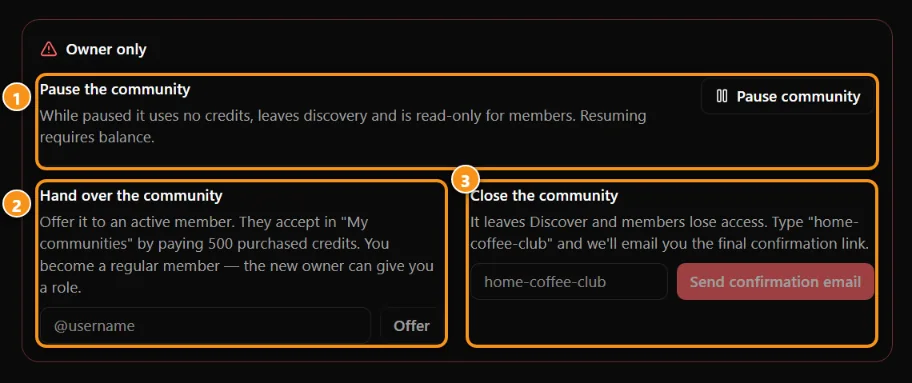
1 रोकें · 2 सौंपें · 3 बंद करें
About के अंत में Owner only एरिया में:
- कम्यूनिटी को रोकें: जब रोकी हुई हो तो यह क्रेडिट्स का इस्तेमाल नहीं करती, डिस्कवरी से निकल जाती है और मेंबर्स के लिए read-only होती है। फिर से शुरू करने के लिए बैलेंस चाहिए।
- कम्यूनिटी सौंपें: @username से किसी सक्रिय मेंबर को ऑफर करें। वे My communities में 500 खरीदे गए क्रेडिट्स देकर कबूल करते हैं और इसके इस्तेमाल के लिए भुगतान शुरू करते हैं। आप नियमित मेंबर बन जाते हैं, और नए ओनर आपको रोल दे सकते हैं।
- कम्यूनिटी बंद करें: इसका एड्रेस टाइप करें और हम आपको कन्फर्मेशन लिंक ईमेल करते हैं जो 1 घंटे के लिए वैलिड है। यह तभी बंद होती है जब आप लिंक खोलें और कन्फर्म करें। एक बार बंद होने के बाद, यह Discover से निकल जाती है और मेंबर्स को एक्सेस खो जाता है।
अगर आपका क्रेडिट बैलेंस समाप्त हो जाए, तो पैनल लॉक हो जाता है (सिर्फ Credit usage खुलती है) जब तक आप टॉप अप न करें, लेकिन मेंबर्स को एक्सेस बना रहता है। 90 दिन बिना बैलेंस के, आपकी कम्यूनिटीज़ रुक जाती हैं।
सुझाव
- कुछ टॉपिक्स के साथ शुरू करें और टीम की घोषणाओं के लिए "Avisos" का इस्तेमाल करें।
- साप्ताहिक Automatic email summary चालू करें: यह उन लोगों को वापस लाता है जो हर दिन Club नहीं खोलते।
- कम्यूनिटी को प्रमोट करने से पहले, कवर, नियम और Community app भरें, और अपने पहले मैसेज में इंस्टॉल लिंक भेजें।
2026-10-15 को अपडेट किया गया