

वीडियो लाइब्रेरी
कक्षाएं, लाइव स्ट्रीम रिकॉर्डिंग और बीहाइंड-द-सीन्स कंटेंट सीधे आपके कम्यूनिटी में। 12 GB तक अपलोड करें, कलेक्शन में व्यवस्थित करें, चुनें कि कौन देखता है और सिर्फ जो इस्तेमाल करते हैं उसी के लिए भुगतान करें।
वीडियो टैब आपके कम्यूनिटी की निजी वीडियो लाइब्रेरी है। यहीं कक्षाएं, लाइव स्ट्रीम रिकॉर्डिंग, साक्षात्कार और बीहाइंड-द-सीन्स क्लिप रहते हैं, Anyza में बिना विज्ञापन और बिना दूसरी साइटों के लिंक के चलते हैं। वीडियो कम्यूनिटी के लिए सिर्फ हैं: वे कभी Google या दूसरे सर्च इंजन पर नहीं दिखते।
केवल ओनर और एडमिन वीडियो अपलोड और संपादित करते हैं। सदस्य देखते हैं।
वीडियो अपलोड करें
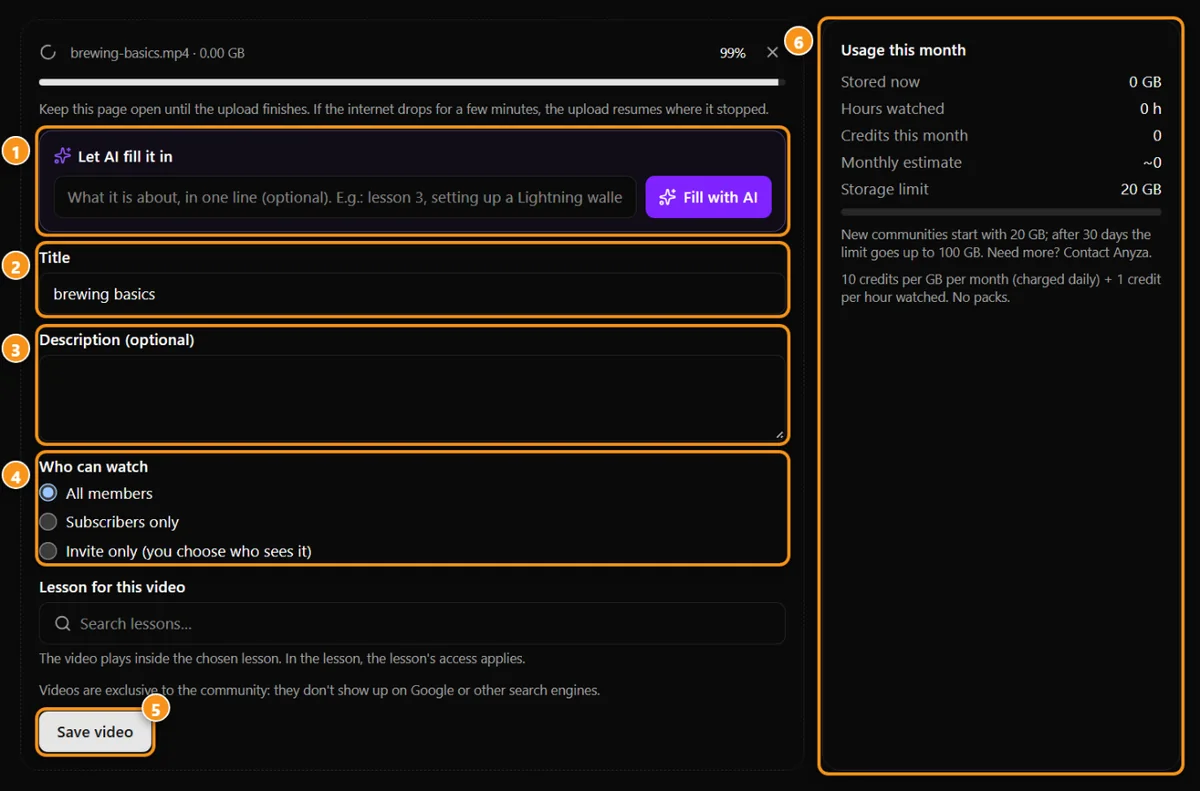
1 AI को विवरण भरने दें · 2 शीर्षक · 3 विवरण · 4 कौन देख सकता है · 5 सहेजें · 6 इस महीने का उपयोग
- अपने कम्यूनिटी में वीडियो टैब खोलें और वीडियो अपलोड करें दबाएं।
- फ़ाइल चुनें। 12 GB तक, कोई भी रेज़ोल्यूशन (Full HD, 4K…)। वीडियो अपने आप कन्वर्ट हो जाता है और सिर्फ कन्वर्ट किया गया संस्करण सहेजा जाता है।
- शीर्षक भरें और, अगर चाहें तो विवरण भी। AI के साथ भरें दोनों को एक लाइन की नोट से लिख देता है (प्रति कम्यूनिटी प्रति दिन 30 बार तक)।
- कौन देख सकता है, कलेक्शन और अगर यह एक कक्षा है तो इस वीडियो के लिए पाठ चुनें (नीचे प्रत्येक के बारे में और जानें)।
- वीडियो सहेजें दबाएं।
जब तक अपलोड 100% तक न पहुंचे, पृष्ठ को खुला रखें। अगर इंटरनेट कुछ मिनटों के लिए गायब हो जाए, तो अपलोड वहीं से शुरू हो जाता है जहां रुका था। आप एक साथ 3 अपलोड चला सकते हैं।
सत्यापन और कन्वर्सन
अपलोड के बाद, वीडियो सत्यापन और कन्वर्सन… दिखाता है। यह अपने आप होता है: आप पृष्ठ छोड़ सकते हैं और हम आपको ईमेल करेंगे जब यह पूरा हो जाए। हर वीडियो को सदस्य देख सकें इससे पहले एक अपने आप जांच से गुजरना होता है।
- तैयार: सदस्य देख सकते हैं।
- Anyza समीक्षा के लिए रोका गया: स्वचालित जांच (या रिपोर्ट) को मानव समीक्षा की जरूरत है। Anyza मॉडरेशन जल्द ही निर्णय लेता है; इस बीच सिर्फ आपकी टीम वीडियो देखती है।
- विफल: इसे हटाएं और फिर से अपलोड करें।
अगर कोई वीडियो अटका हुआ दिख रहा है, तो इसे खोलें और अभी जांचें दबाएं।
कौन देख सकता है
- सभी सदस्य।
- सिर्फ सदस्य, जो योजना आप चुनते हैं उससे। दूसरे कवर को लॉक और सदस्यता लें बटन के साथ देखते हैं।
- सिर्फ आमंत्रण: आप चुनते हैं कि कौन से सदस्य देख सकते हैं। आप इसे सेटिंग्स → सिर्फ आमंत्रण में भी संभाल सकते हैं, विषयों, चैट रूम, इवेंट और फ़ोल्डर के आगे। जो आमंत्रित नहीं हैं वे वीडियो बिल्कुल नहीं देखते।
ओनर, एडमिन और मॉडरेटर हमेशा सब कुछ देखते हैं।
कलेक्शन
कलेक्शन वीडियो को क्रम में व्यवस्थित करते हैं, जैसे एक सीरीज या "अक्टूबर लाइव स्ट्रीम"।
- नया कलेक्शन दबाएं, इसे एक नाम दें और कौन देख सकता है चुनें। कलेक्शन में वीडियो कलेक्शन के नियम का पालन करते हैं।
- अपलोड या संपादित करते समय वीडियो को कलेक्शन में जोड़ें। वीडियो क्रम में क्रम बदलें (ऊपर ले जाएं / नीचे ले जाएं)।
- सदस्य "3 में से 6 देखे गए", देखना जारी रखें बटन और हर वीडियो पर पिछला/अगला बटन देखते हैं।
- कलेक्शन हटाने से वीडियो नहीं हटते: वे लाइब्रेरी में ढीले वीडियो के रूप में वापस जाते हैं।
कक्षा के अंदर वीडियो
इस वीडियो के लिए पाठ चुनें और वीडियो उस पाठ के अंदर चलता है, कोर्स के क्रम में और पाठ की पहुंच के साथ। कक्षा के वीडियो सदस्यों के लिए वीडियो टैब में नहीं दिखते: वे उन्हें कोर्स में देखते हैं।
विशेषित और पिन किए गए
- स्टार एक वीडियो, या पूरे कलेक्शन को, वीडियो पृष्ठ के शीर्ष पर विशेषित पट्टी में रखता है। आप कलेक्शन के अंदर से भी वीडियो स्टार कर सकते हैं।
- पिन एक वीडियो को ढीले वीडियो के शीर्ष पर, या कलेक्शन को कलेक्शन के शीर्ष पर रखता है।
स्वागत वीडियो
सेटिंग्स → बारे में → स्वागत वीडियो में, एक वीडियो अपलोड करें या लाइब्रेरी से एक चुनें। यह आपके कम्यूनिटी के बारे में पृष्ठ और लैंडिंग पृष्ठ खोलता है।
यह कितना खर्च करता है
आप सिर्फ वह भुगतान करते हैं जो आप इस्तेमाल करते हैं, दैनिक समापन में ओनर से लिया जाता है, कोई पैकेज के बिना:
- स्टोरेज: 10 क्रेडिट प्रति GB प्रति महीने, दिन के अनुसार लिया जाता है।
- देखने का समय: 1 क्रेडिट प्रति घंटा देखा जाता है।
उदाहरण: 6 GB स्टोर्ड करना लगभग 60 क्रेडिट प्रति महीने है; महीने में 50 घंटे देखा जाना 50 क्रेडिट है।
वीडियो → इस महीने का उपयोग और सेटिंग्स → क्रेडिट उपयोग में इसका पालन करें। अगर ओनर के क्रेडिट खत्म हो जाएं, तो पहले से वीडियो चलते रहते हैं, लेकिन नए अपलोड टॉप-अप का इंतजार करते हैं।
स्टोरेज सीमा: नए कम्यूनिटी 20 GB के साथ शुरू होते हैं; 30 दिनों के बाद सीमा 100 GB तक बढ़ जाती है। और चाहिए? Anyza से बात करें।
खोज और रिपोर्ट करना
- वीडियो टैब के शीर्ष पर खोज शीर्षकों और विवरणों में देखती है, और कम्यूनिटी खोज भी वीडियो खोजती है।
- सदस्य एक वीडियो की रिपोर्ट कर सकते हैं। रिपोर्ट सीधे Anyza मॉडरेशन को जाती है।
सुझाव
- लाइव स्ट्रीम रिकॉर्डिंग: YouTube पर (या OBS के साथ) स्ट्रीम करें, रिकॉर्डिंग डाउनलोड करें और यहां अपलोड करें। उन्हें "लाइव स्ट्रीम" जैसे कलेक्शन में रखें ताकि सदस्य देख सकें।
- सभी के लिए छोटे टीजर, सदस्यों के लिए पूरी कक्षाएं: सभी सदस्यों के लिए एक मुफ्त वीडियो और बाकी "सिर्फ सदस्य" के रूप में योजना को बेचने में मदद करता है।
2026-10-15 को अपडेट किया गया