

फ़ाइल लाइब्रेरी
आपके कम्युनिटी की निजी दस्तावेज़, छवि, ऑडियो और लिंक की लाइब्रेरी, फ़ोल्डर में व्यवस्थित। AI विवरण भरता है, आप चुनते हैं कि कौन क्या देख सकता है, और हर कम्युनिटी को 500 MB मुफ़्त मिलता है।
Files टैब आपके कम्युनिटी की निजी लाइब्रेरी है। यहाँ ई-बुक्स, स्लाइड्स, स्प्रेडशीट्स, फ़ोटो, पॉडकास्ट्स, क्लास रिकॉर्डिंग्स और उपयोगी लिंक्स रहती हैं, फ़ोल्डर में व्यवस्थित और खोज में आसान। सिर्फ सदस्य इसे देख सकते हैं, और यह Google या किसी और सर्च इंजन में कभी दिखाई नहीं देता।
मालिक, एडमिन और मॉडरेटर जोड़ते, संपादित करते, हिलाते और हटाते हैं। सदस्य खोलते, सुनते और डाउनलोड करते हैं। अगर किसी सदस्य को Files में कुछ भी नहीं दिख रहा है, तो यह टैब उनके लिए दिखाई नहीं देता।
आप क्या जोड़ सकते हैं
जब आप Add पर टैप करते हैं, तो चार में से एक चुनें:
- Documents: PDF, PowerPoint, Word, Excel, ePub, OpenDocument, TXT, Markdown या CSV, हर एक 50 MB तक।
- Images: JPG, PNG, WebP या GIF, 5 MB तक। छवियां अपलोड से पहले अपने आप छोटी हो जाती हैं।
- Audio: MP3, M4A, WAV, OGG या FLAC (साथ ही AAC, Opus और WebM), हर एक 300 MB तक। पॉडकास्ट्स, रिकॉर्ड किए गए क्लास, संगीत और ऑडियोबुक्स के लिए अच्छा है।
- Links: कोई भी
https://पता, जैसे YouTube वीडियो, वेबसाइट या शेयर किया गया ड्राइव।
वीडियो फ़ाइलें, ज़िप फ़ाइलें और एक्सीक्यूटेबल्स स्वीकार नहीं हैं। वीडियो के लिए Video library का उपयोग करें या वीडियो को लिंक के रूप में जोड़ें।
एक आइटम जोड़ें
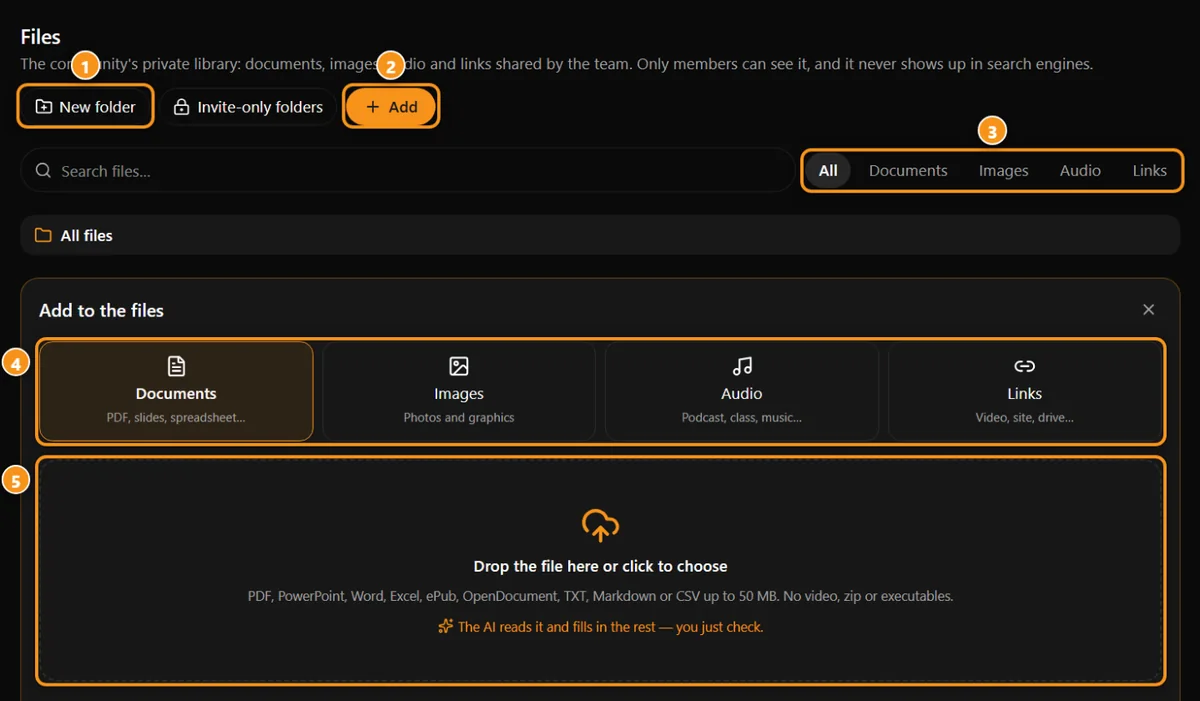
1 नया फ़ोल्डर · 2 Add · 3 फ़िल्टर्स · 4 आप क्या जोड़ रहे हैं · 5 फ़ाइल यहाँ ड्रॉप करें
- अपने कम्युनिटी में Files टैब खोलें और Add पर टैप करें।
- प्रकार चुनें: Documents, Images, Audio या Links।
- फ़ाइल को बॉक्स में ड्रॉप करें (या चुनने के लिए क्लिक करें)। लिंक के लिए, पता पेस्ट करें और Continue पर टैप करें।
- फ़ाइल अपलोड होती है और AI इसे पढ़ता है और Title, Short description, Category और Folder भरता है। जांचें कि उसने क्या लिखा है और जो आप चाहें बदलें।
- Who can see it चुनें और चाहें तो किसी इवेंट, टॉपिक या चैट रूम से Link to करें।
- Add पर टैप करें।
6 MB से बड़ी फ़ाइलें हिस्सों में जाती हैं, प्रोग्रेस बार दिखाता है कितना MB भेजा गया है। अगर कनेक्शन टूट जाता है, तो अपलोड रुक जाता है और खुद से दोबारा कोशिश करता है। अगर पेज बंद हो जाता है, तो Add पर फिर टैप करें और वही फ़ाइल चुनें: यह जहां रुका था वहां से जारी रहता है (एक ही ब्राउज़र पर, लगभग 20 घंटों में)। Cancel upload से रोक सकते हैं। अगर आपने गलत फ़ाइल चुनी, तो Replace पर टैप करें।
AI विवरण कैसे भरता है
- PDF और टेक्स्ट फ़ाइलें: यह पहले पेज पढ़ता है।
- Images: यह तस्वीर देखता है।
- Links: यह पेज पढ़ता है।
- Audio, PowerPoint, Word, Excel और ePub: यह सिर्फ फ़ाइल का नाम और प्रकार उपयोग करता है, इसलिए शीर्षक और विवरण ज़्यादा सावधानी से जांचें।
AI एक कैटेगरी सुझाता है जो आप पहले से उपयोग कर रहे हैं और आपके मौजूदा फ़ोल्डर में से एक जब वह फिट हो। यह मुफ़्त है, प्रति कम्युनिटी 30 पढ़ने तक प्रति दिन। फॉर्म दिखाता है कि आज कितने बचे हैं। जब खत्म हो जाएं, तो फ़ील्ड्स खुद भरें। अगर AI फ़ाइल नहीं पढ़ सका, तो Fill in with AI पर टैप करके फिर कोशिश करें, या विवरण टाइप करें।
फ़ोल्डर्स
- New folder पर टैप करके वहाँ एक बनाएं जहां आप हैं। फ़ोल्डर 3 स्तरों तक गहरे हो सकते हैं (एक फ़ोल्डर, एक सबफ़ोल्डर और एक और अंदर)।
- फ़ोल्डर कार्ड पर Rename, Move (रूट में या किसी अन्य फ़ोल्डर में, अंदर की सब चीज़ के साथ) या Delete folder का उपयोग करें। फ़ोल्डर को हटाने से पहले वह खाली होना चाहिए।
- किसी आइटम का फ़ोल्डर बदलने के लिए, आइटम को संपादित करें और दूसरा Folder चुनें।
कवर्स
Documents, audio और links में Cover (optional) हो सकता है। यह सूची में आइकन की जगह दिखाई देता है।
- PDF: जब आप PDF अपलोड करते हैं, तो पहला पेज अपने आप कवर के रूप में सुझाया जाता है। इसे रखें, बदलें या हटाएं।
- Upload image अपनी तस्वीर का उपयोग करने के लिए।
- Use the PDF's first page दिखाई देता है जब आप PDF को संपादित करते हैं जो कवर के बिना जोड़ी गई थी।
- Remove cover इसे हटा देता है।
Images को कवर की ज़रूरत नहीं है: तस्वीर खुद दिखाई देती है।
Featured और pinned
- star (Feature) एक आइटम को All files के शीर्ष पर Featured पट्टी में डालता है, यह किस फ़ोल्डर में हो। सदस्य इसे टैब खोलते ही देखते हैं।
- pin (Pin to top) एक आइटम को फ़ोल्डर के शीर्ष पर रखता है, Pinned लेबल के साथ।
फिर से undur करने के लिए star या pin पर टैप करें।
हर आइटम कौन देख सकता है
जब आप कोई आइटम जोड़ते या संपादित करते हैं, तो Who can see it चुनें:
- All members.
- Subscribers, Minimum plan से जो आप चुनते हैं। यह विकल्प सिर्फ दिखाई देता है अगर कम्युनिटी के पास सदस्यता योजनाएं हैं।
- Moderators: मालिक, एडमिन और मॉडरेटर।
- Owner only.
मालिक, एडमिन और मॉडरेटर सदस्यों के लिए चिह्नित आइटम्स भी देखते हैं। प्रतिबंध वाले आइटम्स एक ताला और टीम को नियम दिखाते हैं।
Invite-only फ़ोल्डर्स
एक फ़ोल्डर सिर्फ आपके द्वारा चुने गए सदस्यों के लिए खुल सकता है, जैसे HR टीम के लिए फ़ोल्डर। नियम अंदर की सब चीज़ पर लागू होता है, सबफ़ोल्डर सहित। इसे Files में Invite-only folders बटन से, या Settings → Invite only में सेट करें। सेटिंग के आधार पर, अन्य सदस्य सिर्फ फ़ोल्डर का नाम ताले के साथ देखते हैं, या कुछ भी नहीं। Invite only देखें।
Paid lessons में उपयोग किए गए आइटम्स
जब आप किसी paid course की lesson में कोई आइटम सूचीबद्ध करते हैं (subscribers के लिए course या invite-only course), तो सदस्य इसे Files टैब में, सर्च में या Featured में नहीं देखते। वे इसे lesson के अंदर खोलते हैं, जहां course का access चेक किया जाता है। यह paid material को लाइब्रेरी से लीक होने से रोकता है, जिस तरह Video library में वीडियो के लिए काम करता है।
यहां से किसी आइटम को lesson में डालने के लिए, Edit खोलें और Link to → Lessons के अंतर्गत lesson चुनें; कुछ और चुनने से यह उस lesson से हटा दिया जाता है। आइटम्स जो सिर्फ सभी सदस्यों के लिए खुले courses की lessons में उपयोग होते हैं, अपनी सामान्य दृश्यता बनाए रखते हैं। टीम सब कुछ देखती है: lesson में उपयोग किया गया हर आइटम lesson का नाम दिखाता है, और एक नोट जब यह सदस्यों से छिपा हो क्योंकि course paid है।
चीजें खोजना
- Search files… शीर्षकों, विवरणों, कैटेगरीज़ और फ़ाइल नामों में सभी फ़ोल्डर्स में खोजता है।
- फ़िल्टर्स All, Documents, Images, Audio और Links जो आप देखते हैं वह सीमित करते हैं। आप जो फ़िल्टर चुनते हैं वह आपके ब्राउज़र में याद रहता है जब आप फ़ोल्डर खोलते हैं, वापस जाते हैं या कम्युनिटी मेन्यू से आते हैं, जब तक आप All पर टैप नहीं करते।
- शीर्ष पर फ़ोल्डर पाथ (All files से शुरू) दिखाता है आप कहां हैं। किसी भी हिस्से पर टैप करके वहां कूदें।
- Back आपको फ़ोल्डर ऊपर ले जाता है, या सर्च से बाहर।
- कम्युनिटी सर्च भी फ़ाइलें खोजता है।
- किसी इवेंट से जुड़ा आइटम इवेंट पेज पर "N files from this event" के रूप में दिखाई देता है।
खोलना, सुनना और डाउनलोड करना
- Open दस्तावेज़ या इमेज दिखाता है, या लिंक पर जाता है।
- Audio सूची में खेलता है, अपने अपने प्लेयर के साथ।
- download बटन documents और audio को मूल फ़ाइल नाम के साथ सेव करता है।
फ़ाइलें सिर्फ उन लोगों के लिए खुलती हैं जिन्हें उन्हें देखने की अनुमति है। एक शेयर किया गया पता नियम के बाहर किसी के लिए फ़ाइल नहीं खोलता।
रिपोर्टिंग
सदस्य फ़्लैग बटन के साथ किसी भी आइटम की रिपोर्ट कर सकते हैं। रिपोर्ट सीधे Anyza moderation को जाती है।
स्पेस और कीमत
हर कम्युनिटी को 500 MB मुफ़्त मिलता है। टीम "X of Y used" Files टैब के नीचे देखती है।
और चाहिए? सिर्फ मालिक इसे खरीद सकता है:
- Files के नीचे, Add space पर टैप करें।
- चुनें कि आप कितने अतिरिक्त 1 GB पैक चाहते हैं (50 तक)।
- Save space पर टैप करें।
हर अतिरिक्त 1 GB 3 credits प्रति दिन खर्च करता है, मालिक को रोज़मर्रा की बंद करने के साथ चार्ज किया जाता है। उदाहरण: 2 अतिरिक्त GB 6 credits प्रति दिन है। स्पेस जोड़ने के लिए, आपके बैलेंस को नए पैक के कम से कम एक सप्ताह को कवर करना चाहिए। आप इसे बाद में कम कर सकते हैं, जब तक जो स्टोर है वह फिट हो। Settings → Credit usage में लागत को फॉलो कर सकते हैं।
जब स्पेस भर जाता है, तो Add पर टैप करने से पहले नए अपलोड्स अस्वीकार कर दिए जाते हैं जब तक आप फ़ाइलें हटाते नहीं या मालिक स्पेस जोड़ता है।
विवरण के लिए अपेक्षा करने वाले अपलोड्स
अगर आप एक फ़ाइल अपलोड करते हैं और Add टैप करने से पहले पेज बंद करते हैं, तो यह खो नहीं जाती। अगली बार जब आप Files खोलते हैं, तो आपको "files you sent are waiting for their details" दिखेगा, AI सुझाव पहले से सेव है। Finish पर टैप करके इसे जोड़ें या Discard से हटाएं। 7 दिनों के लिए अपेक्षा करने वाले अपलोड्स अपने आप हटा दिए जाते हैं।
आम सवाल
क्या सदस्य फ़ाइलें अपलोड कर सकते हैं? नहीं। सिर्फ मालिक, एडमिन और मॉडरेटर आइटम्स जोड़ते, संपादित करते और हटाते हैं।
एक सदस्य को फ़ाइल क्यों नहीं दिख रही है? Who can see it, minimum plan, और check करें कि आइटम invite-only फ़ोल्डर के अंदर है या नहीं।
क्या आइटम हटाने से स्पेस मुक्त हो जाता है? हां। फ़ाइल और कवर स्टोरेज से हटा दिए जाते हैं। हटाना undone नहीं हो सकता।
Tips
- सदस्यों के लिए मुफ़्त नमूना, subscribers के लिए पूरा सामग्री: एक अध्याय या एक क्लास सभी सदस्यों के लिए रखें और बाकी subscribers के लिए। यह योजना बेचने में मदद करता है।
- आपकी "start here" फ़ाइलें स्टार करें, जैसे नियम या स्वागत गाइड, ताकि नए लोग उन्हें पहले खोजें।
- फ़ाइलें इवेंट्स से जुड़ें: live stream की स्लाइड्स इवेंट में डालें, और उपस्थित लोग उन्हें इवेंट पेज पर खोजते हैं।
2026-10-15 को अपडेट किया गया