

केवल आमंत्रितों के लिए
कोई टॉपिक, चैट रूम, इवेंट, फाइल फोल्डर या वीडियो केवल उन सदस्यों के लिए खुला करें जिन्हें आप चुनते हैं। बाकी सभी को सिर्फ एक नाम दिखता है, एक ताले के साथ, या कुछ नहीं।
कभी-कभी आपके कम्युनिटी का कोई हिस्सा एक छोटे ग्रुप के लिए होता है: HR टीम के लिए एक HR टॉपिक और चैट, कुछ छात्रों के लिए एक मेंटरिंग रूम, एक आंतरिक इवेंट, एक फोल्डर जिसमें कॉन्ट्रैक्ट हों। केवल आमंत्रितों के लिए सेटिंग के साथ, आप तय करते हैं कि कौन से सदस्य अंदर आ सकते हैं। बाकी कम्युनिटी को वह कंटेंट नहीं दिखता।
आप ये चीजें केवल आमंत्रितों के लिए बना सकते हैं:
- टॉपिक्स
- चैट रूम्स
- इवेंट्स
- फाइल फोल्डर्स (नियम इसके अंदर सब कुछ कवर करता है, सबफोल्डर्स सहित)
- वीडियो कलेक्शन्स
- वीडियोज़ (कलेक्शन में नहीं)
ओनर, एडमिन्स और मॉडरेटर्स इसे सेट अप करते हैं और हमेशा सब कुछ एक्सेस कर सकते हैं, चाहे आमंत्रित हों या नहीं।
इसे चालू करें
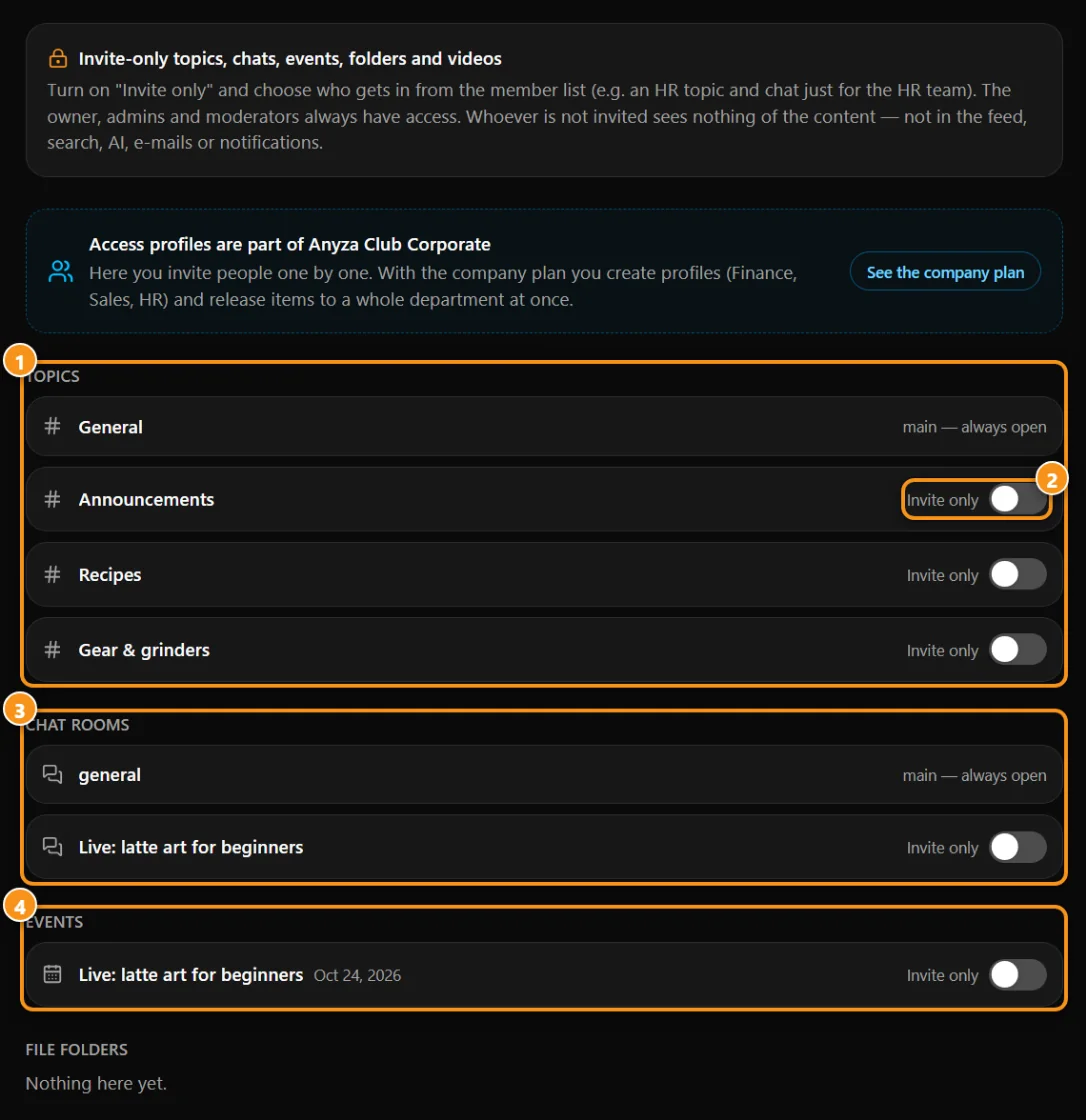
1 टॉपिक्स · 2 केवल आमंत्रितों के लिए स्विच · 3 चैट रूम्स · 4 इवेंट्स
- अपने कम्युनिटी में, सेटिंग्स → केवल आमंत्रितों के लिए खोलें। आपको अपने टॉपिक्स, चैट रूम्स, इवेंट्स, फोल्डर्स, वीडियो कलेक्शन्स और सिंगल वीडियोज़ दिखेंगे, हर एक अपने ग्रुप में।
- आइटम को ढूंढें और केवल आमंत्रितों के लिए स्विच को चालू करें।
- टॉपिक्स, चैट रूम्स, इवेंट्स और फोल्डर्स के लिए, चुनें कि कौन देख सकता है कि ये मौजूद हैं:
- ताले के साथ दिखाई दे: अन्य सदस्यों को सिर्फ नाम दिखेगा, ताले के साथ। कोई कंटेंट नहीं।
- छिपा हुआ: अन्य सदस्यों को पता भी नहीं चलेगा कि ये मौजूद है।
- गेस्ट लिस्ट खुल जाएगी। सदस्यों से जोड़ें के अंदर, नाम या @यूजरनेम से सर्च करें, लोगों को टिक करें और सदस्यों को आमंत्रित करें को टैप करें।
हर आमंत्रित सदस्य को एक नोटिफिकेशन मिलता है जिसमें आइटम का लिंक होता है।
Files टैब में, टीम के पास एक केवल आमंत्रितों के लिए फोल्डर्स बटन भी होता है जो यही स्क्रीन खोलता है।
किसी को हटाएं
आइटम को सेटिंग्स → केवल आमंत्रितों के लिए में खोलें, गेस्ट काउंट को टैप करके आमंत्रित लिस्ट देखें, और उस व्यक्ति के बगल में X (आमंत्रण हटाएं) को टैप करें। उन्हें तुरंत एक्सेस खो जाता है।
आइटम को सभी के लिए खुला करने के लिए, केवल आमंत्रितों के लिए स्विच को बंद करें।
जिन्हें आमंत्रित नहीं किया गया उन्हें क्या दिखता है
कंटेंट का कुछ भी नहीं। यह फीड, सर्च, AI, ईमेल या नोटिफिकेशन में नहीं दिखता।
- ताले के साथ दिखाई दे: उन्हें सिर्फ नाम ताले के साथ दिखेगा। अगर वह इसे खोलें, तो उन्हें यह मैसेज मिलेगा "केवल आमंत्रित सदस्यों के लिए। जॉइन करना चाहते हैं? कम्युनिटी के ओनर, एडमिन या मॉडरेटर से पूछें।"
- छिपा हुआ: उन्हें बिल्कुल नहीं दिखेगा।
वीडियोज़ और कलेक्शन्स
वीडियोज़ और वीडियो कलेक्शन्स के लिए कोई "ताले के साथ दिखाई दे" विकल्प नहीं है: जिन्हें आमंत्रित नहीं किया गया वह वीडियो या कलेक्शन बिल्कुल नहीं देखते।
- एक कलेक्शन के अंदर वीडियो कलेक्शन के नियम का पालन करता है। इसे प्राइवेट बनाने के लिए, कलेक्शन को केवल आमंत्रितों के लिए बनाएं।
- आप यह वीडियो या कलेक्शन फॉर्म में सीधे भी सेट कर सकते हैं: कौन देख सकता है में, केवल आमंत्रित (आप चुनते हैं कि कौन देख सकता है) चुनें और वहां सदस्यों को सर्च करें।
अधिक जानकारी के लिए वीडियो लाइब्रेरी देखें।
नियम जो जानने चाहिए
- मुख्य टॉपिक और मुख्य चैट रूम हमेशा खुले होते हैं। वह "main — always open" दिखाते हैं और प्राइवेट नहीं बनाए जा सकते। प्राइवेट कंटेंट के लिए एक और टॉपिक या रूम बनाएं।
- फोल्डर्स: एक केवल आमंत्रितों के लिए फोल्डर इसके अंदर सब कुछ सुरक्षित करता है, जिसमें सबफोल्डर्स और उनकी फाइलें शामिल हैं। फाइल्स लाइब्रेरी देखें।
- इवेंट्स: जब आप कोई इवेंट केवल आमंत्रितों के लिए बनाते हैं, तो इसका लाइव स्ट्रीम कम्युनिटी कवर पर फीचर होना बंद हो जाता है।
- केवल सदस्यों को आमंत्रित किया जा सकता है। गेस्ट्स कम्युनिटी की मेंबर लिस्ट से चुने जाते हैं।
आम सवाल
क्या मॉडरेटर्स आमंत्रणों को मैनेज कर सकते हैं? हां। ओनर, एडमिन्स और मॉडरेटर्स केवल आमंत्रितों के लिए को चालू और बंद कर सकते हैं, लोगों को आमंत्रित और हटा सकते हैं।
क्या सदस्य को पता चलता है कि उन्हें आमंत्रित किया गया है? हां, उन्हें एक नोटिफिकेशन मिलता है जिसमें एक लिंक होता है।
किसी ने एक प्राइवेट टॉपिक का लिंक शेयर किया। क्या अन्य लोग इसे खोल सकते हैं? नहीं। जो आमंत्रित नहीं हैं उन्हें ज्यादा से ज्यादा एक ताले का मैसेज मिलेगा, कभी कंटेंट नहीं।
सुझाव
- कंपनी या टीम के लिए: हर विभाग (HR, Sales, Finance) के लिए एक टॉपिक और एक चैट रूम बनाएं, उन्हें केवल आमंत्रितों के लिए बनाएं और हर टीम को आमंत्रित करें।
- "ताले के साथ दिखाई दे" का उपयोग करके इच्छा बनाएं: सदस्य देखते हैं कि एक VIP रूम मौजूद है और जॉइन करने के लिए कह सकते हैं।
- संवेदनशील मामलों के लिए "छिपा हुआ" का उपयोग करें, जैसे कॉन्ट्रैक्ट्स या आंतरिक निर्णय, ताकि किसी को भी पता न चले कि यह आइटम मौजूद है।
2026-10-15 को अपडेट किया गया