

Acheter un billet
Type de billet, quantité, noms, paiement en crypto via Anyza Pay ou par carte sur le lien de l'organisateur, réductions des promoteurs et politique de remboursement.
Regardez la leçon
Vous achetez directement auprès de l'organisateur. Anyza affiche l'événement, émet le billet et vérifie le paiement, mais l'argent va à l'organisateur, jamais à Anyza.
La page de l'événement
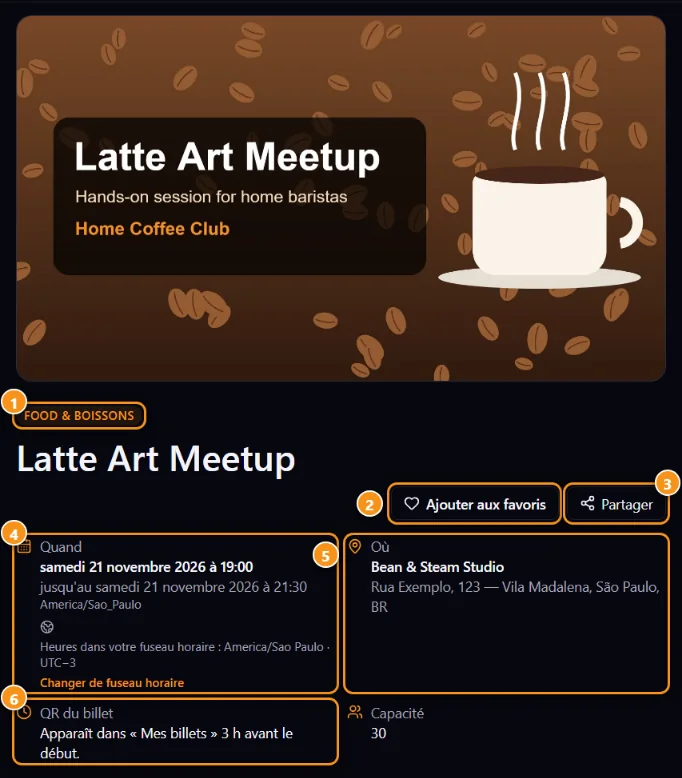
1 Catégorie · 2 Ajouter aux favoris · 3 Partager · 4 Date et heure, affichées dans votre fuseau horaire (appuyez sur Changer le fuseau horaire pour changer) · 5 Lieu · 6 Quand le QR du billet apparaît
La boîte de billet se trouve à côté des détails de l'événement sur un ordinateur et en dessous sur un téléphone.
Étape par étape
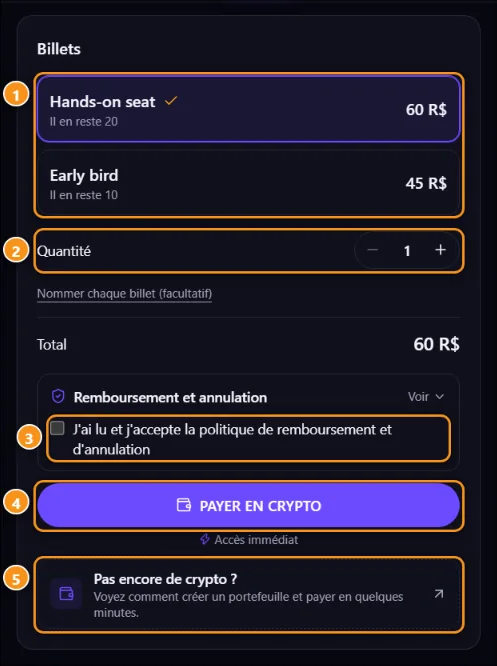
1 Types de billets · 2 Quantité · 3 Politique de remboursement · 4 Payer en crypto · 5 Pas encore de crypto ? Un guide rapide
- Ouvrez la page de l'événement. Connectez-vous si vous ne l'avez pas fait (Se connecter pour obtenir des billets).
- Choisissez le Type de billet 1 (Général, Demi-tarif, VIP…). Les types marqués Membres ou Abonnés sont réservés aux membres ou abonnés à un plan de la communauté Club liée à l'événement.
- Choisissez la Quantité 2. Pour ajouter un nom à chaque billet, appuyez sur Nommer chaque billet (optionnel). Sans nom, le billet utilise le nom de votre compte.
- Événement gratuit : appuyez sur Obtenir mon billet gratuit. Terminé.
- Événement payant : ouvrez Remboursements et annulation pour lire la politique et cochez que vous acceptez 3, puis choisissez comment payer (ci-dessous).
- Votre billet apparaît dans Mes billets et vous arrive par e-mail.
La boîte de billet affiche uniquement les moyens de paiement activés par l'organisateur. Certains événements en proposent deux, d'autres un seul.
Payer en crypto
- Appuyez sur Payer en crypto 4 (marqué Libération instantanée).
- Anyza Pay s'ouvre dans une fenêtre au-dessus de la page, dans votre langue. Choisissez-y le réseau : USDC ou USDT sur Solana, Bitcoin ou Lightning, selon ce qu'accepte l'organisateur.
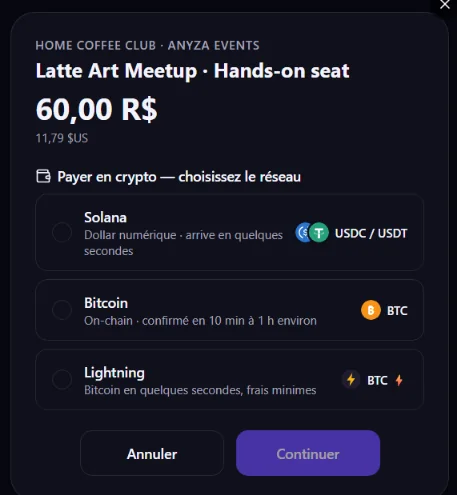
- Payez avec votre portefeuille. L'argent va directement au portefeuille de l'organisateur.
- Dès que le paiement s'affiche sur le réseau, la fenêtre se ferme et votre billet est émis.
Si vous fermez la fenêtre avant de payer, la boîte de billet attend votre paiement :
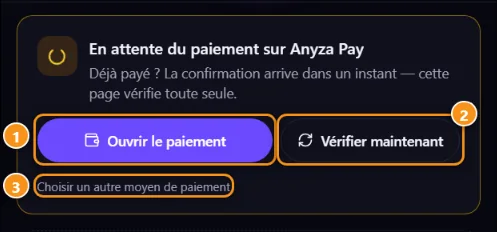
1 Ouvrir le paiement à nouveau · 2 Vérifier maintenant (si vous avez déjà payé) · 3 Choisir un autre moyen de paiement
Les prix sont définis dans la devise de l'organisateur et convertis au taux du jour.
Payer par carte (lien de l'organisateur)
- Appuyez sur Payer par carte, puis à nouveau Payer par carte (Whop) ou Ouvrir le lien de paiement (autres caisses comme PayPal ou Mercado Pago). La page de l'organisateur s'ouvre dans un nouvel onglet.
- Payez là-bas, idéalement avec le même e-mail que votre compte Anyza.
- De retour sur la page de l'événement, écrivez une note si vous le souhaitez (e-mail utilisé, reçu) et appuyez sur J'ai payé.
- L'organisateur confirme le paiement et votre billet apparaît dans Mes billets.
Les paiements par carte ne sont pas confirmés automatiquement. Le billet est émis quand l'organisateur confirme dans son panneau de vente.
Acheté via le lien d'un promoteur
Si vous avez ouvert l'événement à partir du lien de quelqu'un (?ref=), la boîte de billet affiche « Référé par @nom ». Quand l'organisateur offre une réduction aux parrainages de promoteurs, elle affiche le pourcentage et l'applique au paiement.
Je n'ai pas de crypto
Appuyez sur Pas encore de crypto ? 5 dans la boîte de billet, ou consultez Pas encore de crypto ? pour les portefeuilles, comment acheter de l'USDC ou de l'USDT, les frais et comment payer. Vous pouvez aussi utiliser l'option carte quand l'organisateur la propose.
Avant de payer
- La boîte Comment Anyza vous protège affiche qui est responsable de l'événement, le niveau de confiance de l'organisateur, le nombre d'événements qu'il a tenus et la moyenne des avis des participants précédents.
- Les billets n'existent que dans Anyza. Ne payez jamais en dehors de la page de l'événement et n'acceptez pas de QR envoyé par message.
Voir aussi : Mes billets · Avis sur les organisateurs · Communautés Club et Événements
Mis à jour le 2026-10-16