

Créer et configurer une communauté
Comment en créer une, ce qui se trouve dans chaque groupe du menu Paramètres, qui dans l'équipe voit quoi, et comment changer l'adresse ou le nom, transférer la communauté ou la mettre en pause.
Regardez la leçon
Créer une communauté prend quelques minutes. Après cela, tout s'ajuste dans Paramètres, l'icône d'engrenage à droite des onglets, que seule l'équipe voit.
Créer
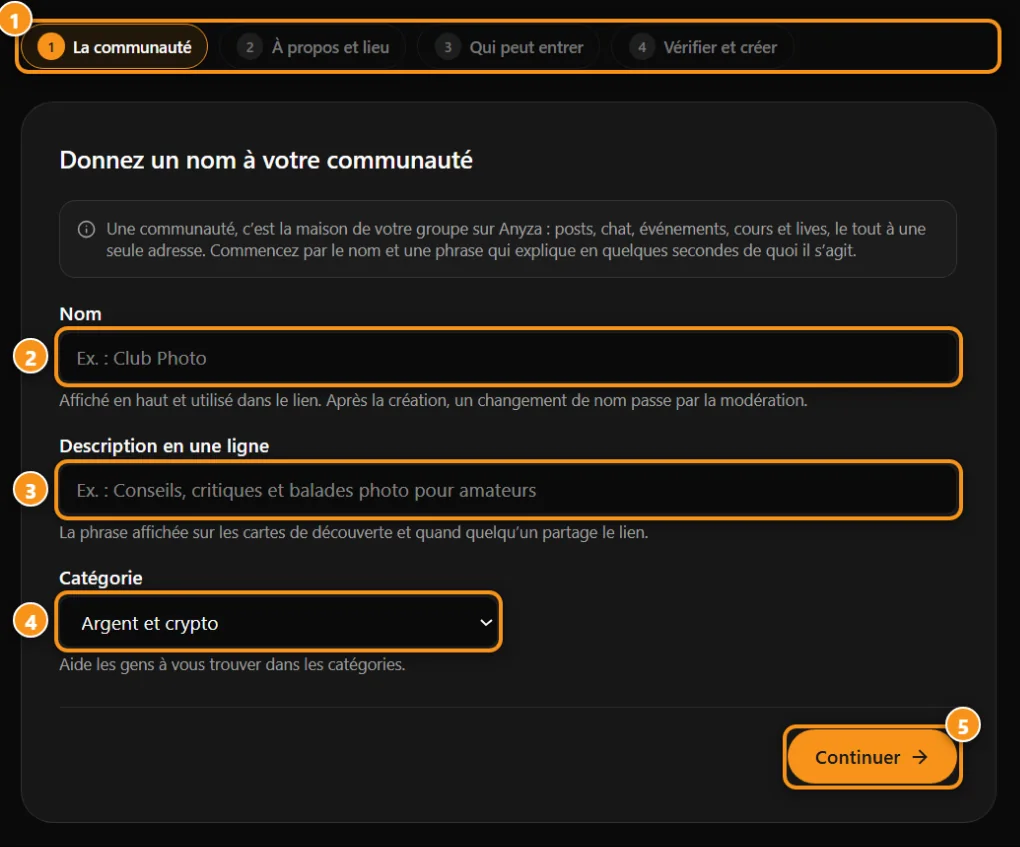
1 les 4 étapes · 2 nom · 3 description d'une ligne · 4 catégorie · 5 Continuer
En haut du Club, appuyez sur Créer une communauté. Il y a quatre étapes courtes, et vous pouvez revenir en arrière à tout moment sans rien perdre :
- La communauté : Nom (au moins 3 caractères, pas d'emoji ; cela devient le lien), Description d'une ligne (la phrase sur les cartes de découverte) et Catégorie.
- À propos et lieu : À propos (qu'est-ce que c'est, pour qui) (l'IA peut vous aider à l'écrire), Mots-clés (jusqu'à 10 ; l'IA en suggère), Langue principale et, si la communauté concerne une ville ou une région, Pays (facultatif) (code à 2 lettres) et Ville (facultatif).
- Qui peut rejoindre : Publique (tout le monde rejoint en un clic et lit immédiatement ; 1 crédit par jour) ou Privée (apparaît dans la recherche, mais le contenu ne s'ouvre que pour les personnes que vous approuvez ; 2 crédits par jour). Cochez aussi Cachée — lien uniquement si vous voulez la garder en dehors de la page d'accueil, de la recherche, des catégories et de Google.
- Vérifier et créer : vérifiez tout et appuyez sur Créer la communauté.
Après la création, vous allez directement aux paramètres. La modération Anyza jette un coup d'œil rapide : la plupart du temps, la communauté est en direct tout de suite. Elle commence avec les sujets « Geral » (général) et « Avisos » (annonces, où seule l'équipe publie) et la salle de chat « geral ». Vous pouvez tout changer plus tard.
Pour créer une communauté, vous devez avoir un email confirmé et un solde de crédits. Chaque compte peut avoir jusqu'à 10 communautés. Chaque communauté utilise les crédits du propriétaire : public 1 par jour, privé 2. Chaque compte commence avec 1 000 crédits de bienvenue. Voir Utilisation des crédits.
Le menu Paramètres
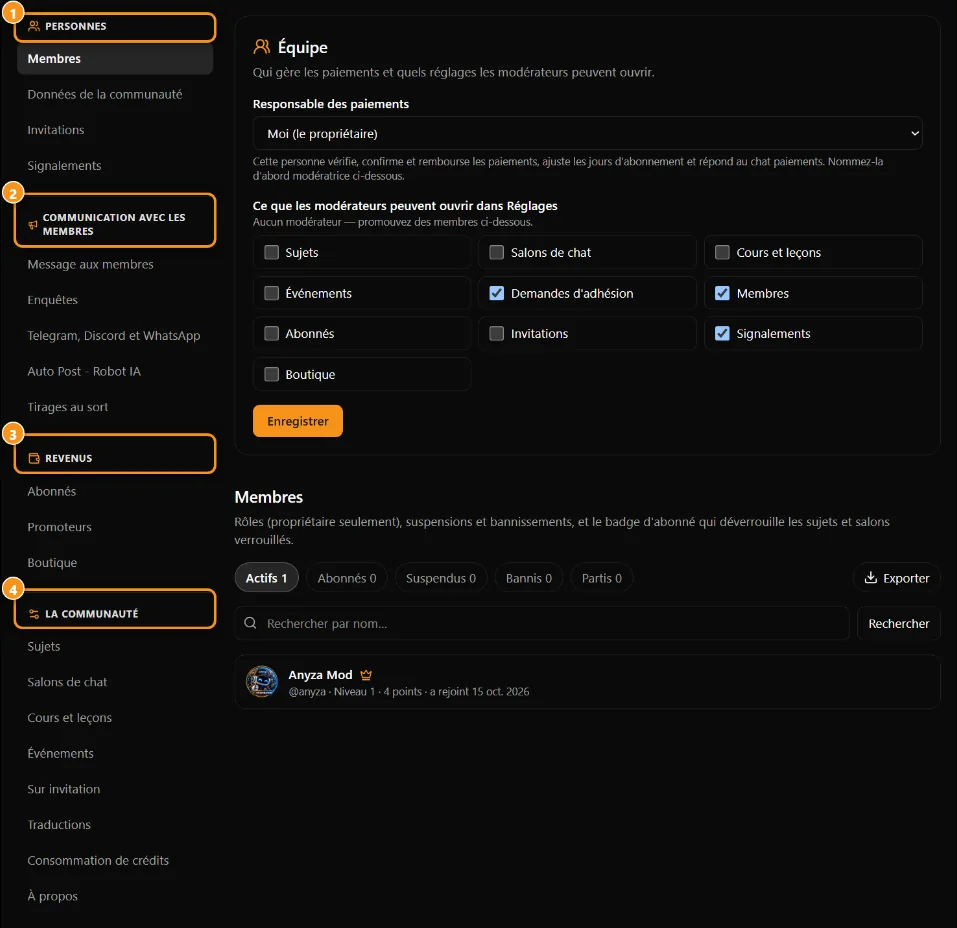
1 Personnes · 2 Parler aux membres · 3 Revenu · 4 La communauté
Le menu est divisé en quatre groupes. Les choses du quotidien viennent en premier ; la configuration de la communauté, que vous touchez moins souvent, vient en dernier.
Personnes
- Membres : rechercher, rôles (admin ou modérateur ; jusqu'à 5 admins), suspensions en jours, bans, badge d'abonné et Exporter la liste. Seul le propriétaire change les rôles.
- Demandes d'adhésion : approuver ou rejeter les personnes qui ont demandé à rejoindre. C'est visible dans les communautés privées (ou s'il y a une demande restante de quand c'était privé).
- Invitations : un lien qui laisse les gens entrer directement, même dans une communauté privée. Vous définissez combien d'utilisations et pour combien de jours c'est valide. Voir Rejoindre une communauté, invitations et Partager.
- Signalements : ce que les membres ont signalé dans la communauté. Vous ne voyez jamais qui a signalé. Après 48 h sans réponse, le signalant peut escalader l'affaire vers Anyza.
Parler aux membres
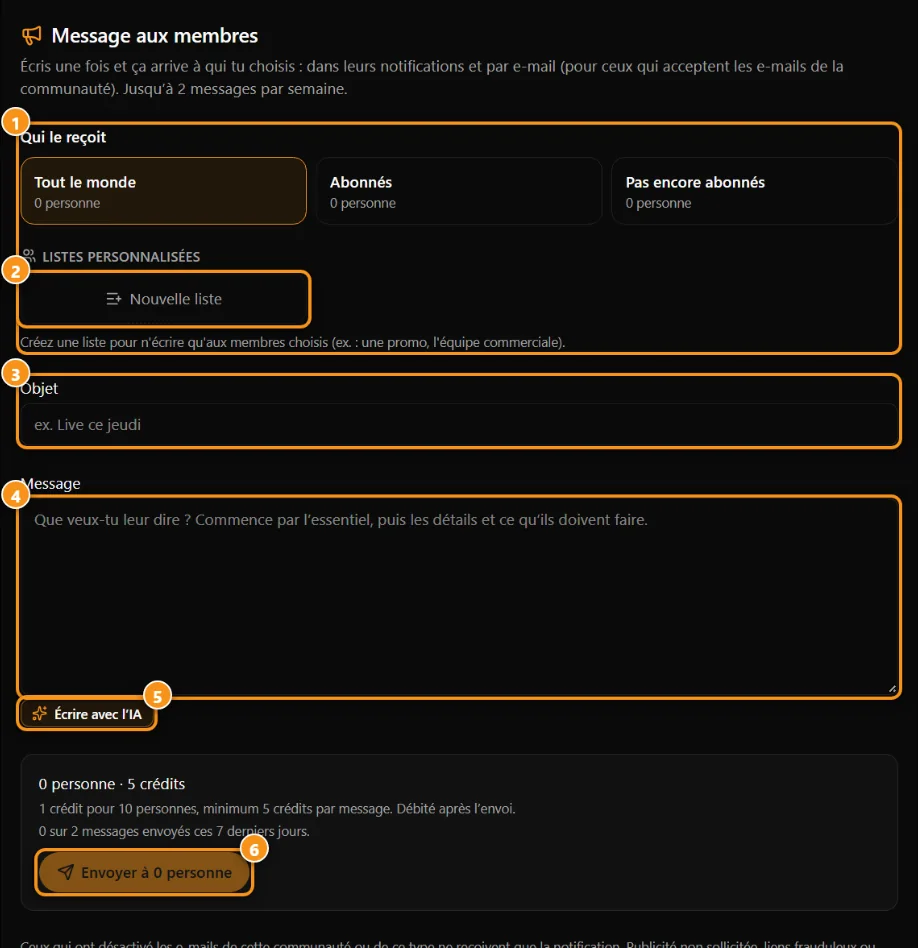
1 qui le reçoit · 2 vos propres listes · 3 sujet · 4 message · 5 écrire avec l'IA · 6 envoyer (affiche le coût)
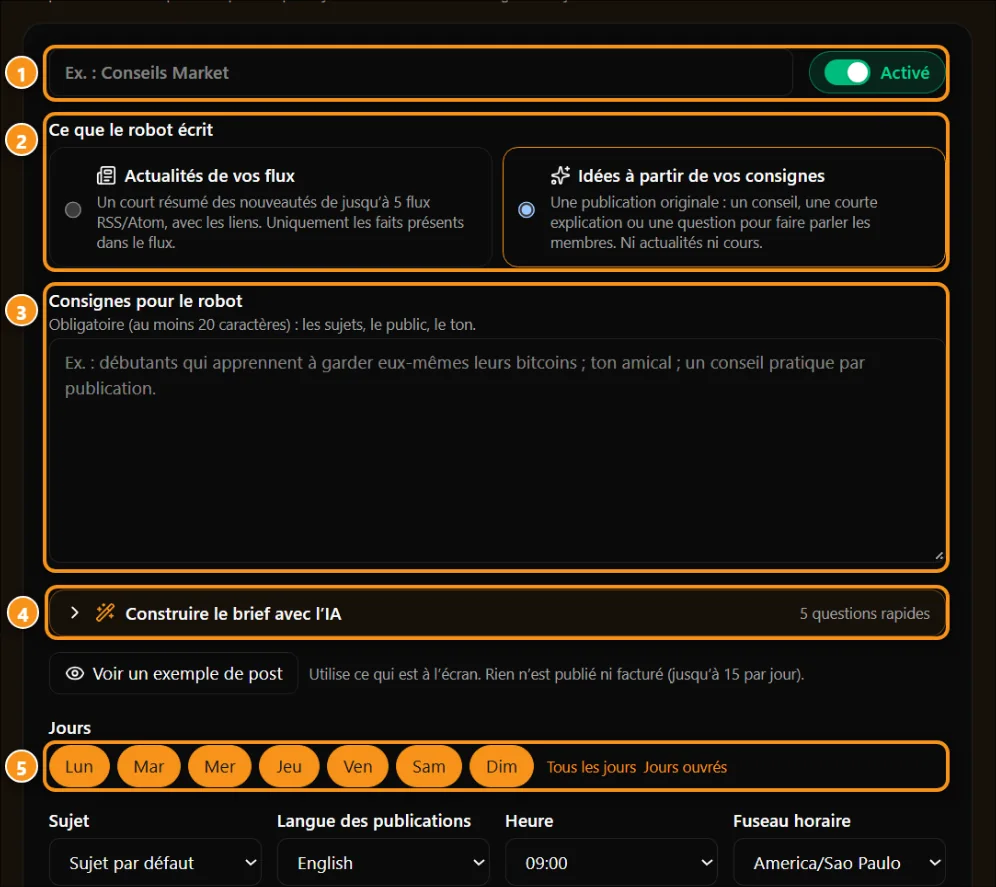
1 nom et marche/arrêt · 2 nouvelles de vos flux ou idées de votre brief · 3 le brief · 4 construire le brief avec l'IA · 5 jours de publication
- Message aux membres : un avis dans la cloche et par email à tous les membres, abonnés uniquement, non-abonnés ou une de vos listes. Cela coûte 1 crédit pour 10 personnes (minimum 5), avec une limite de 2 messages par semaine. Juste en dessous se trouve le Résumé email automatique : quotidien, hebdomadaire ou mensuel, avec les nouveautés des sujets, événements et leçons que vous choisissez. Il n'est envoyé que s'il y a quelque chose de nouveau, coûte autant qu'un message et ne compte pas vers la limite de 2 par semaine. Propriétaire et admins uniquement.
- Telegram, Discord & WhatsApp : le bot Anyza publie vos actualités et gère le groupe réservé aux membres. Propriétaire et admins uniquement. Voir Telegram, Discord et WhatsApp dans votre communauté.
- Auto Post - Robot IA : le robot publie les jours et à l'heure que vous définissez, en votre nom. Il rédige un résumé de jusqu'à 5 flux RSS/Atom ou un message original de votre brief, dans la langue que vous choisissez. Vous pouvez aussi activer Publication directe, pour qu'une autre IA ou un script publie via l'API. Chaque publication du robot utilise 5 crédits, avec une limite de 3 par jour. Seul le propriétaire gère le robot.
- Cadeaux : créez et suivez des cadeaux (propriétaire et admins). Voir Cadeaux.
Revenu
- Abonnés : la liste des abonnés, Plans d'abonnement (jusqu'à 3), Paiements reçus et Conversations de paiement avec les membres. Juste en dessous dans le menu se trouvent Promoteurs et, s'il y en a, Reçus. Voir Abonnements et Paiements du propriétaire.
- Magasin : choisissez jusqu'à 20 de vos annonces Market pour l'onglet Magasin. Trois d'entre elles, tirées au hasard, apparaissent sur la page principale de la communauté.
La communauté
- Sujets : jusqu'à 20. Chacun définit Qui publie, l'Accès (tous les membres, abonnés uniquement, staff uniquement ou lecture seule), le niveau minimum et s'il Autorise les courtes vidéos.
- Salles de chat : qui peut entrer et parler, niveau minimum et mode lent. Ici le propriétaire ou un admin peut aussi désactiver tout le chat : l'onglet Chat disparaît, et les salles et messages sont conservés.
- Cours & leçons et Événements : voir Cours et leçons, Certificats et pages de cours publics et Événements, lives et tickets.
- Invitation uniquement : sujets, salles, événements, vidéos et dossiers de fichiers pour les membres choisis uniquement. Voir Invitation uniquement.
- Traductions : vérifiez et corrigez les traductions automatiques. C'est visible pour le propriétaire et les admins quand la traduction automatique est activée. Voir Traduction automatique.
- Utilisation des crédits : votre solde et combien chaque communauté utilise. Voir Utilisation des crédits.
- À propos : tout ce qui présente la communauté (voir ci-dessous).
Les vidéos et fichiers sont téléchargés dans les onglets Vidéos et Fichiers eux-mêmes. Voir Bibliothèque vidéo et Bibliothèque de fichiers.
Ce qui se trouve dans Paramètres → À propos
- Image de couverture : 1600 × 500 px recommandé. Après le téléchargement, cliquez sur le point qui doit rester visible. Ou utilisez Suggérer une couverture avec l'IA (quelques gratuites, puis 5 crédits par couverture, jusqu'à 10 par jour).
- Galerie (jusqu'à 12 images), Vidéo YouTube (page À propos) et la vidéo de bienvenue de la bibliothèque.
- Règles, Questions de rejointe (communauté privée) (jusqu'à 3) et Noms de niveaux (1 à 9). Il y a des modèles prêts à l'emploi avec Utiliser un modèle et Suggérer des noms.
- Liens vers votre site web et profils sociaux (YouTube, Instagram, Telegram, X, Discord).
- Application communauté : le nom et l'icône que les membres voient quand ils l'installent sur leur écran d'accueil. Voir Application communauté, carte, groupes et widgets.
- Les langues de traduction automatique, les règles Clips (Clips) et le commutateur Carte des membres activée.
- Promouvoir la communauté sur votre site web : un raccourci vers les widgets (communautés publiques uniquement).
- Communauté cachée : avec Masquer, elle disparaît de la page d'accueil, de la recherche, des catégories et de Google, mais la page reste en direct pour quiconque a le lien. Rendre visible l'annule.
- Adresse de la communauté et changement de nom (voir ci-dessous).
- À la fin, la zone Propriétaire uniquement : mise en pause, transfert et fermeture de la communauté.
Niveaux et points
Les membres gagnent des points en participant (messages, courtes vidéos, commentaires, likes reçus, leçons et cours complétés, parrainages, jours en tant qu'abonné, 7 jours consécutifs de visites) et passent aux niveaux 1 à 9. Vous nommez chaque niveau dans À propos et pouvez exiger un niveau minimum pour les sujets et les salles, pour récompenser les gens qui participent. Le tableau Comment gagner des points se trouve dans l'onglet Classement.
Équipe
Le propriétaire nomme les admins (jusqu'à 5) et les modérateurs dans Membres. Au même endroit, dans le panneau Équipe, le propriétaire choisit :
- le Contact des paiements, qui vérifie, confirme et rembourse les paiements et répond au chat de paiement des membres ;
- Ce que les modérateurs peuvent ouvrir dans Paramètres. « À propos » et « Invitation uniquement » s'affichent toujours pour eux.
Les admins voient presque tout. Certaines parties sont réservées au propriétaire : rôles, le robot, l'adresse, et mise en pause, transfert et fermeture de la communauté.
Changer l'adresse
Dans Paramètres → À propos → Adresse de la communauté, propriétaire uniquement :
- Chaque changement coûte 100 crédits achetés (les crédits bonus ne comptent pas).
- Après un changement, le suivant n'est possible que 7 jours plus tard.
- Au moins 4 caractères : lettres minuscules, chiffres et traits d'union. Certaines adresses sont réservées par Anyza.
- Les anciens liens (WhatsApp, Telegram, Google, application installée) mènent à la nouvelle adresse automatiquement, et l'ancienne reste réservée pour que personne d'autre ne puisse la prendre.
Changer le nom
Appuyez sur Demander un changement de nom. La demande va à la modération, et 100 crédits sont réservés : ils reviennent si la modération refuse ou si vous annulez. Tant que la communauté attend toujours sa première approbation, vous pouvez éditer le nom directement.
Transférer, mettre en pause et fermer
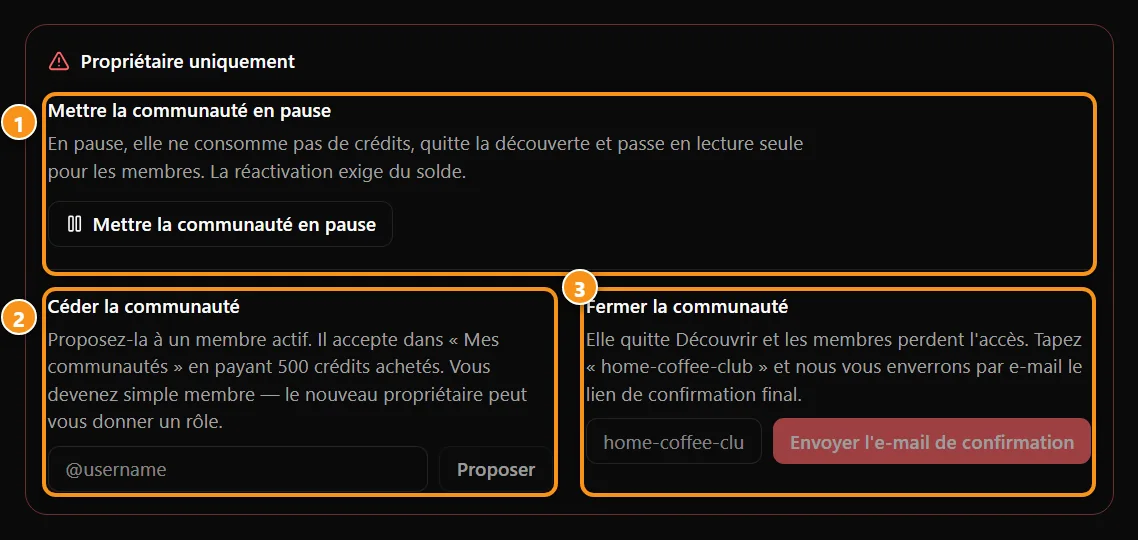
1 mise en pause · 2 transférer · 3 fermer
Dans la zone Propriétaire uniquement à la fin d'À propos :
- Mettre la communauté en pause : en pause, elle n'utilise aucun crédit, quitte la découverte et est en lecture seule pour les membres. La reprise nécessite un solde.
- Transférer la communauté : offrez-la à un membre actif par @username. Ils acceptent dans Mes communautés en payant 500 crédits achetés et commencent à payer son utilisation. Vous devenez un membre régulier, et le nouveau propriétaire peut vous donner un rôle.
- Fermer la communauté : tapez son adresse et nous vous envoyons un lien de confirmation valide pendant 1 heure. Il ne ferme que quand vous ouvrez le lien et confirmez. Une fois fermée, elle quitte Discover et les membres perdent accès.
Si votre solde de crédits s'épuise, le panneau se verrouille (seul Utilisation des crédits s'ouvre) jusqu'à ce que vous le remplissiez, mais les membres gardent leur accès. Après 90 jours sans solde, vos communautés se mettent en pause.
Conseils
- Commencez par quelques sujets et utilisez « Avisos » pour les annonces de l'équipe.
- Activez un Résumé email automatique hebdomadaire : cela ramène les gens qui n'ouvrent pas le Club tous les jours.
- Avant de promouvoir la communauté, remplissez la couverture, les règles et l'Application communauté, et envoyez le lien d'installation dans votre premier message.
Mis à jour le 2026-10-15