

Telegram, Discord et WhatsApp dans votre communauté
Connectez le bot Anyza officiel à votre groupe ou serveur. Il publie vos mises à jour automatiquement et gère votre groupe réservé aux membres ou aux abonnés.
Regardez la leçon
Votre communauté vit sur Anyza, mais beaucoup de gens passent leur journée sur Telegram ou Discord. Avec le bot Anyza officiel (@anyzanetbot sur Telegram et l'app Anyza sur Discord) vous connectez les deux mondes sans travail manuel : le bot annonce ce qui se passe dans la communauté et contrôle qui peut rejoindre votre groupe ou serveur privé.
Tout se configure dans Paramètres → Telegram, Discord et WhatsApp dans votre communauté. Seul le propriétaire et les admins voient cette section.
Ce que vous obtenez
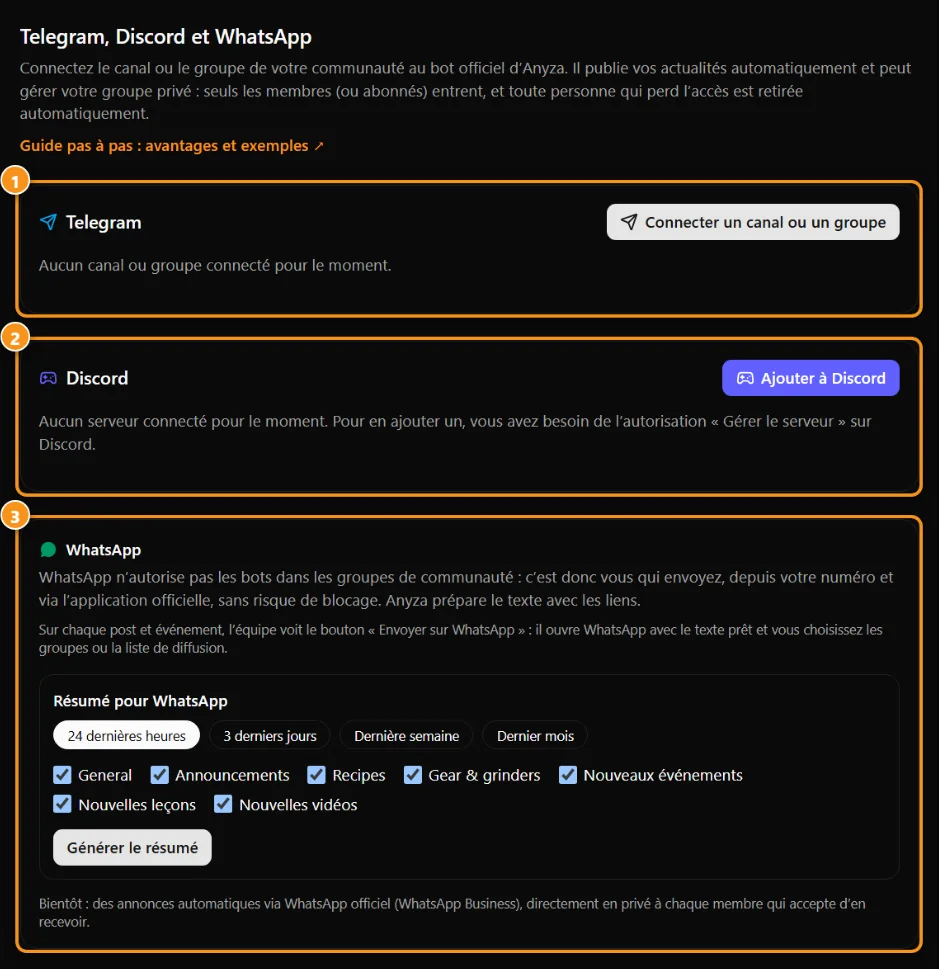
1 Telegram · 2 Discord · 3 WhatsApp (résumé que vous envoyez vous-même)
- Mises à jour automatiques, pas de copier-coller. Les nouveaux posts, les lives qui commencent, les nouveaux événements et les nouvelles leçons arrivent dans votre canal dans la langue de la communauté, avec un lien et un aperçu. Vous choisissez lesquels.
- Un groupe privé qui fonctionne tout seul. Seuls les membres actifs peuvent entrer, ou seulement les abonnés du plan que vous choisissez. Un lien transmis ne fonctionne pas : le bot n'approuve que les gens qui ont accès.
- Suppression automatique. L'abonnement a expiré, la personne a quitté ou a été bannie de la communauté : le bot la supprime du groupe Telegram ou retire son rôle Discord. Personne ne reste dans le groupe payant gratuitement.
- Plus de gens qui reviennent. Les abonnés de votre canal voient les mises à jour et cliquent pour aller à la communauté, où se trouvent les posts, les leçons et l'abonnement.
- Aucun coût supplémentaire. L'intégration n'utilise pas de crédits.
Exemples de ce que vous pouvez faire
- Canal d'annonces Telegram : un canal public où chaque nouveau post devient une mise à jour avec un lien. Parfait pour les gens qui n'ont pas encore rejoint la communauté.
- Groupe VIP Telegram pour les abonnés : conversation en direct seulement avec les membres payants. L'abonnement expire, ils quittent le groupe ; renouvelé, ils reviennent via le bouton.
- Serveur Discord avec un rôle membre : les canaux privés sont visibles seulement pour le rôle « Member ». Quiconque rejoint via Anyza obtient le rôle instantanément.
- Telegram et Discord ensemble : un canal d'annonces sur Telegram et un serveur Discord en même temps, chacun avec ses propres règles.
- Lives et événements : quand le live commence, la mise à jour arrive sur Telegram et Discord en même temps et les gens se connectent.
- Cours : chaque nouvelle leçon devient une mise à jour dans le groupe des étudiants.
Telegram, étape par étape
Avant de commencer
- Ayez un groupe Telegram (pour la conversation) ou un canal (mises à jour seulement) que vous avez créé.
- Vous devez en être admin.
Connecter un groupe
- Dans la communauté, ouvrez Paramètres → Telegram, Discord et WhatsApp et appuyez sur Connecter un canal ou groupe.
- Appuyez sur Ajouter au groupe. Telegram s'ouvre et vous demande de choisir le groupe.
- Choisissez le groupe et confirmez les permissions d'admin du bot (inviter et bannir des utilisateurs, supprimer des messages).
- Fait : le bot se connecte tout seul et répond dans le groupe « Connecté à la communauté… ».
- Retournez au panneau et appuyez sur Je l'ai connecté — rafraîchir.
Connecter un canal
- Dans le panneau, appuyez sur Connecter un canal ou groupe, puis Ajouter au canal.
- Choisissez le canal et confirmez le bot comme admin (autorisé à poster).
- Postez le code affiché dans le panneau dans le canal, par exemple
/conectar AZ-7K2Q9M. Le bot supprime le message et confirme.
Le code est valide pendant 30 minutes et fonctionne une fois. Si vous préférez le faire manuellement, ajoutez @anyzanetbot comme admin et envoyez le code dans le groupe ou le canal.
Configurer
Sur la carte du groupe dans le panneau :
- Mises à jour automatiques : cochez nouveau post, live qui commence, nouvel événement et/ou nouvelle leçon.
- Groupe privé : choisissez tous les membres actifs ou abonnés seulement (et de quel plan).
- Appuyez sur Enregistrer, puis Envoyer un test pour voir le message arriver.
Comment un membre se connecte
- Dans la communauté, le membre voit la carte Groupe Telegram et appuie sur Rejoindre le groupe Telegram.
- Le bot s'ouvre, vérifie son accès et envoie un bouton Rejoindre le groupe.
- Le membre demande à rejoindre et le bot l'approuve immédiatement.
Discord, étape par étape
Avant de commencer
- Ayez un serveur Discord et la permission Gérer le serveur dessus.
- Créez le rôle que les membres recevront (par exemple, Member) et le canal des mises à jour (par exemple, #updates).
- Rendez vos canaux privés visibles seulement pour ce rôle.
Connecter
- Dans le panneau, appuyez sur Ajouter à Discord.
- Discord s'ouvre : choisissez le serveur et autorisez l'app Anyza.
- Vous revenez au panneau avec « Serveur connecté ! ».
- Sur Discord, allez à Paramètres du serveur → Rôles et faites glisser le rôle "Anyza" au-dessus du rôle Member. Sans cela le bot ne peut pas donner le rôle (le panneau vous avertit).
Configurer
- Mises à jour automatiques : cochez les types et choisissez le canal des mises à jour.
- Groupe privé : choisissez qui a accès (membres ou abonnés) et le rôle que les gens reçoivent.
- Appuyez sur Enregistrer et Envoyer un test.
Comment un membre se connecte
- Dans la communauté, le membre appuie sur Rejoindre le serveur Discord.
- Il autorise Anyza une fois sur Discord.
- Il rejoint le serveur avec le rôle, et Discord s'ouvre directement dessus.
WhatsApp n'autorise pas les bots dans les groupes communautaires (l'API officielle des groupes accepte seulement 8 personnes et exige une entreprise vérifiée, et les bots non officiels se font bannir). Sur WhatsApp vous l'envoyez vous-même, via l'app officielle, et Anyza prépare tout :
- Envoyer sur WhatsApp : sur chaque post et événement, l'équipe voit ce bouton. Il ouvre WhatsApp avec le titre, un résumé et le lien ; vous choisissez les groupes ou la liste de diffusion et envoyez.
- Résumé pour WhatsApp : dans Paramètres → Telegram, Discord et WhatsApp, choisissez la période (24 heures, 3 jours ou une semaine), les sujets, événements et leçons, et créez un texte avec toutes les nouvelles et liens. Ouvrez-le sur WhatsApp ou copiez-le.
Conseil : sur WhatsApp vous pouvez transférer le même message à plusieurs groupes à la fois.
Questions courantes
Le bot lit-il les conversations du groupe ? Non. Il ne lit que les commandes qui lui sont envoyées et les demandes de participation. Sur Discord il ne lit pas les messages.
Combien ça coûte ? Rien. Les mises à jour et le contrôle d'accès n'utilisent pas de crédits.
Puis-je en connecter plus d'un ? Oui, jusqu'à 5 chats Telegram et 5 serveurs Discord par communauté. Par exemple, un canal d'annonces public et un groupe VIP pour les abonnés.
Et les gens qui étaient déjà dans le groupe ? Ils restent. Le bot ne contrôle que les gens qui rejoignent via Anyza et supprime ceux qui perdent l'accès après avoir rejoint via elle.
J'ai déconnecté. Qu'arrive-t-il ? Le bot quitte le groupe ou le serveur. Les gens à l'intérieur restent ; à partir de là vous gérez tout dans Telegram ou Discord vous-même.
Un groupe peut-il appartenir à deux communautés ? Non. Chaque groupe, canal ou serveur est lié à une seule communauté.
Mis à jour le 2026-10-15