

Crear un evento y entradas
El asistente de 5 pasos, lotes de entradas, qué cuesta en créditos y el panel del evento, desde la barra de estado hasta las pestañas.
Mira la lección
Cualquiera con un correo confirmado en su cuenta de Anyza puede crear eventos. Cada evento vive dentro de un organizador: tú, tu empresa o tu comunidad. El organizador tiene el equipo, la forma predeterminada de recibir pagos y el nivel de confianza. Puedes ser dueño de hasta 5 organizadores.
Crear un evento en 5 pasos
Toca Crear evento (en la página de inicio o en Organizar). Puedes volver atrás en cualquier momento sin perder nada, y nada se publica hasta que lo hagas públicamente.
1. Quién organiza
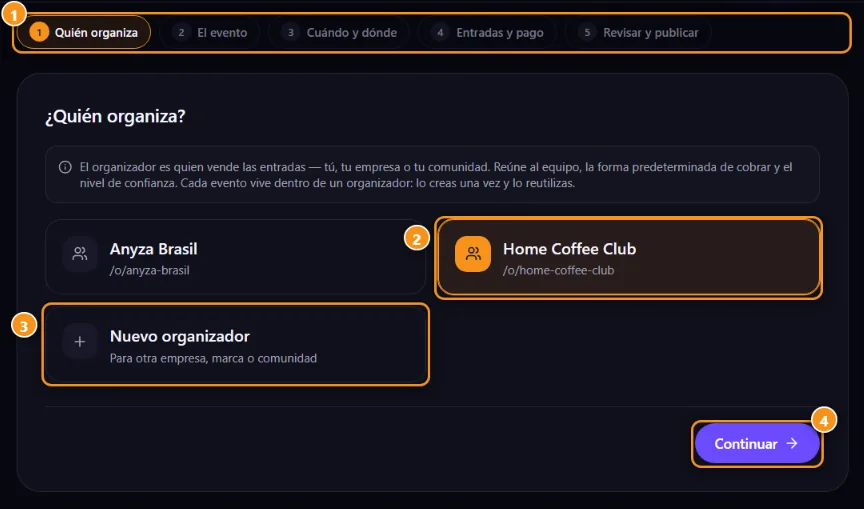
1 Los cinco pasos · 2 Uno de tus organizadores · 3 Nuevo organizador · 4 Continuar
Elige uno de tus organizadores 2 o crea un Nuevo organizador 3 (nombre, tipo, código de país de 2 letras, moneda de entradas). Los compradores ven este nombre en la página del evento.
2. El evento
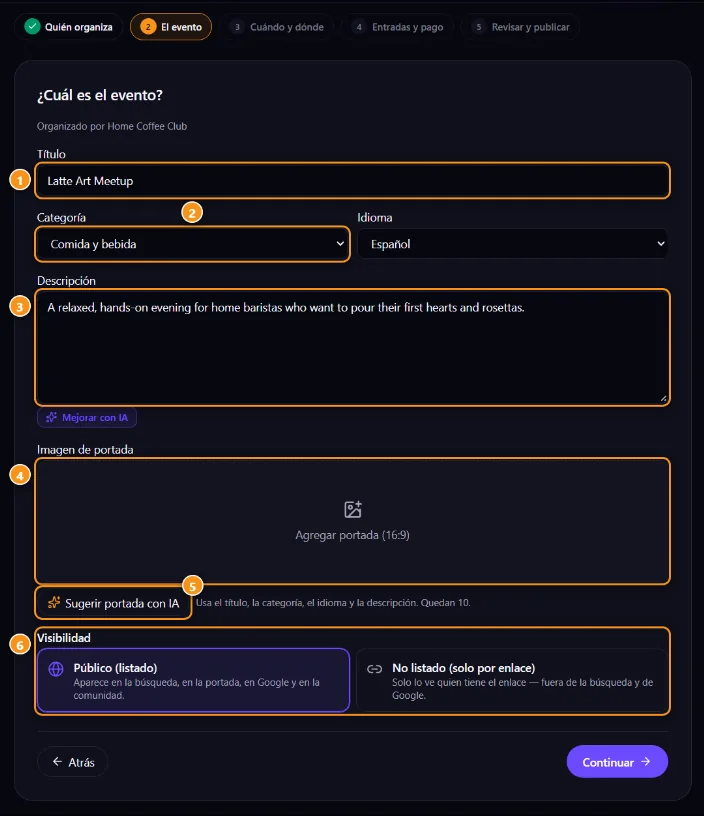
1 Título · 2 Categoría · 3 Descripción · 4 Imagen de portada (16:9) · 5 Sugerir portada con IA · 6 Visibilidad
Rellena el Título 1, Categoría 2, Idioma, Descripción 3 e Imagen de portada 4. En Visibilidad 6, elige Pública (aparece en búsqueda, en la página de inicio y en Google) o Solo con enlace (solo la ven personas con el enlace).
3. Cuándo y dónde
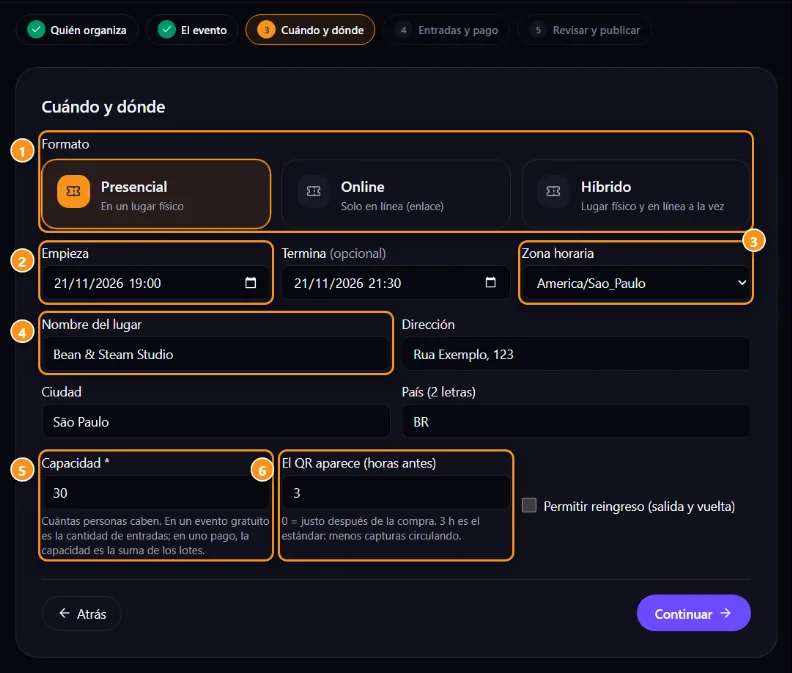
1 Formato · 2 Inicio · 3 Zona horaria · 4 Lugar · 5 Capacidad · 6 Cuándo aparece el código QR
- Formato 1: presencial, solo en línea o híbrido.
- Comienza 2, Termina (opcional) y Zona horaria 3.
- Presencial: nombre del lugar 4, dirección, Ciudad y país. En línea: el Enlace en línea (solo lo ven los titulares de entradas, una hora antes del inicio).
- Capacidad 5: para un evento gratuito es el número de entradas; para uno de pago, la suma de los lotes.
- El código QR aparece (horas antes) 6: 0 = inmediatamente después de la compra; 3 h es la opción predeterminada y el máximo es 48. Menos horas significa menos capturas de pantalla circulando.
- Permitir reentrada: las personas pueden irse y volver.
4. Entradas y pago
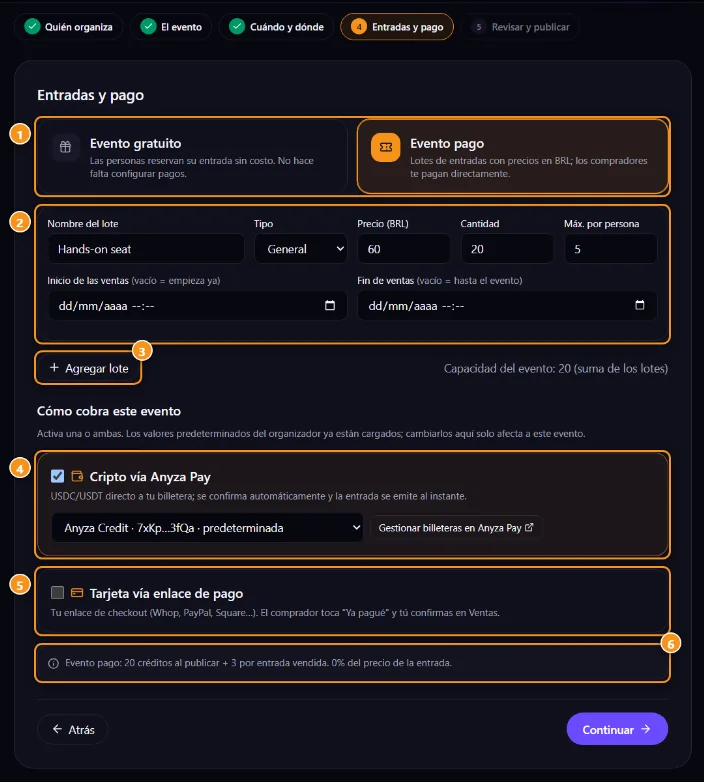
1 Evento gratuito o de pago · 2 Un lote de entradas · 3 Añadir lote · 4 Criptomoneda a través de Anyza Pay, con billetera · 5 Tarjeta a través de enlace de pago · 6 Qué cuesta en créditos
Elige Evento gratuito o Evento de pago 1 y configura los lotes 2 (detalles más abajo). Para un evento de pago, activa una o ambas formas de recibir pagos 4 5. Vienen rellenadas desde la configuración del organizador, y los cambios aquí se aplican solo a este evento.
5. Revisar y publicar
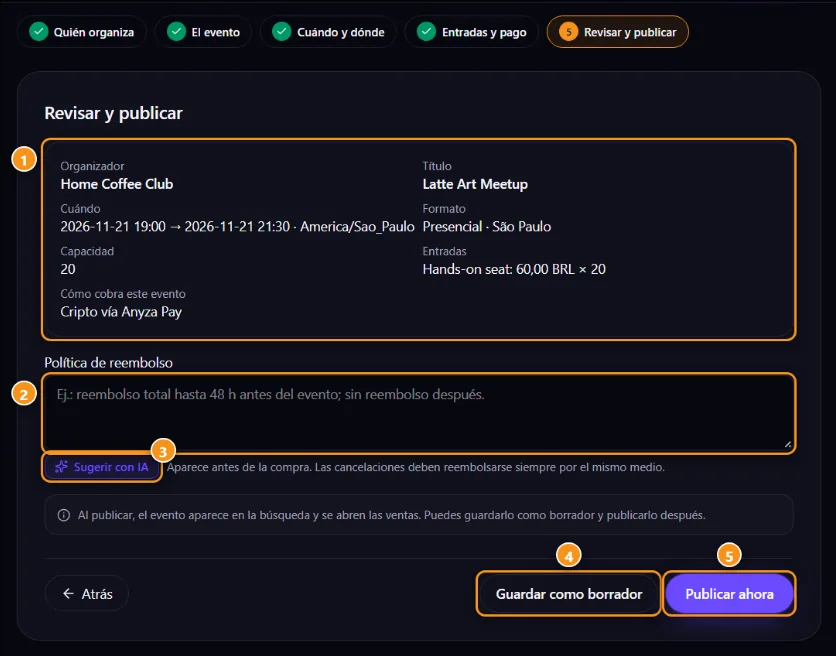
1 Resumen · 2 Política de reembolso · 3 Sugerir con IA · 4 Guardar como borrador · 5 Publicar ahora
Revisa el resumen 1, escribe la Política de reembolso 2 (los compradores la leen antes de pagar) y toca Publicar ahora 5, o Guardar como borrador 4 para publicar más tarde.
Asistentes de IA
- Escribir con IA / Mejorar con IA en la descripción, y Sugerir con IA / Revisar con IA en la política de reembolso. Siempre revisa antes de guardar.
- Sugerir portada con IA dibuja una portada 16:9 a partir del título, categoría, idioma y descripción (rellena esos primero, con 20+ caracteres de descripción). Gratis, hasta 10 sugerencias al día por persona. También puedes cargar tu propia portada.
Entradas (lotes)
- Evento gratuito: una entrada con un nombre y Máximo por persona. El número de entradas es la capacidad.
- Evento de pago: uno o más lotes, cada uno con Nombre del lote, tipo (precio completo, mitad de precio…), Precio en tu moneda, Cantidad, Máximo por persona, Comienza la venta (vacío = inmediatamente) y Termina la venta (vacío = hasta el evento). La capacidad del evento es la suma de los lotes.
Un evento vinculado a una comunidad de Club también puede tener lotes solo para miembros o para suscriptores de un plan.
Después de publicar, gestiona lotes en la pestaña Entradas del evento:
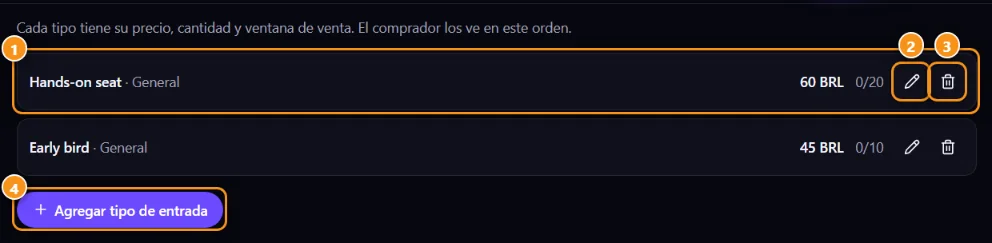
1 Un lote, con precio y entradas vendidas · 2 Editar · 3 Eliminar · 4 Añadir tipo de entrada
Qué cuesta en créditos
No hay porcentaje en las entradas. El dueño del organizador paga en créditos:
- Evento de pago: 20 créditos cuando publicas, más 3 créditos por entrada pagada.
- Evento gratuito: nada hasta 100 asistentes, luego 1 crédito por entrada.
El panel del evento muestra tu saldo. Sin créditos, las ventas se pausan hasta que recargues. Ve la página de precios.
El panel del evento
Abre el evento desde Gestionar eventos (menú de perfil) u Organizar.
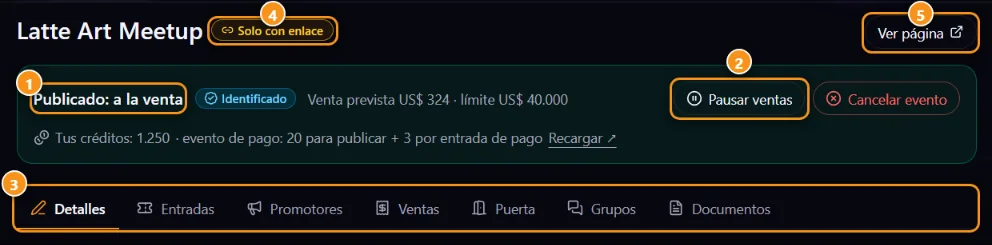
1 Estado · 2 Pausar ventas · 3 Pestañas · 4 Visibilidad · 5 Ver la página
La barra de estado 1 muestra dónde está el evento, el nivel de confianza, ventas esperadas contra el límite del nivel y tus créditos. Tiene Publicar, Pausar ventas 2, Marcar como finalizado y Cancelar evento. Pausar y cancelar requieren confirmación del dueño: Anyza envía un correo con un enlace al dueño del organizador (válido por 1 hora), y solo sucede después de ese clic. Cancelar notifica a cada titular de entrada, y los reembolsos corren por tu cuenta.
Las pestañas 3:
- Detalles: edita el evento.
- Entradas: lotes y cómo se paga este evento. Ve Ventas y confirmación de pago.
- Promotores: enlaces con descuento y comisión. Ve Promotores.
- Ventas: pedidos, confirmaciones, reembolsos y CSV. Ve Ventas y confirmación de pago.
- Puerta: escáner, dispositivos y lista de asistencia. Ve La puerta.
- Grupos: el grupo del evento en Telegram y Discord. Ve Grupos de evento.
- Documentos: opcional, u obligatorio por encima del límite de tu nivel de confianza. Ve Perfil del organizador, nivel de confianza y pagos.
Gestionar eventos, en tu menú de perfil, lista todos los eventos que gestionas en todos los organizadores, con lo que te espera.
Después del evento
Cuando el evento termina, las personas que asistieron pueden calificar tu organizador. Puedes responder u ocultar reseñas. Ve Reseñas del organizador.
Consejos
- Rellena la ciudad y categoría con cuidado: deciden en cuáles páginas de ciudad y tema aparece tu evento.
- Comienza las ventas con un lote inicial que termina en una fecha, luego un segundo lote con un precio más alto.
Relacionado: Perfil del organizador, nivel de confianza y pagos · Equipo · Compartir y promocionar un evento
Actualizado el 2026-10-16