

Mis entradas: QR, acceso online, transferencia, recordatorios
Dónde están tus entradas, cuándo se desbloquea el QR o el enlace online, cómo añadir el evento a tu calendario, pasar una entrada a otra persona y valorar al organizador después.
Mira la lección
Dónde
Mis entradas lista tus entradas en dos pestañas. Cada entrada abre su propia página.
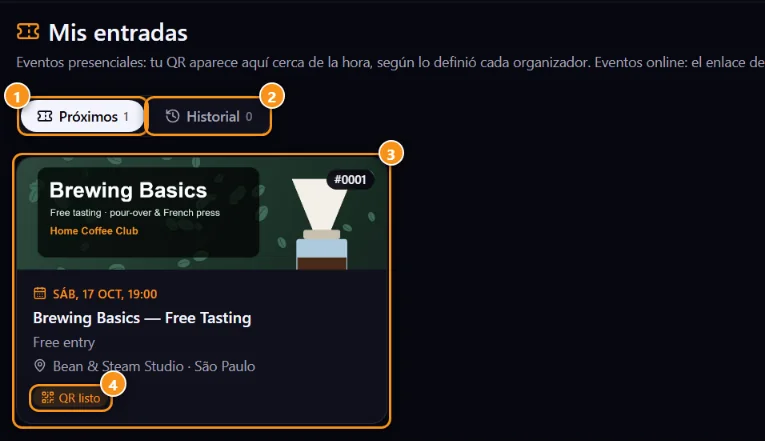
1 Próximas · 2 Historial · 3 Una entrada (toca para abrirla) · 4 El QR está listo
Eventos presenciales: el QR
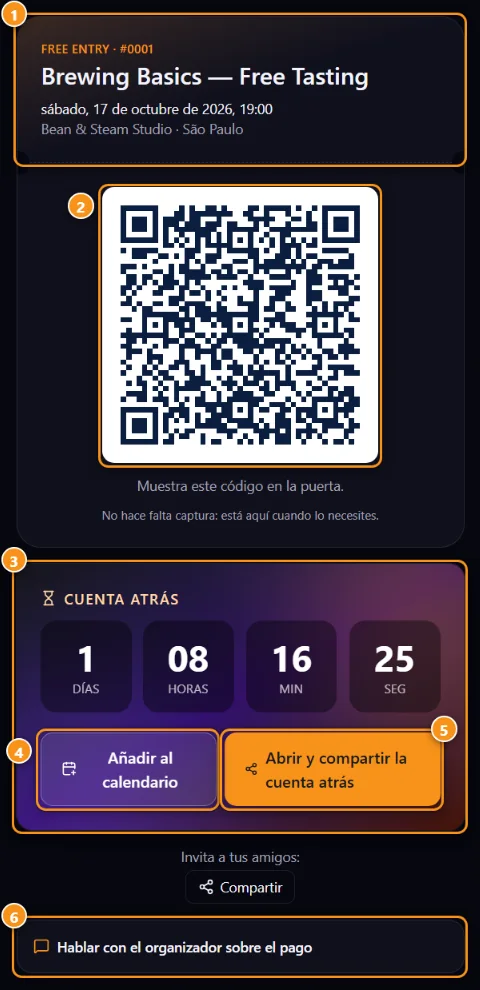
1 Evento, tipo de entrada y número · 2 El QR para la entrada · 3 Cuenta atrás · 4 Añadir al calendario · 5 Abrir y compartir la cuenta atrás · 6 Hablar con el organizador sobre el pago
El organizador solo puede desbloquear el QR pocas horas antes del evento, para evitar reventas y capturas de pantalla. Hasta entonces, la entrada te dice cuándo aparece el QR. Recibirás correos 7 días, 1 día y 2 horas antes, con esa hora.
En la entrada, muestra el QR 2 en tu pantalla con el brillo al máximo. También funciona desde el correo. No envíes una captura de pantalla a otra persona: cada QR funciona solo una vez.
Eventos online: el enlace de acceso
Los eventos online no tienen entrada ni QR. La página de la entrada muestra Acceder al evento, con el enlace del organizador, 1 hora antes del inicio. Si el organizador aún no ha publicado el enlace, aparece en la entrada en cuanto esté listo. El enlace es para los que tienen entrada, así que por favor no lo compartas.
Cuenta atrás y calendario
Cada entrada tiene la franja Cuenta atrás 3 con Añadir al calendario 4 (Google, Apple / .ics, Outlook.com, Microsoft 365, Yahoo) y Abrir y compartir la cuenta atrás 5. Los correos de entrada también tienen un enlace Añadir al calendario. Tu calendario muestra el evento en tu zona horaria.
Hablar con el organizador
¿Preguntas sobre un pago? Abre Hablar con el organizador sobre el pago 6 en la entrada. La conversación va al panel de ventas del organizador.
Grupo de evento en Telegram o Discord
Si el organizador conectó un grupo, tu entrada y la página del evento muestran Unirse al grupo de Telegram o Unirse al servidor de Discord. Solo los que tienen entrada pueden entrar, y te quedas en el grupo después del evento. Solo saldrás si la entrada se cancela, se reembolsa o se transfiere.
Transferencia
Puedes Transferir esta entrada a otra cuenta de Anyza por @username, gratis, mientras el QR no esté activo y el evento no haya comenzado. Tu entrada deja de funcionar y la otra persona recibe una nueva por correo.
Evento modificado o cancelado
Si la fecha, lugar o enlace cambian, recibirás un correo. Si el evento se cancela, recibirás un correo y el organizador debe reembolsarte por el mismo método que pagaste, siguiendo su política de reembolsos.
Después del evento
Si asististe, tu entrada muestra ¿Qué tal estuvo? Valora el evento durante 60 días, y recibirás un correo preguntando cómo te fue. Ver Valoraciones del organizador.
Recibí un correo pero no veo la entrada
La entrada está en la cuenta del correo que recibió el mensaje. Si has iniciado sesión con otra cuenta, Mis entradas te lo advierte. Cierra sesión e inicia sesión con ese correo.
Relacionado: Comprar una entrada · La entrada: check-in por QR · Compartir y promocionar un evento
Actualizado el 2026-10-16