

Perfil del organizador, nivel de confianza y pagos
La página pública del organizador, los niveles de confianza y sus límites de ventas, documentos del evento, cómo recibes el dinero (billetera Anyza Pay y enlace de tarjeta), y transferir o eliminar un organizador.
Mira la lección
Todo evento pertenece a un organizador: tú, tu empresa o tu comunidad. El organizador tiene una página pública, un nivel de confianza, una forma predeterminada de recibir pagos y un equipo. Puedes tener hasta 5 organizadores.
La página del organizador
Cada organizador tiene una página en anyza.events/o/<nombre>, con los próximos eventos y las reseñas de las personas que asistieron.
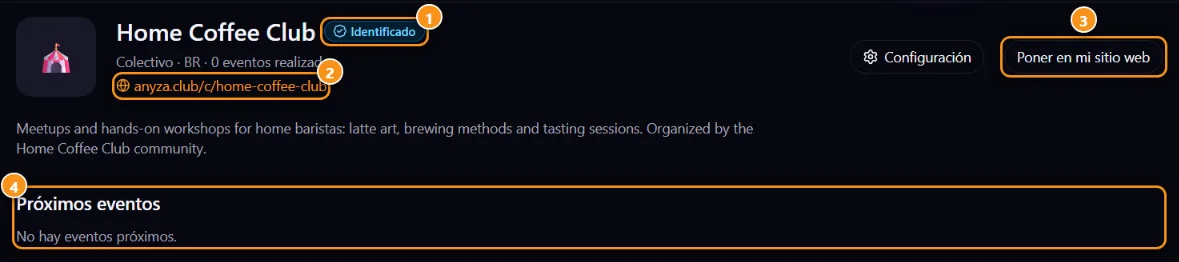
1 Badge de nivel de confianza · 2 Sitio web · 3 Poner en mi sitio web (widgets) · 4 Próximos eventos
Los miembros del equipo también ven Configuración en esta página. Poner en mi sitio web 3 abre los widgets con la agenda del organizador.
Niveles de confianza
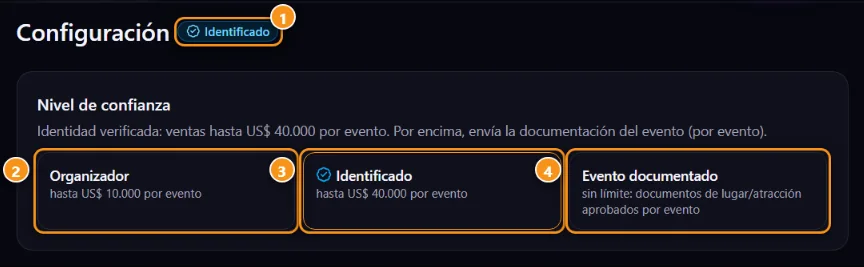
1 Tu nivel actual · 2 Organizador · 3 Identificado · 4 Evento documentado
- Organizador 2: una cuenta Anyza. Ventas hasta US$ 10.000 por evento.
- Identificado 3: el documento de identidad del propietario fue verificado por Anyza (nivel 3 en la cuenta). Ventas hasta US$ 40.000 por evento.
- Evento documentado 4: sin límite. Los documentos del lugar y atracción para ese evento son aprobados por Anyza, de un evento a la vez.
El límite cuenta las ventas esperadas (precio × entradas de todos los lotes, en dólares estadounidenses). Cuando las ventas alcanzan el límite del nivel, se pausan automáticamente. El panel del evento muestra las ventas esperadas y el límite junto al estado.
Documentos del evento
En la pestaña Documentos del evento envías los documentos que respaldan el evento. Son opcionales por debajo del límite de tu nivel; envíalos de todas formas para mostrar el badge Evento documentado.
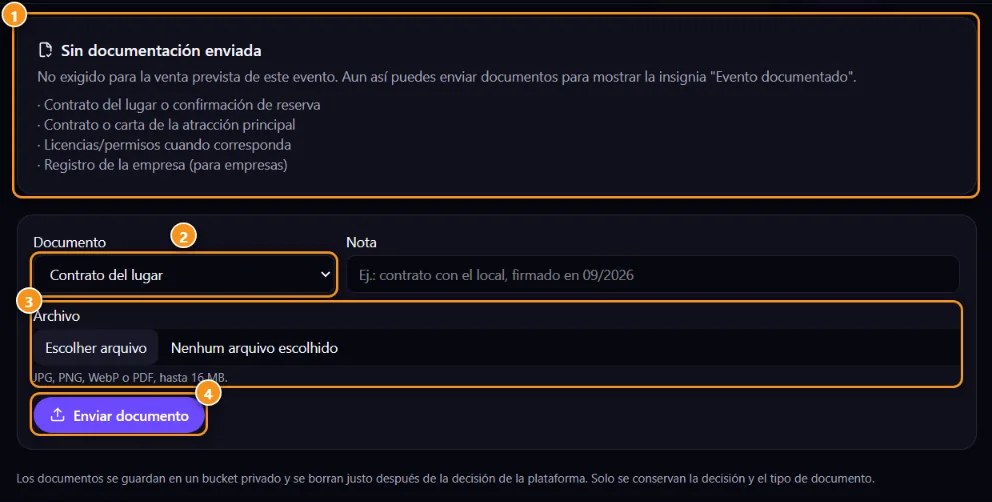
1 Qué enviar para este evento · 2 Tipo de documento · 3 Archivo · 4 Enviar documento
- Elige el tipo de Documento 2: contrato del lugar, contrato de atracción, licencia o permiso, política de reembolso firmada, registro de empresa (para empresas) u otro.
- Agrega una nota si es útil, y elige el archivo 3 (JPG, PNG, WebP o PDF, hasta 16 MB).
- Toca Enviar documento 4.
Los documentos se guardan en almacenamiento privado y se eliminan inmediatamente después de la decisión de la plataforma. Solo la decisión y el tipo de documento se quedan.
Cómo recibes el dinero
En Configuración del organizador, Cómo recibes tiene dos formas de recibir pagos lado a lado. Activa una o ambas; al menos una debe estar activada.
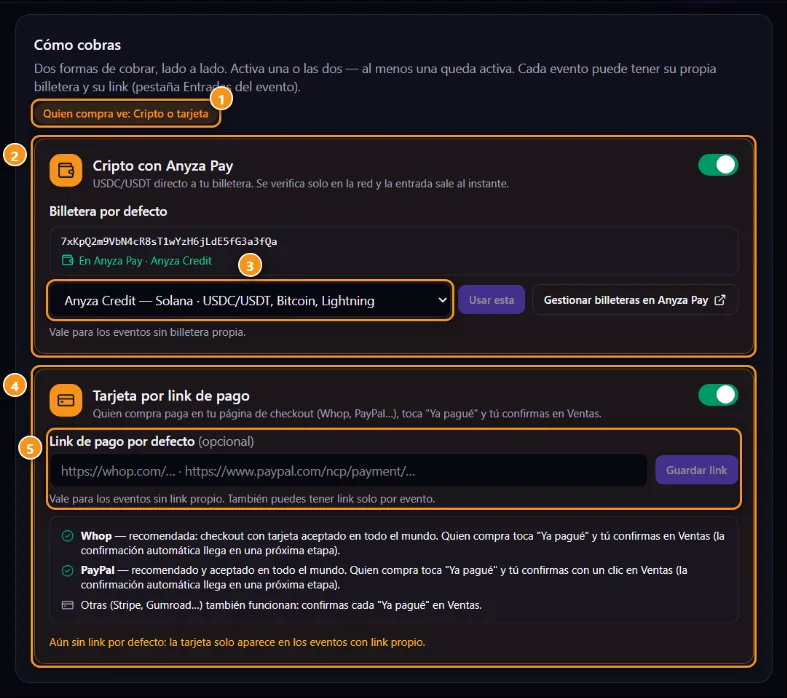
1 Lo que ven los compradores · 2 Cripto a través de Anyza Pay · 3 Billetera predeterminada · 4 Tarjeta a través de enlace de pago · 5 Enlace de pago predeterminado
- Cripto a través de Anyza Pay 2: el comprador paga directamente a tu billetera, y el ticket se emite tan pronto como Anyza Pay ve el pago en la red. Elige la Billetera predeterminada 3 de tus billeteras Anyza Pay y toca Usar esta. Los compradores pagan en USDC o USDT en Solana, Bitcoin o Lightning, dependiendo de qué acepte ese grupo de billetera (billeteras y grupos).
- Tarjeta a través de enlace de pago 4: pega tu página de checkout en Enlace de pago predeterminado 5 y toca Guardar enlace. Se recomiendan Whop y PayPal (aceptados en todo el mundo); Mercado Pago, Stripe, Gumroad… también funcionan. El comprador toca "Ya pagué" y tú confirmas en Ventas.
La etiqueta en la parte superior 1 te dice qué verán los compradores. Solo el propietario del organizador cambia cómo llega el dinero.
Cada evento también puede tener su propia billetera o enlace. Ve Ventas y confirmación de pago.
Transferir o eliminar el organizador
- Transferir el organizador: en Configuración del organizador, el propietario puede hacer que un coorganizador sea propietario y permanece en el equipo como co. Un organizador vinculado a una comunidad de Club sigue al propietario de la comunidad.
- Eliminar organizador: solo el propietario, y solo mientras no se haya vendido nada. Elimina el organizador, su equipo y sus eventos de forma permanente. Con ventas, transfierelo en su lugar.
Relacionado: Equipo · Crear un evento y entradas · Qué es Anyza Events
Actualizado el 2026-10-16