

Confirmación de ventas y pagos
La pestaña Ventas muestra órdenes por estado, confirmación de pagos con tarjeta, reembolsos y cancelaciones, conversación con el comprador, libro de ventas y CSV; además una billetera o enlace de pago separado por evento.
Mira la lección
Los pagos en criptomonedas a través de Anyza Pay se confirman automáticamente: la entrada se emite en cuanto el pago aparece en la red. Los pagos con tarjeta a través de tu enlace necesitan un clic tuyo. Ambos terminan en la pestaña Ventas del evento, que el propietario, los co-organizadores y el equipo de Finance pueden usar.
La pestaña Ventas
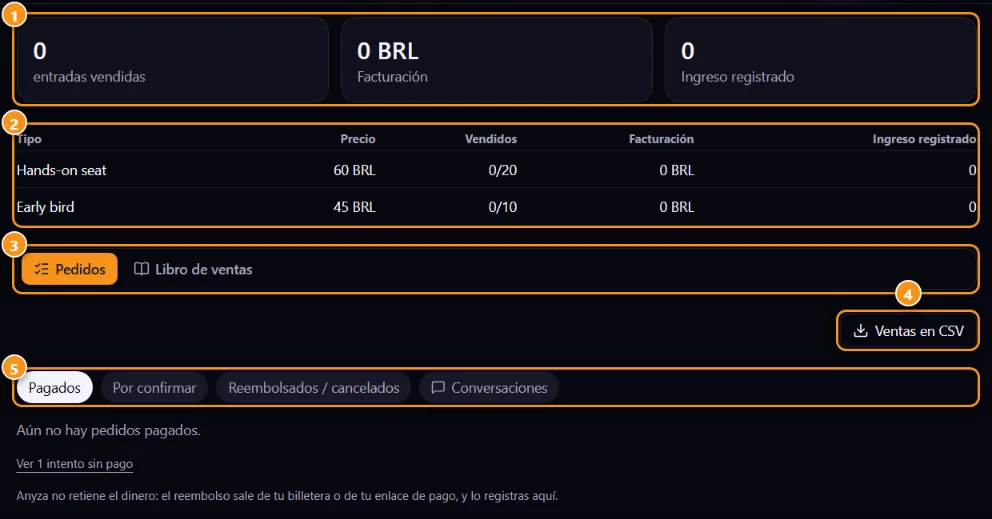
1 Entradas vendidas, ingresos y registros de entrada · 2 Por tipo de entrada · 3 Órdenes / Libro de ventas · 4 CSV de ventas · 5 Estado de la orden
- Los totales 1 y la tabla por tipo de entrada 2 se actualizan con cada venta y cada registro de entrada en la puerta.
- Órdenes 3 lista las órdenes por estado 5: Pagada, Por confirmar, Reembolsada / cancelada y Conversaciones. Busca por nombre, @usuario, entrada o transacción. Debajo de la lista, Ver intentos no pagados muestra a personas que empezaron a pagar y no terminaron.
- Libro de ventas 3 es todas las ventas en una tabla, con filtros por tipo de entrada, método, estado y fecha, e ingreso total.
- CSV de ventas 4 descarga orden por orden, con método de pago y transacción, para tu contabilidad.
Confirmar un pago con tarjeta
- El comprador paga en tu enlace de pago y toca He pagado en la página del evento, con una nota si quiere.
- La orden aparece en Por confirmar, y recibes una notificación.
- Verifica el pago en tu cuenta de Whop, PayPal u otro procesador (el correo del comprador y la nota te ayudan).
- Toca Confirmar. La entrada se emite y el comprador la recibe por correo. Si el dinero no llegó, toca No recibido.
Reembolsos, cancelaciones y notas
Cada orden pagada tiene Reembolso, Cancelar, Nota y Mensaje.
- Reembolso: Anyza nunca retiene el dinero, así que envías el reembolso desde tu billetera o tu enlace de pago, por el mismo método que pagó el comprador. Luego regístralo aquí: pega la transacción de reembolso (opcional; para criptomonedas, la billetera del comprador se rellena desde el pago original), añade una nota para el comprador y elige si también anulas las entradas. Toca Registrar reembolso. El comprador recibe un correo.
- Cancelar: cancela la orden con una razón que el comprador ve.
- Nota: registra algo que sucedió, para tu equipo.
Todo lo que hagas queda en el historial de la orden.
Habla con el comprador
Los compradores te escriben desde su entrada con Habla con el organizador sobre el pago. Esas conversaciones aparecen bajo Conversaciones 5, y respondes allí o con Mensaje en la orden.
Una billetera o un enlace por evento
¿Quieres dividir pagos, como comida en una billetera y la charla en otra? En la pestaña Entradas del evento, la tarjeta Cómo se paga este evento tiene una billetera y un enlace de pago solo para ese evento.
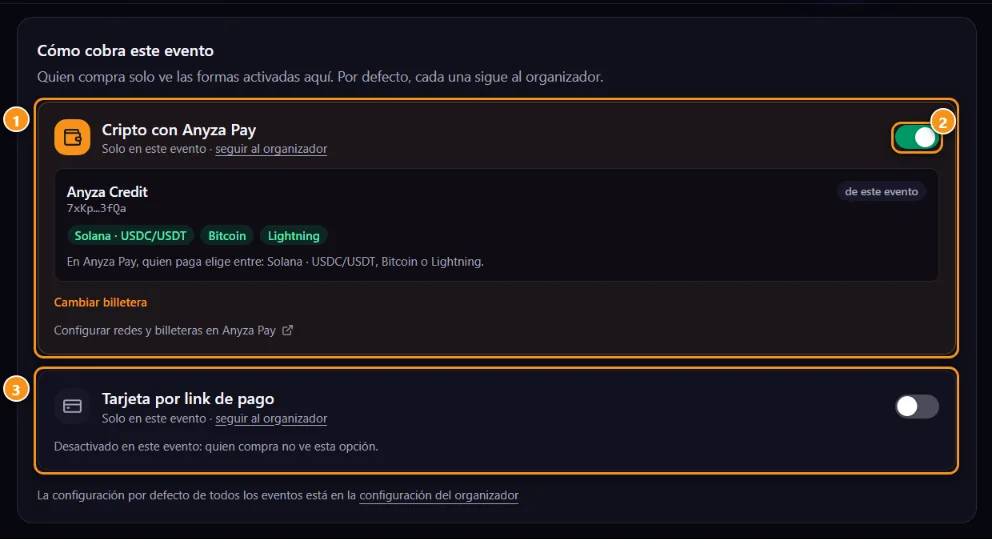
1 Criptomonedas a través de Anyza Pay, con la billetera de este evento · 2 Activado o desactivado para este evento · 3 Tarjeta vía enlace de pago
- Cambiar billetera elige otra de tus billeteras de Anyza Pay solo para este evento; seguir al organizador vuelve al predeterminado.
- Cada método se puede activar o desactivar 2 solo para este evento.
- Vacío = usa la del organizador. Las órdenes ya abiertas mantienen la billetera con la que se crearon.
Relacionado: Perfil del organizador, nivel de confianza y pagos · Comprar una entrada · Equipo
Actualizado el 2026-10-16