

开始使用:从免费试用到准备好的工作空间
申请免费试用,通过电子邮件链接创建公司空间,然后按照公司计划中的 7 个初始步骤,直到空间为团队做好准备。
观看课程视频
准备好公司空间需要三个步骤:申请试用、通过你收到的链接创建空间,以及按照 设置 → 企业套餐 中的清单操作。
1. 申请免费试用
打开 Anyza Club 企业页面,向下滚动找到表单。
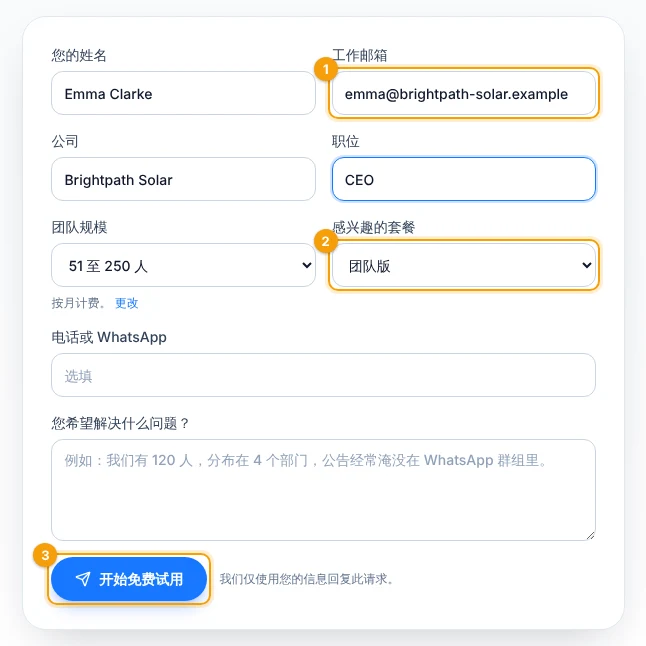
1 工作电子邮件 · 2 感兴趣的计划 · 3 发送
- 使用你的 工作电子邮件 1:你收到的链接只能用这个电子邮件打开。
- 选择 感兴趣的计划 2(团队版或商业版)。试用将在该计划上运行。
- 点击 开始免费试用 3。稍后你会收到一封包含介绍、快速入门指南和个人链接的电子邮件。
如果超过 250 人,我们的销售团队也会联系你,讨论指导式上线。
2. 创建公司空间
打开电子邮件中的链接并登录——或用 同一个电子邮件 创建你的 Anyza 账户。
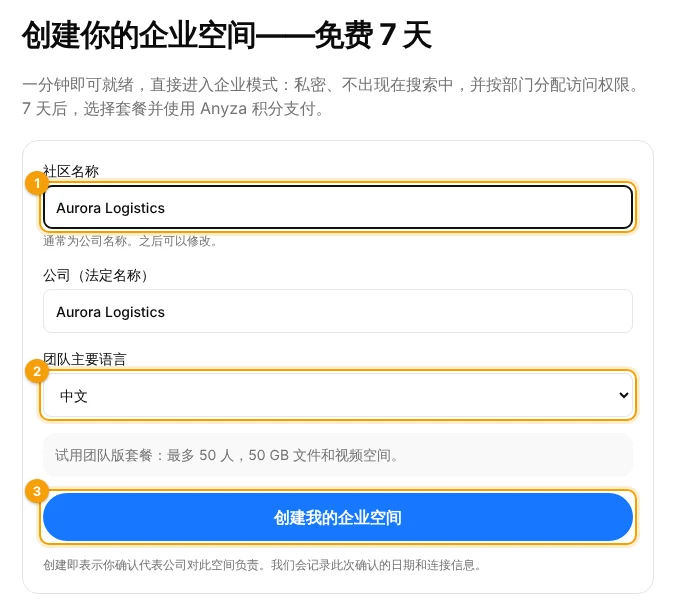
1 社区名称 · 2 团队主要语言 · 3 创建
- 输入 社区名称 1,通常是公司名称(稍后可以更改)。
- 可选:输入公司的法定名称。
- 选择 团队主要语言 2。
- 点击 创建我的企业空间 3。
空间创建后 已处于公司模式,享受 7 天免费 试用(合作伙伴可能提供不同的期限)。链接有效期为 30 天,仅可使用一次,每个人可获得一个免费试用。
3. 按照初始步骤操作
打开 设置 → 企业套餐。菜单显示还需完成的步骤数。
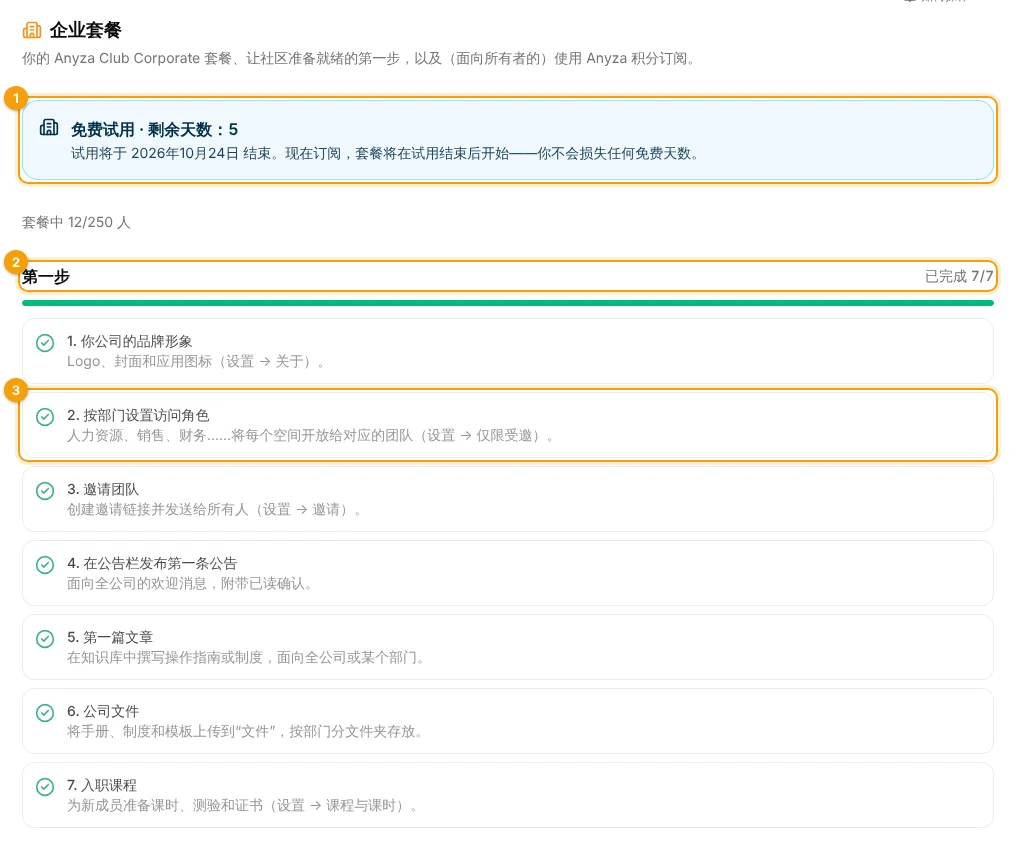
1 试用剩余天数 · 2 初始步骤 · 3 每个步骤打开相应的界面
试用框 1 显示还剩多少天以及试用何时结束。下方的 第一步 2 列出使空间做好准备所需的事项。点击某个步骤 3 打开执行该步骤的界面:
- 你公司的品牌形象:徽标、封面和应用图标(设置 → 关于)。
- 按部门设置访问角色:人力资源、销售、财务等。参见访问角色与仅限受邀。
- 邀请团队:从电子表格、按公司域名或使用邀请链接。参见团队、“我已阅读并同意”与报告。
- 在公告栏发布第一条公告:为整个公司准备的欢迎信息。参见公告栏。
- 第一篇文章。参见知识库与部门。
- 公司文件:手册、政策和模板,按部门归类。
- 入职课程:为新加入者提供课程、测验和证书。参见文件、视频和课程。
每个步骤完成后都会获得勾选。你无需按顺序完成它们。
试用结束前
在试用期间订阅不会损失任何免费天数:计划将在试用结束时开始。你会在结束前两天收到电子邮件。参见计划、试用和付款。
更新于 2026-10-19