

公告栏
在公司空间顶部发布公告,可面向全体成员、特定部门或指定人员,并查看谁已读过每条公告。
观看课程视频
公告栏在公司横幅下方显示公告,这是大家最先看到的地方。每个人都可以将公告标记为已读或隐藏,发布者可以看到谁已读了公告,谁还没读。
发布公告
打开设置 → 公告栏(仅限所有者、管理员和版主)。
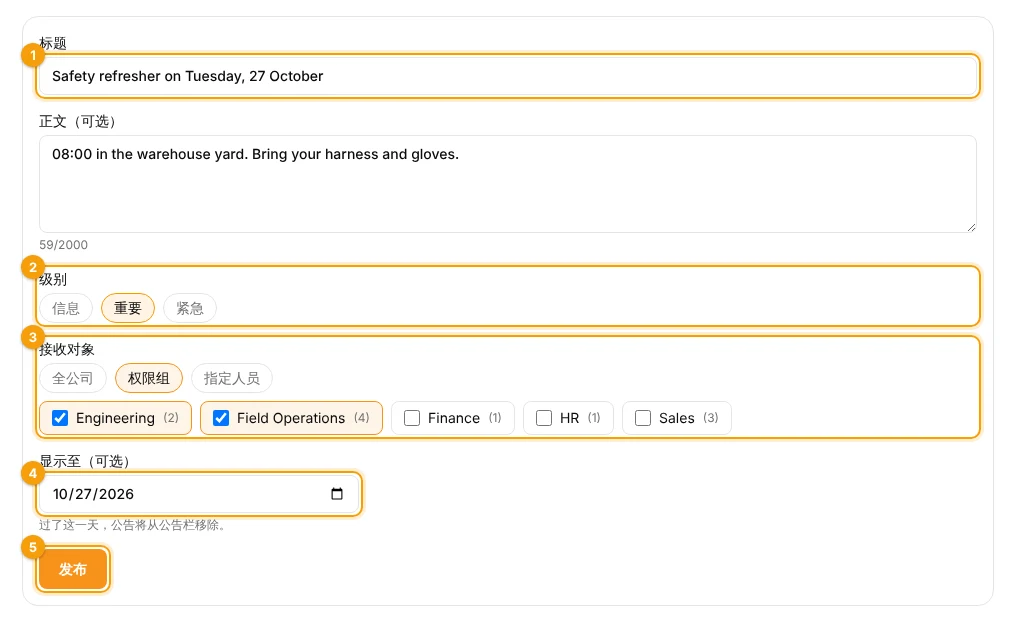
1 标题 · 2 语气 · 3 谁会收到 · 4 显示至 · 5 发布
- 编写标题 1,如有需要,可添加更长的文本。
- 选择语气 2:*信息*、*重要*或*紧急*(颜色会改变)。
- 选择谁会收到它 3:
- 全公司:每位成员;
- 权限组:勾选一个或多个部门;
- 指定人员:搜索并勾选姓名。
- 如果公告涉及特定日期,设置显示至 4。在该日期之后,公告将从栏目中移除。
- 点击发布 5。
所有收到公告的人都会收到通知。每天最多可发布 20 条公告。
谁已读过
在表单下方,每条公告都显示有多少人已读。
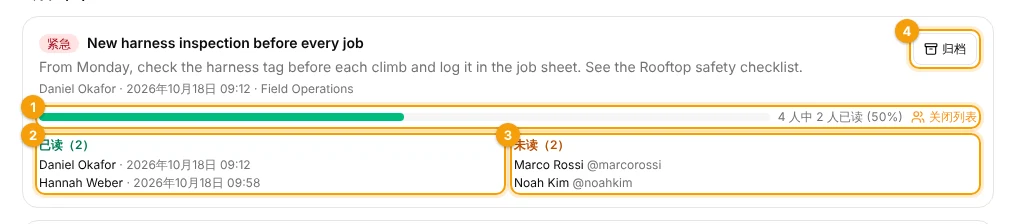
1 已读 · 2 已读,包含日期和时间 · 3 尚未读 · 4 归档
点击查看已读人员可看到两个列表:已读的人 2(包含日期和时间)和还未读的人 3。用这个功能来跟进重要公告。
归档 4 可将公告从栏目中移除,但不删除它;显示已归档可将其恢复到列表中,恢复可将其重新放到栏目上。
对于收到公告的人
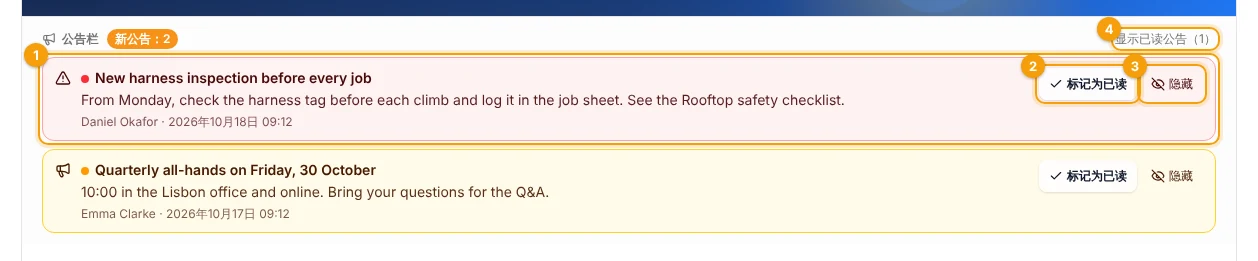
1 新公告 · 2 标记为已读 · 3 隐藏 · 4 显示已读公告
- 新公告 1 会有彩色圆点,栏目会显示有多少条是新的。
- 标记为已读 2:公告留在栏目上,但以较暗的方式显示。
- 隐藏 3:公告只对你消失(也会计为已读)。
- 显示已读公告 4 可恢复你已读过的公告。
发送给部门的公告也会出现在该部门的页面上。公告阅读情况报告可将所有阅读数据下载为电子表格:见团队、“我已阅读并同意”与报告。
相关:访问角色与仅限受邀
更新于 2026-10-19