

创建和设置社群
如何创建社群、设置菜单中各部分的内容、团队成员的权限划分,以及如何更改地址或名称、交接社群或暂停社群。
观看课程视频
创建社群只需几分钟。之后,所有设置都在设置中进行,即标签页右侧的齿轮图标,只有团队成员可见。
创建
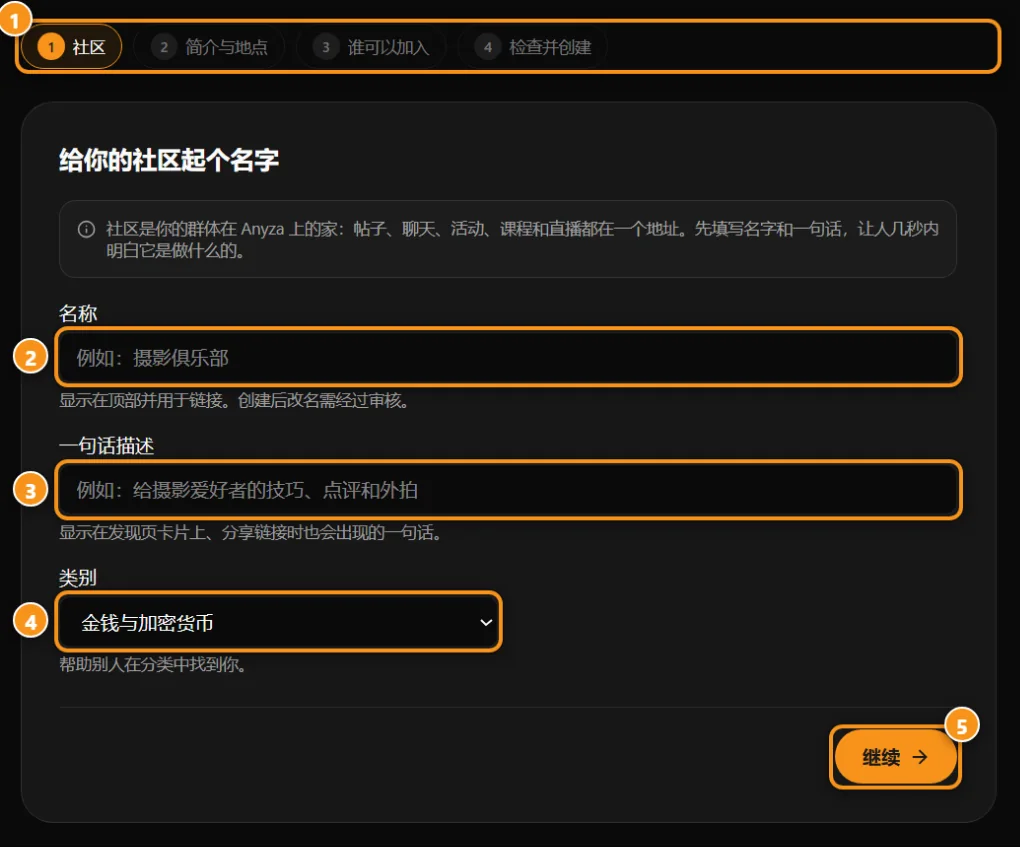
1 4 个步骤 · 2 名称 · 3 一句话描述 · 4 分类 · 5 继续
在 Club 顶部,点击创建社群。有四个简短的步骤,你可以随时返回而不会丢失任何内容:
- 社群:名称(至少 3 个字符,不包含表情符号;它将成为链接)、一句话描述(在发现卡片上显示的句子)和分类。
- 关于和位置:关于(是什么,针对谁)(AI 可帮助你编写)、关键词(最多 10 个;AI 会建议一些)、主要语言,以及如果社群涉及某个城市或地区,还有国家(可选)(2 字母代码)和城市(可选)。
- 谁可以加入:公开(任何人一键加入并立即查看;每天 1 学分)或私密(在搜索中显示,但内容仅对你批准的人开放;每天 2 学分)。如果你想将其保持在首页、搜索、分类和 Google 之外,还要勾选隐藏 — 仅链接。
- 审查并创建:检查所有内容并点击创建社群。
创建后,你将直接进入设置。Anyza 审核会快速审查:大多数情况下,社群会立即上线。它从主题"Geral"(常规)和"Avisos"(公告,仅团队成员可发布)以及聊天室"geral"开始。你稍后可以更改所有这些内容。
创建社群需要一个经确认的电子邮件和学分余额。每个账户最多可拥有 10 个社群。每个社群使用所有者的学分:公开社群每天 1 学分,私密社群每天 2 学分。每个账户开始时都有 1,000 个欢迎学分。请参阅学分使用。
设置菜单
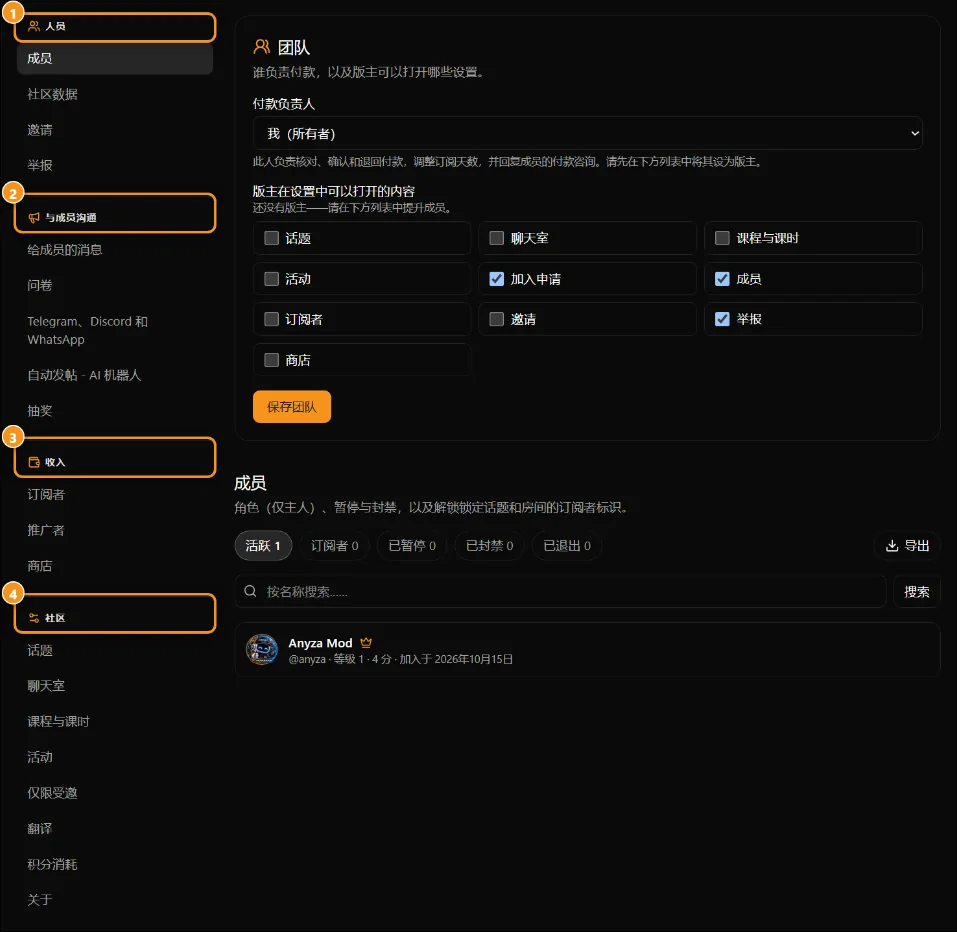
1 人员 · 2 与成员交流 · 3 收入 · 4 社群
菜单分为四个部分。日常事项排在前面;社群设置(你不太经常接触的内容)排在后面。
人员
- 成员:搜索、角色(管理员或版主;最多 5 个管理员)、按天数暂停、禁用、订阅者徽章和导出列表。只有所有者可以更改角色。
- 加入请求:批准或拒绝要求加入的人员。这在私密社群中显示(或如果之前是私密社群时留下的请求)。
- 邀请:一个链接,让人们直接加入,即使是私密社群。你可以设置使用次数和有效天数。请参阅加入社群、邀请和分享。
- 举报:成员在社群内报告的内容。你永远看不到谁进行了举报。48 小时未回应后,举报人可以将案件升级到 Anyza。
与成员交流
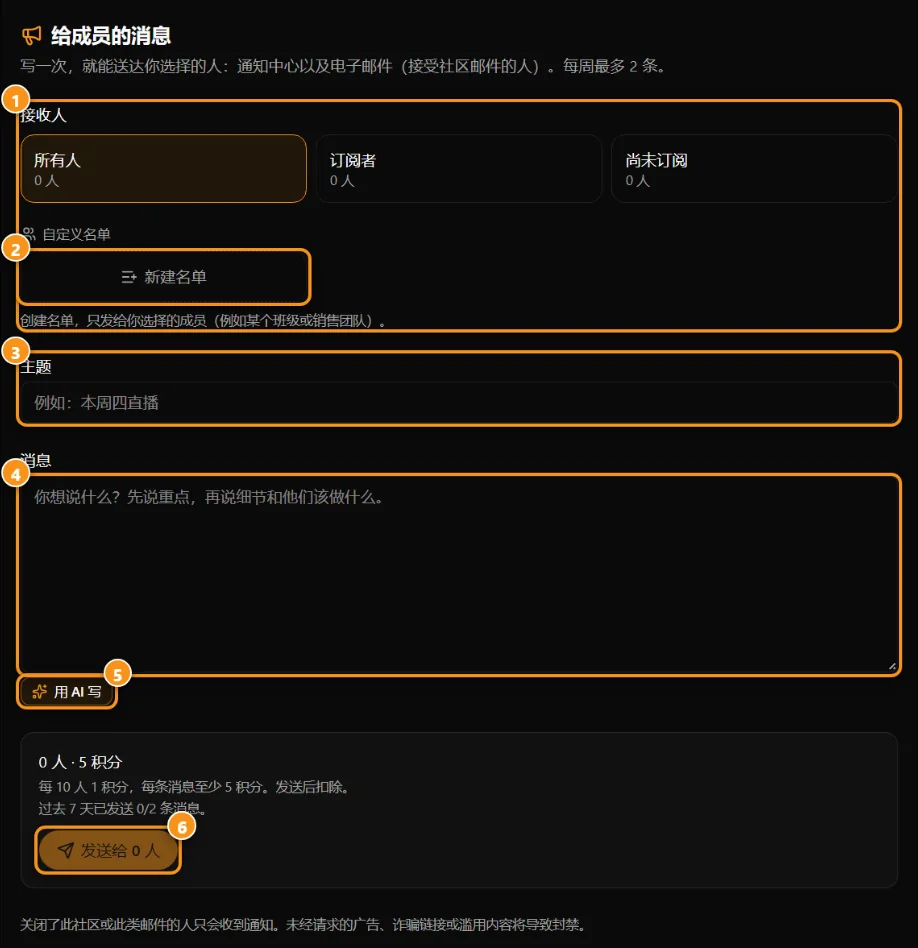
1 接收者 · 2 你的列表 · 3 主题 · 4 消息 · 5 用 AI 编写 · 6 发送(显示成本)
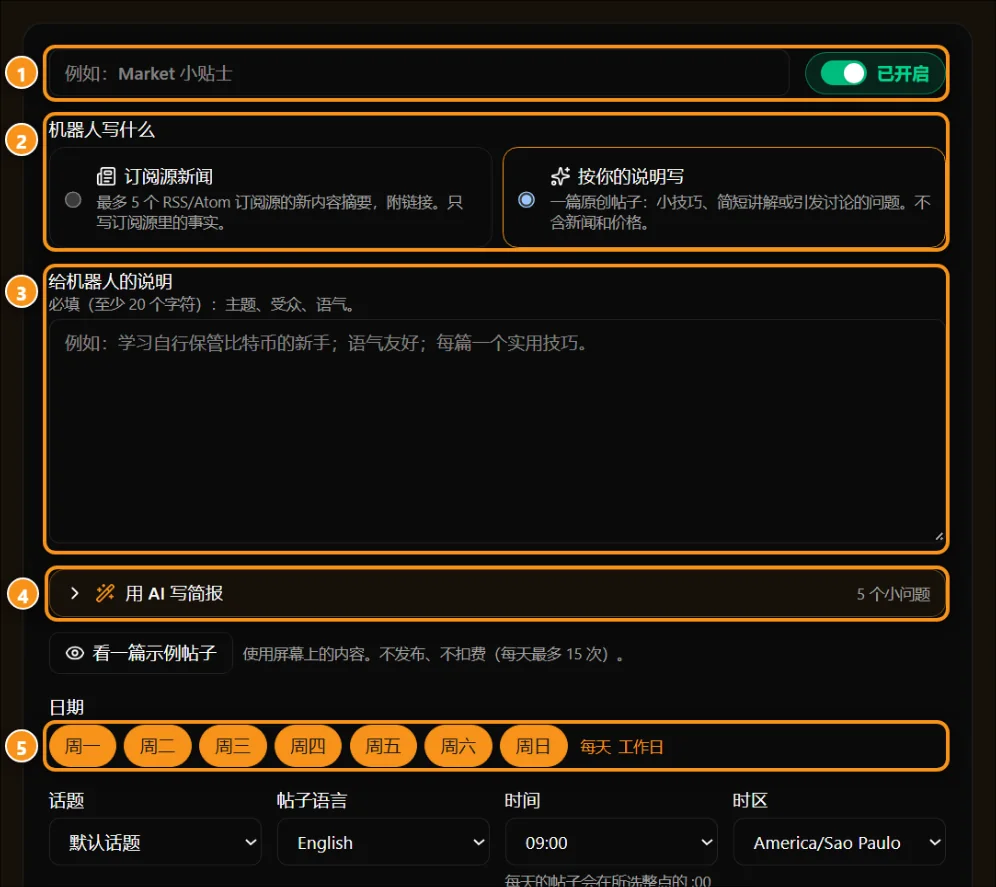
1 名称和开/关 · 2 来自你的订阅源的新闻或来自你的简介的想法 · 3 简介 · 4 用 AI 构建简介 · 5 发布日期
- 向成员发送消息:一则在铃声和电子邮件中发送给所有成员、仅订阅者、非订阅者或你的某个列表的通知。成本为每 10 人 1 学分(最少 5 人),限制为每周 2 条消息。正下方是自动电子邮件摘要:每天、每周或每月发送一次,包含你选择的主题、事件和课程中的新内容。仅当有新内容时才发送,成本与消息相同,不计入每周 2 条的限制。仅限所有者和管理员。
- Telegram、Discord 和 WhatsApp:Anyza 机器人发布你的新闻并运行仅限成员的群组。仅限所有者和管理员。请参阅社群中的 Telegram、Discord 和 WhatsApp。
- 自动发布 - AI 机器人:机器人按你设定的日期和时间以你的名义发布。它写一份最多 5 个 RSS/Atom 订阅源的摘要或来自你简介的原始文章,使用你选择的语言。你也可以打开直接发布,以便另一个 AI 或脚本可以通过 API 发布。每次机器人发布使用 5 学分,限制为每天 3 条。仅所有者可以管理机器人。
- 赠品:创建和跟踪赠品(所有者和管理员)。请参阅赠品。
收入
- 订阅者:订阅者列表、订阅计划(最多 3 个)、已收到的付款和与成员的付款对话。菜单中正下方是推广者,以及当有相关内容时的收据。请参阅订阅和所有者支付。
- 店铺:为店铺标签页选择最多 20 个 Market 列表。其中三个是随机抽取的,会出现在社群的主页上。
社群
- 主题:最多 20 个。每个主题设置谁可以发布、访问权限(所有成员、仅订阅者、仅员工或只读)、最低级别以及是否允许短视频。
- 聊天室:谁可以进入和聊天、最低级别和慢速模式。这里所有者或管理员也可以关闭整个聊天:聊天标签页消失,聊天室和消息被保留。
- 课程和课程以及事件:请参阅课程和课程、证书和公开课程页面和事件、直播和门票。
- 仅邀请:仅供选定成员使用的主题、聊天室、事件、视频和文件夹。请参阅仅邀请。
- 翻译:审查和修复自动翻译。当打开自动翻译时,它为所有者和管理员显示。请参阅自动翻译。
- 学分使用:你的余额以及每个社群使用了多少。请参阅学分使用。
- 关于:呈现社群的所有内容(见下文)。
视频和文件在视频和文件标签页本身中上传。请参阅视频库和文件库。
设置 → 关于中有什么
- 封面图像:建议 1600 × 500 像素。上传后,点击必须保持可见的点。或使用用 AI 建议封面(几个免费,之后每个封面 5 学分,每天最多 10 个)。
- 图库(最多 12 张图片)、YouTube 视频(关于页面)和库中的欢迎视频。
- 规则、加入问题(私密社群)(最多 3 个)和级别名称(1 到 9)。使用使用模板和建议名称可以使用现成模板。
- 链接到你的网站和社交资料(YouTube、Instagram、Telegram、X、Discord)。
- 社群应用:成员在主屏幕上安装时看到的名称和图标。请参阅社群应用、地图、群组和小部件。
- 自动翻译语言、剪辑规则(剪辑)和成员地图开开关。
- 在你的网站上推广社群:小部件的快捷方式(仅限公开社群)。
- 隐藏社群:点击隐藏,它将从首页、搜索、分类和 Google 中消失,但对任何拥有链接的人来说页面仍然保持活跃。显示可撤销此操作。
- 社群地址和名称更改(见下文)。
- 最后是仅所有者区域:暂停、交接和关闭社群。
级别和积分
成员通过参与(发布、短视频、评论、获得的点赞、完成的课程、推荐、订阅者天数、连续 7 天访问)赚取积分,并从级别 1 升级到 9。你在关于中为每个级别命名,可以为主题和聊天室设置最低级别要求,以奖励参与的人。如何赚取积分表格在排名标签页上。
团队
所有者在成员中指定管理员(最多 5 个)和版主。在同一位置的团队面板中,所有者选择:
- 付款联系人,他检查、确认和退款以及回答成员的付款聊天;
- 版主可以在设置中打开什么。"关于"和"仅邀请"始终为他们显示。
管理员可以看到几乎所有内容。某些部分仅限所有者:角色、机器人、地址以及暂停、交接和关闭社群。
更改地址
在设置 → 关于 → 社群地址中,仅所有者:
- 每次更改成本为 100 个购买学分(奖金学分不计入)。
- 更改后,下一次更改只有在 7 天后才可能。
- 至少 4 个字符:小写字母、数字和连字符。某些地址由 Anyza 保留。
- 旧链接(WhatsApp、Telegram、Google、已安装的应用)会自动转到新地址,旧地址保持保留状态,以便其他人无法使用。
更改名称
点击请求更改名称。请求进入审核,100 学分被保留:如果审核拒绝或你取消,它们会返还。在社群仍在等待首次批准时,你可以直接编辑名称。
交接、暂停和关闭
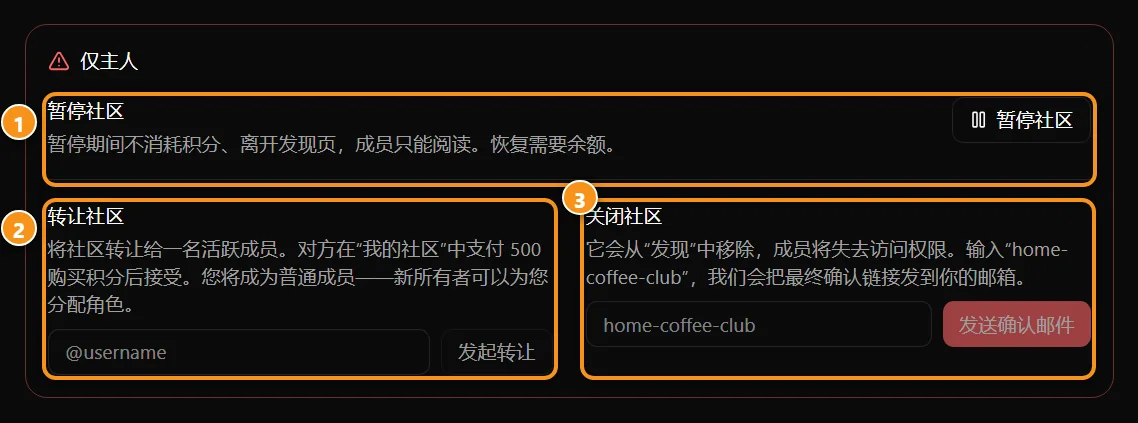
1 暂停 · 2 交接 · 3 关闭
在关于末尾的仅所有者区域中:
- 暂停社群:暂停时不使用学分,离开发现,对成员来说是只读的。恢复需要余额。
- 交接社群:通过 @用户名提议给活跃成员。他们通过支付 500 个购买学分在我的社群中接受,并开始支付其使用费。你成为普通成员,新所有者可以给你分配一个角色。
- 关闭社群:输入其地址,我们会给你发送一个有效期为 1 小时的确认链接。只有当你打开链接并确认时才会关闭。关闭后,它将离开发现,成员失去访问权限。
如果你的学分余额用尽,面板将锁定(仅学分使用可打开),直到你充值,但成员保持访问权限。90 天没有余额后,你的社群会暂停。
提示
- 从几个主题开始,使用"Avisos"进行团队公告。
- 打开每周自动电子邮件摘要:它会带回不是每天打开 Club 的人。
- 在推广社群之前,填写封面、规则和社群应用,并在你的第一条消息中发送安装链接。
更新于 2026-10-15