

Chỉ mời
Tạo một chủ đề, phòng chat, sự kiện, thư mục tệp hoặc bộ sưu tập video chỉ mở cho các thành viên bạn chọn. Những người khác chỉ thấy một tên có khóa hoặc không thấy gì cả.
Đôi khi một phần cộng đồng của bạn dành cho một nhóm nhỏ hơn: một chủ đề và chat của HR chỉ dành cho nhóm HR, một phòng hướng dẫn cho một vài sinh viên, một sự kiện nội bộ, một thư mục hợp đồng. Với Chỉ mời, bạn chọn chính xác những thành viên nào được vào. Phần còn lại của cộng đồng không thấy nội dung.
Bạn có thể tạo những thứ sau chỉ mời:
- Chủ đề
- Phòng chat
- Sự kiện
- Thư mục tệp (quy tắc áp dụng cho mọi thứ bên trong, bao gồm các thư mục con)
- Bộ sưu tập video
- Video (không trong bộ sưu tập)
Chủ sở hữu, quản trị viên và người điều hành thiết lập nó và luôn có quyền truy cập vào mọi thứ, mời hay không.
Bật tính năng này
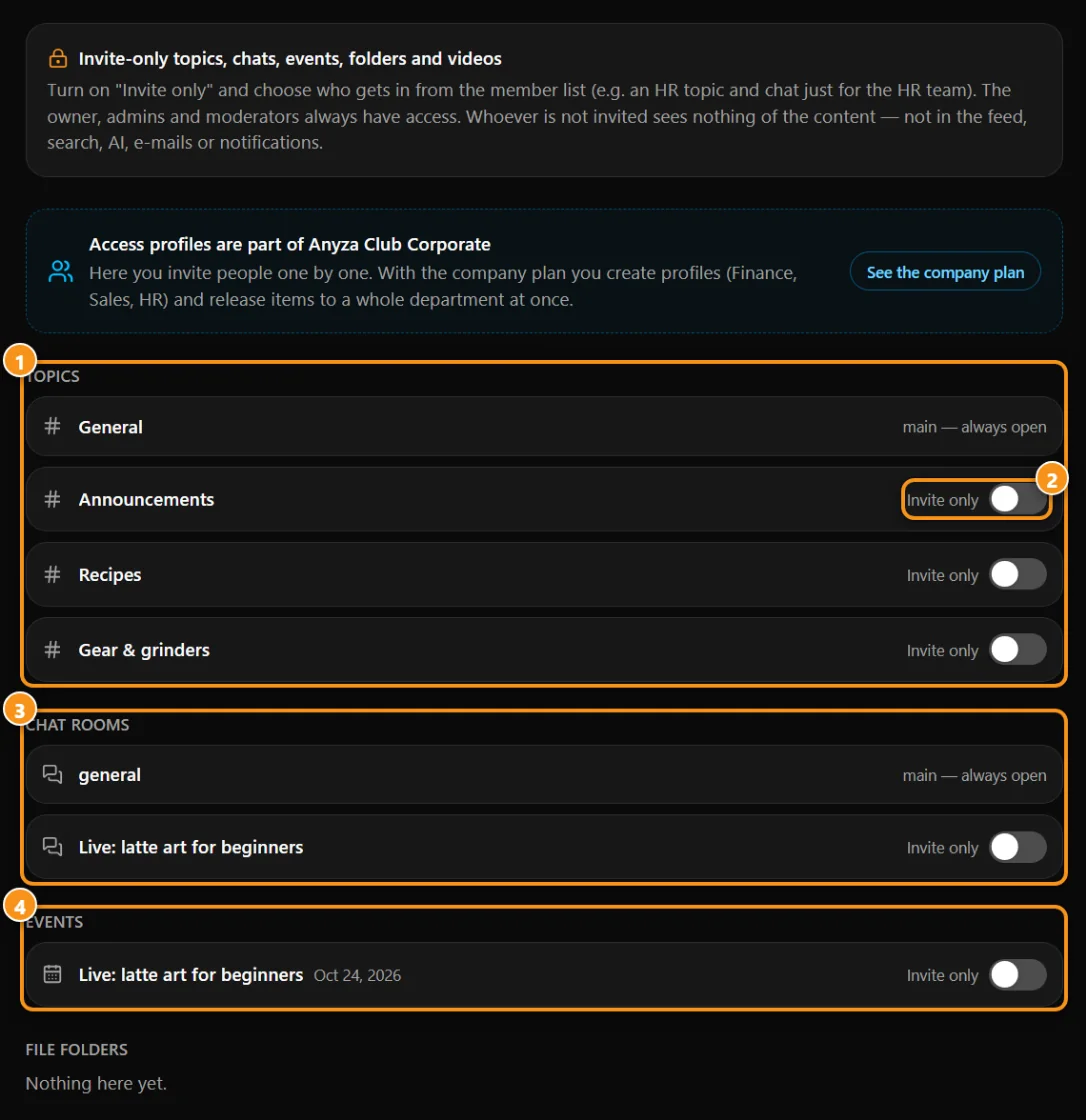
1 chủ đề · 2 công tắc Chỉ mời · 3 phòng chat · 4 sự kiện
- Trong cộng đồng của bạn, mở Cài đặt → Chỉ mời. Bạn sẽ thấy các chủ đề, phòng chat, sự kiện, thư mục, bộ sưu tập video và video lẻ của bạn, mỗi cái trong nhóm của nó.
- Tìm mục và bật công tắc Chỉ mời.
- Đối với chủ đề, phòng chat, sự kiện và thư mục, chọn ai sẽ thấy nó tồn tại:
- Hiển thị với khóa: các thành viên khác chỉ thấy tên, có khóa. Không có nội dung.
- Ẩn: các thành viên khác thậm chí không biết nó tồn tại.
- Danh sách khách mở ra. Dưới Thêm từ thành viên, tìm kiếm theo tên hoặc @tên người dùng, đánh dấu những người và nhấn Mời thành viên.
Mỗi thành viên được mời sẽ nhận được thông báo kèm theo liên kết đến mục.
Trong tab Tệp, nhóm cũng có nút Thư mục chỉ mời để mở cùng một màn hình.
Xóa ai đó
Mở mục trong Cài đặt → Chỉ mời, nhấn số lượng khách để xem danh sách Được mời, và nhấn X (Xóa lời mời) bên cạnh người đó. Họ sẽ mất quyền truy cập ngay lập tức.
Để mở mục cho mọi người một lần nữa, tắt công tắc Chỉ mời.
Những gì những người không được mời thấy
Không có nội dung nào. Nó không hiển thị trong bảng feed, tìm kiếm, AI, email hoặc thông báo.
- Hiển thị với khóa: họ chỉ thấy tên có khóa. Nếu họ mở nó, họ sẽ nhận được tin nhắn "Chỉ dành cho thành viên được mời. Muốn tham gia? Hãy yêu cầu chủ sở hữu, quản trị viên hoặc người điều hành cộng đồng."
- Ẩn: họ không thấy nó chút nào.
Video và bộ sưu tập
Đối với video và bộ sưu tập video, không có tùy chọn "Hiển thị với khóa": những người không được mời không thấy video hoặc bộ sưu tập cả.
- Một video trong bộ sưu tập tuân theo quy tắc của bộ sưu tập. Để làm cho nó riêng tư, hãy tạo bộ sưu tập chỉ mời.
- Bạn cũng có thể đặt điều này ngay trong biểu mẫu video hoặc bộ sưu tập: trong Ai có thể xem, chọn Chỉ mời (bạn chọn ai thấy nó) và tìm kiếm các thành viên ở đó.
Thêm trong Thư viện video.
Quy tắc cần biết
- Chủ đề chính và phòng chat chính luôn mở. Chúng hiển thị "chính — luôn mở" và không thể được làm riêng tư. Tạo một chủ đề hoặc phòng khác cho nội dung riêng tư.
- Thư mục: một thư mục chỉ mời bảo vệ mọi thứ bên trong nó, bao gồm các thư mục con và các tệp của chúng. Xem Thư viện tệp.
- Sự kiện: khi bạn tạo sự kiện chỉ mời, phát trực tiếp của nó sẽ không còn được giới thiệu trên bìa cộng đồng.
- Chỉ có thành viên mới có thể được mời. Khách được chọn từ danh sách thành viên của cộng đồng.
Câu hỏi thường gặp
Có phải người điều hành có thể quản lý lời mời không? Có. Chủ sở hữu, quản trị viên và người điều hành có thể bật và tắt chỉ mời, mời và xóa những người.
Thành viên có biết họ đã được mời không? Có, họ sẽ nhận được thông báo kèm theo liên kết.
Ai đó chia sẻ liên kết đến một chủ đề riêng tư. Những người khác có thể mở nó không? Không. Bất cứ ai không được mời sẽ nhận được tin nhắn khóa nhiều nhất, không bao giờ là nội dung.
Mẹo
- Sử dụng công ty hoặc nhóm: tạo một chủ đề và một phòng chat cho mỗi bộ phận (HR, Bán hàng, Tài chính), tạo chúng chỉ mời và mời từng nhóm.
- Sử dụng "Hiển thị với khóa" để tạo mong muốn: các thành viên thấy rằng một phòng VIP tồn tại và có thể yêu cầu tham gia.
- Sử dụng "Ẩn" cho những vấn đề nhạy cảm, như hợp đồng hoặc quyết định nội bộ, để không ai biết mục đó tồn tại.
Cập nhật 2026-10-15