

Thư viện video
Các lớp học, bản ghi livestream và hình ảnh hậu trường ngay bên trong cộng đồng của bạn. Tải lên tới 12 GB, sắp xếp thành các bộ sưu tập, chọn ai được xem và chỉ trả tiền cho những gì bạn sử dụng.
Tab Videos là thư viện video riêng tư của cộng đồng bạn. Đây là nơi các lớp học, bản ghi livestream, phỏng vấn và video hậu trường được lưu trữ, phát trong Anyza mà không có quảng cáo và không có liên kết đến các trang web khác. Video chỉ riêng cho cộng đồng: chúng không bao giờ xuất hiện trên Google hay các công cụ tìm kiếm khác.
Chỉ chủ sở hữu và quản trị viên tải lên và chỉnh sửa video. Thành viên xem video.
Tải lên một video
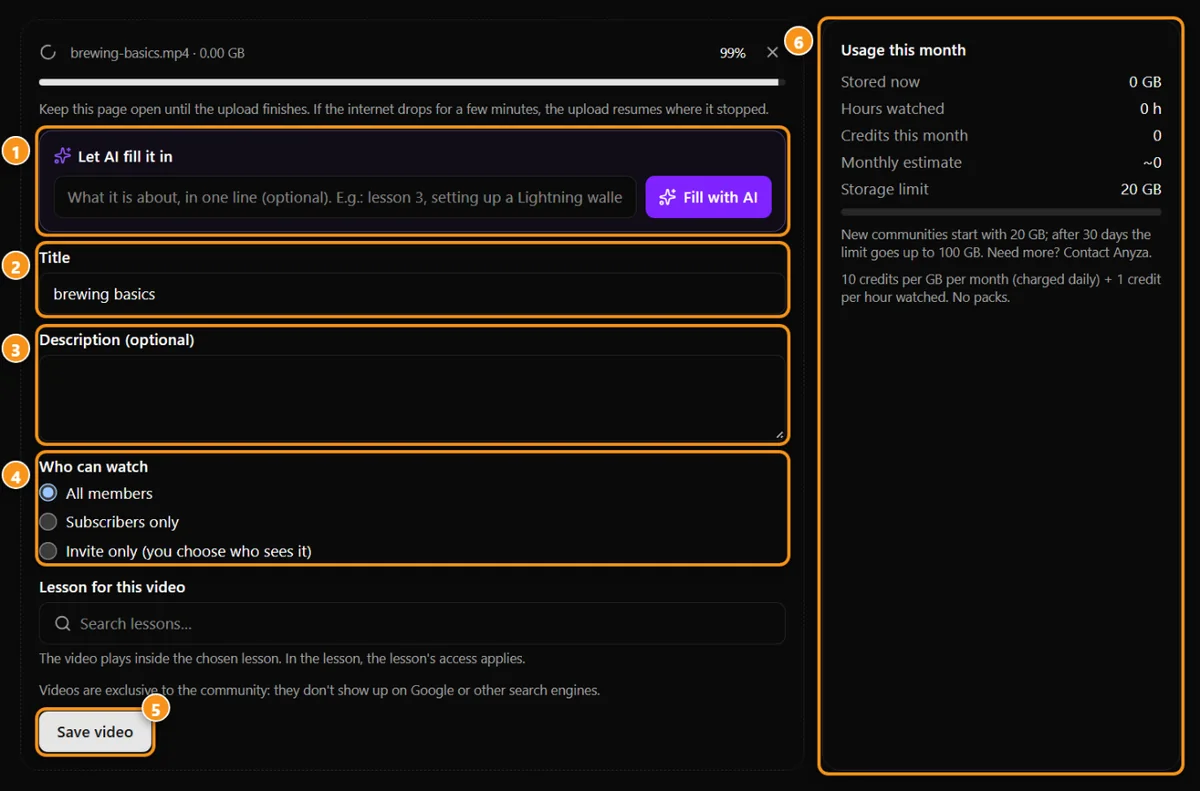
1 để AI điền thông tin · 2 tiêu đề · 3 mô tả · 4 ai có thể xem · 5 lưu · 6 mức sử dụng tháng này
- Trong cộng đồng của bạn, mở tab Videos và nhấn Upload video.
- Chọn tệp. Tối đa 12 GB, độ phân giải bất kỳ (Full HD, 4K…). Video được chuyển đổi tự động và chỉ phiên bản được chuyển đổi mới được lưu trữ.
- Điền Tiêu đề và nếu muốn, Mô tả. Fill with AI sẽ viết cả hai cho bạn từ một ghi chú một dòng (tối đa 30 lần mỗi ngày trên mỗi cộng đồng).
- Chọn Who can watch (Ai có thể xem), Collection (Bộ sưu tập) và nếu đó là một lớp học, Lesson for this video (Bài học cho video này) (xem thêm chi tiết về từng phần bên dưới).
- Nhấn Save video.
Giữ trang mở cho đến khi tải lên đạt 100%. Nếu internet bị ngắt trong vài phút, quá trình tải lên sẽ tiếp tục từ nơi nó dừng lại. Bạn có thể có tối đa 3 lần tải lên chạy cùng một lúc.
Xác thực và chuyển đổi
Sau khi tải lên, video hiển thị Validating and converting… (Đang xác thực và chuyển đổi…). Nó là tự động: bạn có thể rời khỏi trang và chúng tôi sẽ gửi email cho bạn khi hoàn tất. Mỗi video đều trải qua kiểm tra tự động trước khi thành viên có thể xem nó.
- Ready: thành viên có thể xem.
- Held for Anyza review: kiểm tra tự động (hoặc một báo cáo) yêu cầu xem xét thủ công. Bộ phận kiểm duyệt Anyza sẽ quyết định sớm; trong khi đó chỉ nhóm của bạn mới có thể xem video.
- Failed: xóa nó và tải lên lại.
Nếu video dường như bị kẹt, hãy mở nó và nhấn Check now.
Ai có thể xem
- All members (Tất cả thành viên).
- Subscribers only (Chỉ người đăng ký), từ gói bạn chọn. Những người khác sẽ thấy bìa với biểu tượng khóa và nút Subscribe.
- Invite only (Chỉ mời): bạn chọn những thành viên có thể xem. Bạn cũng có thể quản lý điều này trong Settings → Invite only, bên cạnh các chủ đề, phòng chat, sự kiện và thư mục. Những người không được mời sẽ không thấy video này.
Chủ sở hữu, quản trị viên và người kiểm duyệt luôn thấy mọi thứ.
Bộ sưu tập
Bộ sưu tập nhóm các video theo thứ tự, giống như một loạt hoặc "October live streams".
- Nhấn New collection, đặt tên cho nó và chọn Who can watch (Ai có thể xem). Các video trong bộ sưu tập tuân theo quy tắc của bộ sưu tập.
- Thêm video vào bộ sưu tập khi bạn tải lên hoặc chỉnh sửa nó. Thay đổi thứ tự trong Video order (Move up / Move down).
- Thành viên sẽ thấy "3 of 6 watched", nút Continue watching (Tiếp tục xem) và các nút trước/sau trên mỗi video.
- Xóa bộ sưu tập sẽ không xóa các video: chúng sẽ quay lại thư viện dưới dạng các video lỏng lẻo.
Video bên trong một lớp học
Chọn Lesson for this video (Bài học cho video này) và video sẽ phát bên trong bài học đó, theo thứ tự khóa học và với quyền truy cập của bài học. Video lớp học không hiển thị trong tab Videos cho thành viên: họ xem chúng trong khóa học.
Nổi bật và ghim
- star (sao) đặt video hoặc toàn bộ bộ sưu tập vào dải Featured (Nổi bật) ở đầu trang Videos. Bạn cũng có thể gắn sao cho video từ bên trong bộ sưu tập.
- pin (ghim) giữ video ở đầu các video lỏng lẻo, hoặc bộ sưu tập ở đầu các bộ sưu tập.
Video chào mừng
Trong Settings → About → Welcome video, tải lên video hoặc chọn một video từ thư viện. Nó mở trang About và trang landing của cộng đồng bạn.
Chi phí bao nhiêu
Bạn chỉ trả tiền cho những gì bạn sử dụng, được tính cho chủ sở hữu trong phiên đóng hàng ngày, không có gói:
- Storage: 10 credits trên GB mỗi tháng, tính theo ngày.
- Watch time: 1 credit trên giờ được xem.
Ví dụ: 6 GB được lưu trữ có khoảng 60 credits mỗi tháng; 50 giờ được xem trong tháng là 50 credits.
Theo dõi nó trong Videos → Usage this month (Mức sử dụng tháng này) và trong Settings → Credit usage (Mức sử dụng credit). Nếu chủ sở hữu hết credits, các video đã có sẵn sẽ tiếp tục phát, nhưng tải lên mới sẽ chờ để nạp thêm.
Storage limit: cộng đồng mới bắt đầu với 20 GB; sau 30 ngày giới hạn tăng lên 100 GB. Cần thêm? Liên hệ với Anyza.
Tìm kiếm và báo cáo
- Tìm kiếm ở đầu tab Videos tìm trong tiêu đề và mô tả, và tìm kiếm cộng đồng cũng tìm thấy video.
- Thành viên có thể report (báo cáo) một video. Báo cáo đi trực tiếp đến bộ phận kiểm duyệt Anyza.
Mẹo
- Live stream recordings: phát trực tiếp trên YouTube (hoặc với OBS), tải xuống bản ghi và tải lên tại đây. Đặt chúng trong bộ sưu tập như "Live streams" để thành viên có thể xem hết.
- Short teasers for everyone, full classes for subscribers: video miễn phí cho tất cả thành viên và phần còn lại là "Subscribers only" giúp bán gói.
Cập nhật 2026-10-15