

Thư viện tệp tin
Thư viện riêng tư của cộng đồng bạn chứa tài liệu, hình ảnh, âm thanh và liên kết, được sắp xếp trong các thư mục. AI điền chi tiết, bạn chọn ai được xem từng mục, và mỗi cộng đồng được 500 MB miễn phí.
Tab Files (Tệp tin) là thư viện riêng tư của cộng đồng bạn. Đó là nơi các sách điện tử, slide, bảng tính, ảnh, podcast, bản ghi lớp và các liên kết hữu ích được lưu trữ, sắp xếp trong các thư mục và dễ dàng tìm kiếm. Chỉ các thành viên mới có thể xem nó, và nó không bao giờ xuất hiện trên Google hay các công cụ tìm kiếm khác.
Owner, admins và moderators có thể thêm, chỉnh sửa, di chuyển và xóa. Thành viên có thể mở, nghe và tải xuống. Nếu một thành viên không có gì để xem trong Files, tab sẽ không xuất hiện cho họ.
Những gì bạn có thể thêm
Khi bạn nhấn Add (Thêm), chọn một trong bốn loại:
- Documents (Tài liệu): PDF, PowerPoint, Word, Excel, ePub, OpenDocument, TXT, Markdown hoặc CSV, tối đa 50 MB mỗi tệp.
- Images (Hình ảnh): JPG, PNG, WebP hoặc GIF, tối đa 5 MB. Hình ảnh sẽ được thu nhỏ tự động trước khi tải lên.
- Audio (Âm thanh): MP3, M4A, WAV, OGG hoặc FLAC (cũng bao gồm AAC, Opus và WebM), tối đa 300 MB mỗi tệp. Phù hợp cho podcast, bài học ghi âm, nhạc và sách nói.
- Links (Liên kết): bất kỳ địa chỉ
https://nào, như video YouTube, trang web hoặc ổ đĩa chia sẻ.
Tệp video, tệp zip và tệp thực thi không được chấp nhận. Để lưu video, hãy sử dụng Video library hoặc thêm video dưới dạng liên kết.
Thêm một mục
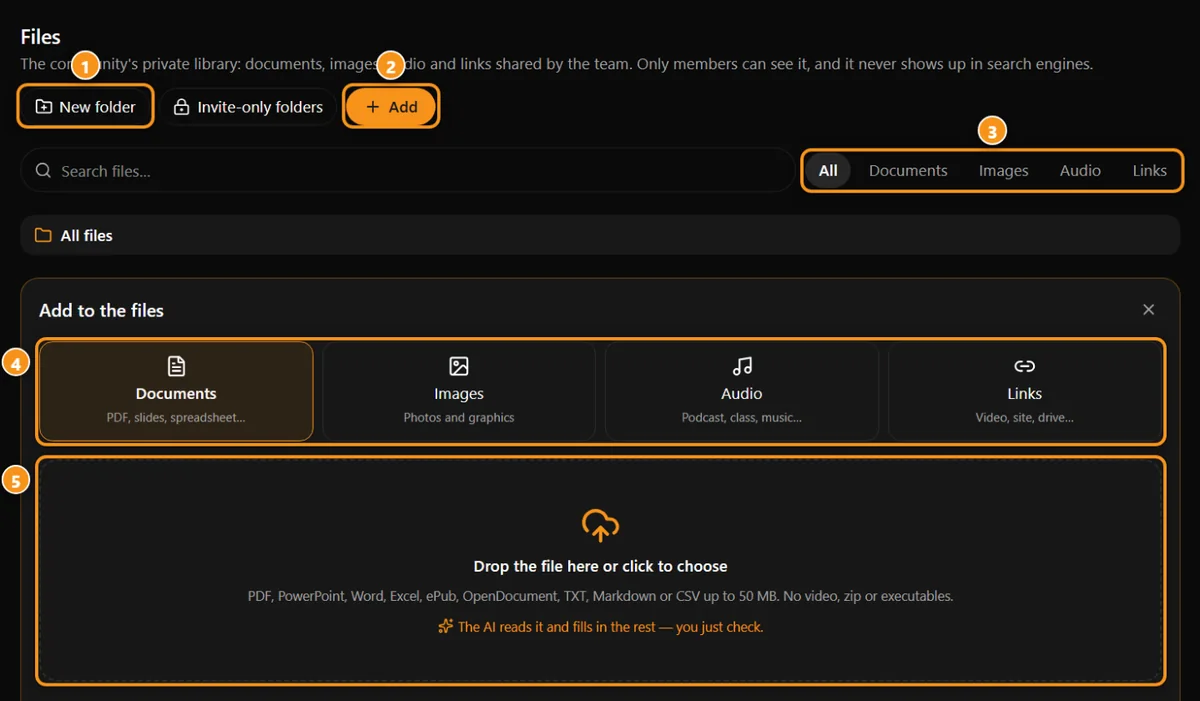
1 thư mục mới · 2 Add (Thêm) · 3 bộ lọc · 4 những gì bạn đang thêm · 5 kéo tệp vào đây
- Trong cộng đồng của bạn, mở tab Files và nhấn Add (Thêm).
- Chọn loại: Documents (Tài liệu), Images (Hình ảnh), Audio (Âm thanh) hoặc Links (Liên kết).
- Kéo tệp vào hộp (hoặc nhấn để chọn nó). Đối với liên kết, dán địa chỉ và nhấn Continue (Tiếp tục).
- Tệp được tải lên và AI đọc nó, điền Title (Tiêu đề), Short description (Mô tả ngắn), Category (Danh mục) và Folder (Thư mục). Kiểm tra những gì nó viết và thay đổi bất kỳ điều gì bạn muốn.
- Chọn Who can see it (Ai có thể xem) và nếu muốn, Link to (Liên kết đến) một sự kiện, chủ đề hoặc phòng trò chuyện.
- Nhấn Add (Thêm).
Tệp trên 6 MB được tải lên từng phần, với thanh tiến trình hiển thị bao nhiêu MB đã được gửi. Nếu kết nối bị mất, việc tải lên sẽ tạm dừng và tự động thử lại. Nếu trang bị đóng, nhấn Add (Thêm) lại và chọn cùng một tệp: nó sẽ tiếp tục từ nơi nó dừng lại (trên cùng một trình duyệt, trong khoảng 20 giờ). Bạn có thể dừng bằng Cancel upload (Hủy tải lên). Nếu bạn chọn sai tệp, nhấn Replace (Thay thế).
AI điền chi tiết như thế nào
- PDF và tệp văn bản: nó đọc các trang đầu tiên.
- Hình ảnh: nó nhìn vào hình ảnh.
- Liên kết: nó đọc trang web.
- Audio, PowerPoint, Word, Excel và ePub: nó chỉ sử dụng tên tệp và loại, vì vậy hãy kiểm tra tiêu đề và mô tả cẩn thận hơn.
AI gợi ý một danh mục bạn đã sử dụng và một trong các thư mục hiện có của bạn khi phù hợp. Nó miễn phí, tối đa 30 lần đọc mỗi ngày trên mỗi cộng đồng. Biểu mẫu hiển thị bao nhiêu lần còn lại hôm nay. Khi hết, hãy điền các trường theo cách thủ công. Nếu AI không thể đọc tệp, nhấn Fill in with AI (Điền bằng AI) để thử lại hoặc nhập chi tiết.
Thư mục
- Nhấn New folder (Thư mục mới) để tạo một thư mục ở vị trí hiện tại. Thư mục có thể sâu tối đa 3 cấp (một thư mục, một thư mục con và một thư mục bên trong).
- Trên thẻ thư mục, sử dụng Rename (Đổi tên), Move (Di chuyển) (đến gốc hoặc vào thư mục khác, với mọi thứ bên trong) hoặc Delete folder (Xóa thư mục). Một thư mục phải trống trước khi bạn xóa nó.
- Để thay đổi thư mục của một mục, chỉnh sửa mục và chọn Folder (Thư mục) khác.
Bìa
Tài liệu, âm thanh và liên kết có thể có Cover (Bìa) (tùy chọn). Nó được hiển thị trong danh sách thay vì biểu tượng.
- PDF: khi bạn tải lên PDF, trang đầu tiên của nó sẽ được gợi ý làm bìa tự động. Giữ nó, thay đổi nó hoặc xóa nó.
- Upload image (Tải lên hình ảnh) để sử dụng hình ảnh của riêng bạn.
- Use the PDF's first page (Sử dụng trang đầu tiên của PDF) xuất hiện khi bạn chỉnh sửa PDF đã được thêm mà không có bìa.
- Remove cover (Xóa bìa) để tháo bìa.
Hình ảnh không cần bìa: bản thân hình ảnh được hiển thị.
Nổi bật và được ghim
- Star (Sao) (Feature - Nổi bật) đặt một mục trong dải Featured (Nổi bật) ở đầu All files (Tất cả tệp), bất kể nó ở thư mục nào. Thành viên sẽ thấy nó ngay khi họ mở tab.
- Pin (Ghim) (Pin to top - Ghim lên trên) giữ một mục ở đầu thư mục của nó, với nhãn Pinned (Được ghim).
Nhấn sao hoặc ghim lại để hoàn tác.
Ai có thể xem từng mục
Khi bạn thêm hoặc chỉnh sửa một mục, chọn Who can see it (Ai có thể xem):
- All members (Tất cả thành viên).
- Subscribers (Những người đăng ký), từ Minimum plan (Kế hoạch tối thiểu) bạn chọn. Tùy chọn này chỉ xuất hiện nếu cộng đồng có các kế hoạch đăng ký.
- Moderators (Người điều hành): owner, admins và moderators.
- Owner only (Chỉ owner).
Owner, admins và moderators cũng thấy các mục được đánh dấu cho những người đăng ký. Các mục có hạn chế hiển thị khóa và quy tắc cho nhóm.
Thư mục chỉ mời
Một thư mục có thể mở cho những thành viên bạn chọn, như một thư mục cho nhóm HR. Quy tắc bao gồm mọi thứ bên trong nó, bao gồm các thư mục con. Thiết lập nó bằng nút Invite-only folders (Thư mục chỉ mời) trong Files, hoặc trong Settings → Invite only (Cài đặt → Chỉ mời). Tùy thuộc vào cài đặt, các thành viên khác chỉ thấy tên thư mục có khóa hoặc không thấy gì cả. Xem Invite only.
Mục được sử dụng trong các bài học trả phí
Khi bạn liệt kê một mục trong bài học của một khóa học trả phí (khóa học cho những người đăng ký hoặc khóa học chỉ mời), thành viên không còn thấy nó trong tab Files, trong tìm kiếm hoặc trong Featured (Nổi bật). Họ mở nó bên trong bài học, nơi kiểm tra quyền truy cập khóa học. Điều này ngăn chặn tài liệu trả phí rò rỉ qua thư viện, giống như cách nó hoạt động với video trong Video library.
Để đặt một mục trong bài học từ đây, mở Edit (Chỉnh sửa) và chọn bài học dưới Link to → Lessons (Liên kết đến → Bài học); chọn những thứ khác sẽ xóa nó khỏi bài học đó. Các mục được sử dụng chỉ trong các bài học của các khóa học mở cho tất cả thành viên giữ khả năng hiển thị bình thường. Nhóm vẫn thấy mọi thứ: mỗi mục được sử dụng trong bài học hiển thị tên bài học, và một ghi chú khi nó bị ẩn khỏi thành viên vì khóa học là trả phí.
Tìm kiếm
- Search files… (Tìm kiếm tệp) tìm kiếm trong tiêu đề, mô tả, danh mục và tên tệp, trên tất cả các thư mục.
- Các bộ lọc All (Tất cả), Documents (Tài liệu), Images (Hình ảnh), Audio (Âm thanh) và Links (Liên kết) thu hẹp những gì bạn thấy. Bộ lọc bạn chọn được ghi nhớ trong trình duyệt của bạn khi bạn mở thư mục, quay lại hoặc vào từ menu cộng đồng, cho đến khi bạn nhấn All (Tất cả).
- Đường dẫn thư mục ở trên cùng (bắt đầu bằng All files - Tất cả tệp) hiển thị nơi bạn ở. Nhấn bất kỳ phần nào để nhảy đến đó.
- Back (Quay lại) đưa bạn đến thư mục ở trên cùng hoặc ra khỏi tìm kiếm.
- Tìm kiếm cộng đồng cũng tìm các tệp.
- Một mục được liên kết với một sự kiện xuất hiện trên trang sự kiện dưới dạng "N files from this event" (N tệp từ sự kiện này).
Mở, nghe và tải xuống
- Open (Mở) hiển thị tài liệu hoặc hình ảnh, hoặc đi đến liên kết.
- Âm thanh phát trực tiếp trong danh sách, với trình phát riêng của nó.
- Nút download (Tải xuống) lưu tài liệu và âm thanh với tên tệp gốc.
Tệp chỉ mở cho những người được phép xem chúng. Một địa chỉ được chia sẻ không mở tệp cho ai đó ngoài quy tắc.
Báo cáo
Thành viên có thể báo cáo bất kỳ mục nào bằng nút cờ. Báo cáo được gửi trực tiếp đến kiểm duyệt Anyza.
Không gian và giá cả
Mỗi cộng đồng có 500 MB miễn phí. Nhóm thấy "X of Y used" (X trong Y được sử dụng) ở dưới cùng tab Files.
Cần thêm? Chỉ owner mới có thể mua:
- Ở dưới cùng Files, nhấn Add space (Thêm không gian).
- Chọn bao nhiêu gói 1 GB bổ sung bạn muốn (tối đa 50).
- Nhấn Save space (Lưu không gian).
Mỗi 1 GB bổ sung có giá 3 credits mỗi ngày, được tính cho owner trong đóng cửa hàng ngày cùng với phần còn lại. Ví dụ: 2 GB bổ sung là 6 credits mỗi ngày. Để thêm không gian, số dư của bạn phải đủ cho ít nhất một tuần gói mới. Bạn có thể hạ thấp nó sau này, miễn là những gì được lưu trữ vừa vặn. Bạn có thể theo dõi chi phí trong Settings → Credit usage (Cài đặt → Sử dụng Credit).
Khi không gian đầy, các tải lên mới bị từ chối cho đến khi bạn xóa tệp hoặc owner thêm không gian.
Tải lên đợi chi tiết
Nếu bạn tải lên tệp và đóng trang trước khi nhấn Add (Thêm), nó sẽ không bị mất. Lần tiếp theo bạn mở Files, bạn sẽ thấy "files you sent are waiting for their details" (các tệp bạn gửi đang đợi chi tiết của chúng), với gợi ý AI đã được lưu. Nhấn Finish (Hoàn thành) để thêm nó hoặc Discard (Loại bỏ) để xóa nó. Tải lên để chờ 7 ngày sẽ bị xóa tự động.
Các câu hỏi thường gặp
Thành viên có thể tải lên tệp không? Không. Chỉ owner, admins và moderators thêm, chỉnh sửa và xóa mục.
Tại sao thành viên không thể xem tệp? Kiểm tra Who can see it (Ai có thể xem), kế hoạch tối thiểu và liệu mục có nằm trong thư mục chỉ mời hay không.
Xóa một mục có giải phóng không gian không? Có. Tệp và bìa của nó được xóa khỏi bộ nhớ. Xóa không thể được hoàn tác.
Mẹo
- Mẫu miễn phí, tài liệu đầy đủ cho những người đăng ký: giữ một chương hoặc một lớp cho tất cả thành viên và phần còn lại cho những người đăng ký. Nó giúp bán kế hoạch.
- Đánh dấu sao các tệp "bắt đầu ở đây", như quy tắc hoặc hướng dẫn chào mừng, để những người mới tìm thấy chúng trước tiên.
- Liên kết tệp đến sự kiện: đặt slide của luồng trực tiếp trong sự kiện, và những người tham dự tìm thấy chúng trên trang sự kiện.
Cập nhật 2026-10-15