

Создайте событие и билеты
Пошаговый мастер из 5 шагов, партии билетов, стоимость в кредитах и панель события — от строки статуса до вкладок.
Смотрите урок
Создавать события может любой пользователь с подтвержденным электронным адресом в аккаунте Anyza. Каждое событие находится внутри организатора: вас, вашей компании или вашего сообщества. Организатор содержит команду, способ получения платежей по умолчанию и уровень доверия. Вы можете владеть до 5 организаторами.
Создайте событие за 5 шагов
Нажмите Создать событие (на главной странице или в Организовать). Вы можете вернуться назад в любой момент без потери данных, и ничего не будет опубликовано, пока вы не опубликуете событие.
1. Кто организует
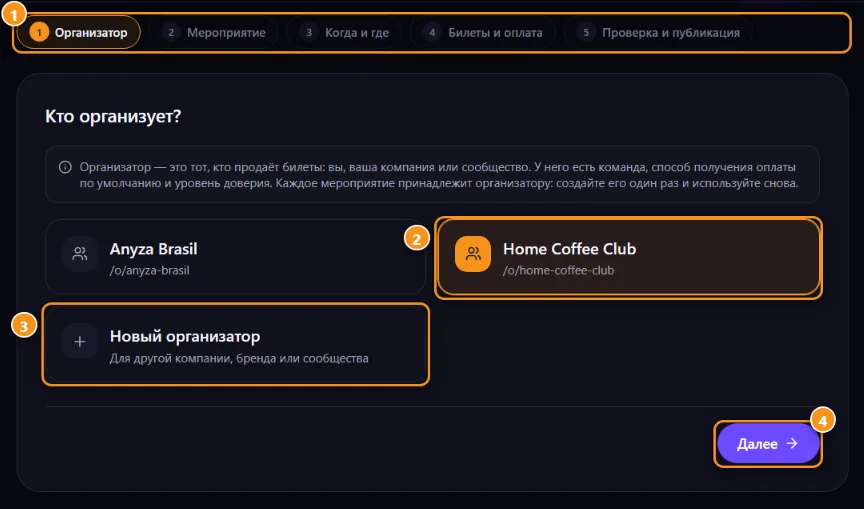
1 Пять шагов · 2 Один из ваших организаторов · 3 Новый организатор · 4 Продолжить
Выберите одного из ваших организаторов 2 или создайте Новый организатор 3 (имя, тип, двухбуквенный код страны, валюта билетов). Покупатели видят это имя на странице события.
2. Событие
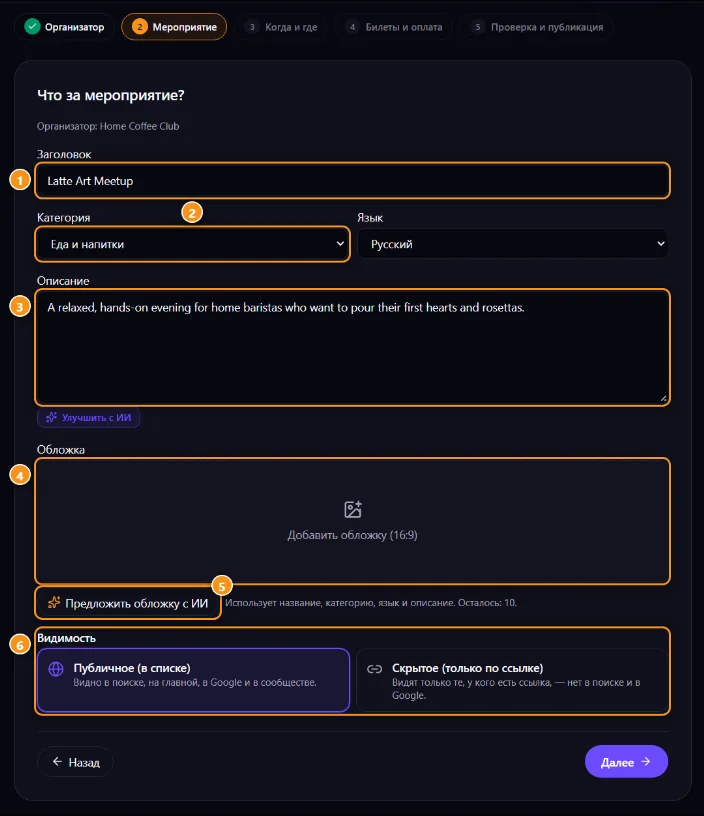
1 Название · 2 Категория · 3 Описание · 4 Обложка (16:9) · 5 Предложить обложку с помощью ИИ · 6 Видимость
Заполните Название 1, Категорию 2, Язык, Описание 3 и Обложку 4. В разделе Видимость 6 выберите Публичное (появляется в поиске, на главной странице и в Google) или Только по ссылке (видят только люди со ссылкой).
3. Когда и где
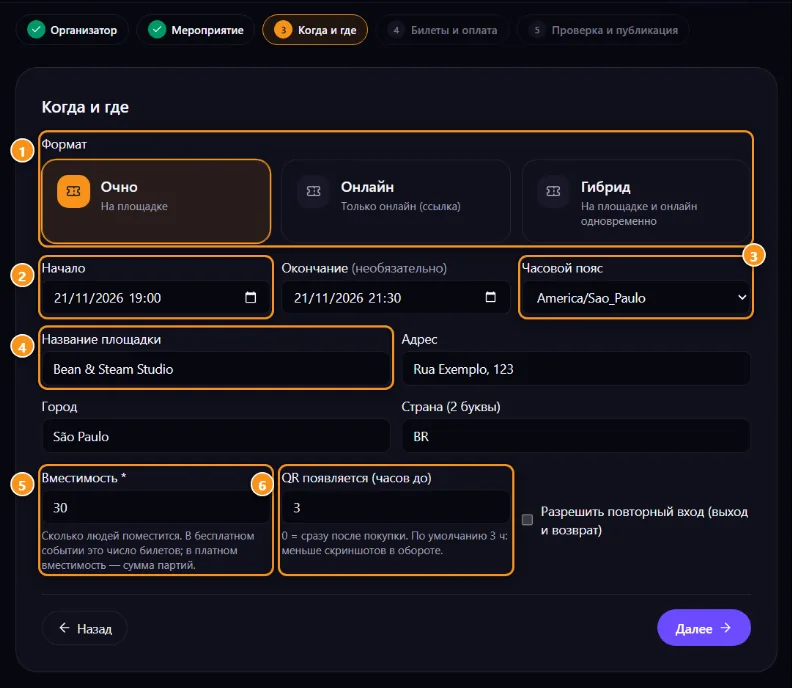
1 Формат · 2 Начало · 3 Часовой пояс · 4 Место проведения · 5 Вместимость · 6 Когда появляется QR
- Формат 1: очное, только онлайн или гибридное.
- Начало 2, Окончание (опционально) и Часовой пояс 3.
- Очное: название места проведения 4, адрес, Город и страна. Онлайн: Ссылка для онлайна (видят только владельцы билетов за час до начала).
- Вместимость 5: для бесплатного события это количество билетов; для платного — сумма партий.
- QR появляется (часов до начала) 6: 0 = сразу после покупки; 3 ч — по умолчанию, максимум 48. Меньше часов — меньше скриншотов в обращении.
- Разрешить повторный вход: люди могут уйти и вернуться.
4. Билеты и платеж
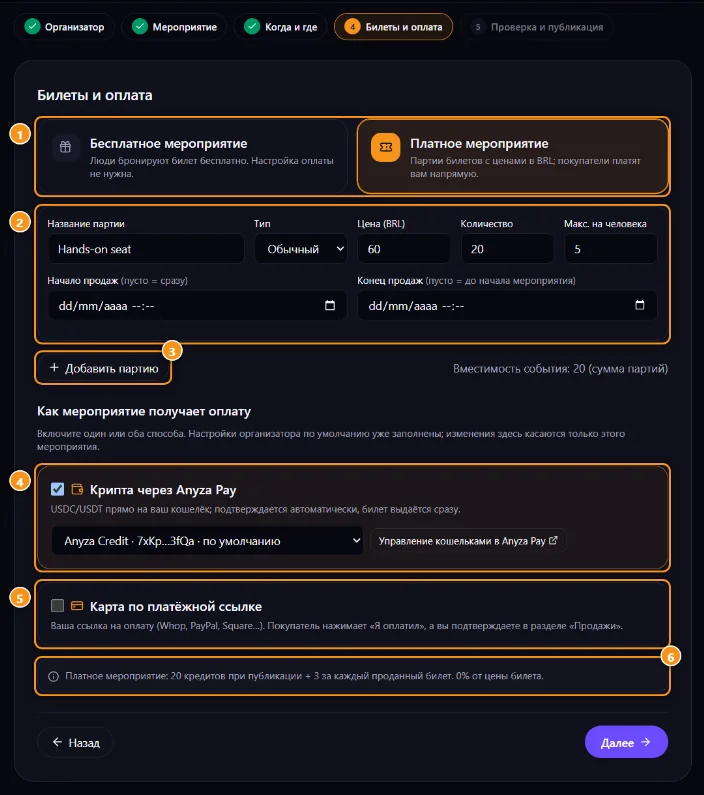
1 Бесплатное или платное событие · 2 Партия билетов · 3 Добавить партию · 4 Крипто через Anyza Pay с кошельком · 5 Карта через ссылку платежа · 6 Что это стоит в кредитах
Выберите Бесплатное событие или Платное событие 1 и настройте партии 2 (подробнее ниже). Для платного события включите один или оба способа получения платежей 4 5. Они заполнены из настроек организатора, и изменения здесь применяются только к этому событию.
5. Проверка и публикация
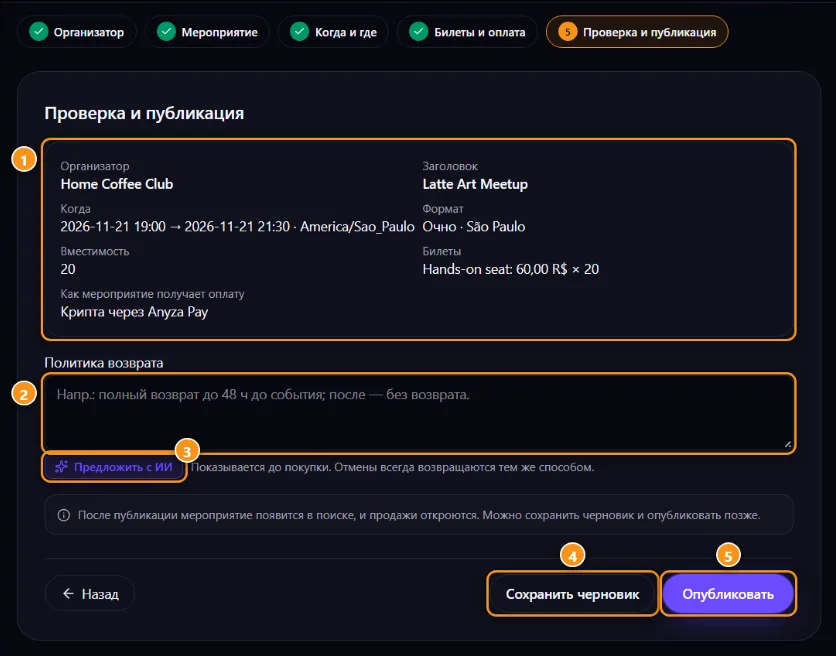
1 Краткое описание · 2 Политика возврата · 3 Предложить с помощью ИИ · 4 Сохранить как черновик · 5 Опубликовать сейчас
Проверьте краткое описание 1, напишите Политику возврата 2 (покупатели прочитают её перед оплатой) и нажмите Опубликовать сейчас 5 или Сохранить как черновик 4, чтобы опубликовать позже.
Помощники ИИ
- Написать с помощью ИИ / Улучшить с помощью ИИ для описания и Предложить с помощью ИИ / Проверить с помощью ИИ для политики возврата. Всегда проверяйте перед сохранением.
- Предложить обложку с помощью ИИ создает обложку 16:9 из названия, категории, языка и описания (сначала заполните это, минимум 20 символов описания). Бесплатно, до 10 предложений в день на человека. Вы также можете загрузить свою обложку.
Билеты (партии)
- Бесплатное событие: один билет с названием и Максимум на человека. Количество билетов — это вместимость.
- Платное событие: одна или несколько партий, каждая с Названием партии, типом (полная цена, половина цены…), Ценой в вашей валюте, Количеством, Максимум на человека, Начало продаж (пусто = сразу) и Окончание продаж (пусто = до события). Вместимость события — это сумма партий.
Событие, связанное с сообществом Club, может также иметь партии только для членов или для подписчиков плана.
После публикации управляйте партиями во вкладке Билеты события:
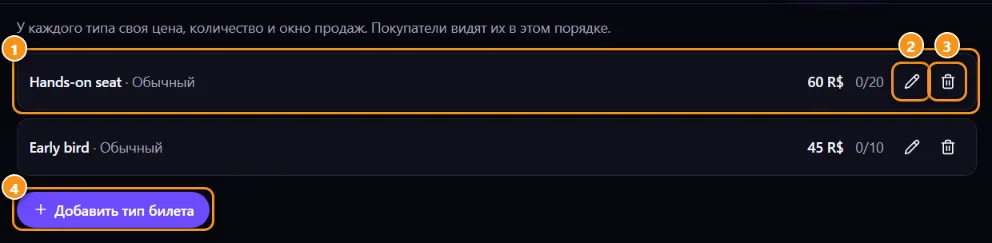
1 Партия с ценой и проданными билетами · 2 Редактировать · 3 Удалить · 4 Добавить тип билета
Что это стоит в кредитах
Нет процентов на билеты. Владелец организатора платит кредитами:
- Платное событие: 20 кредитов при публикации, плюс 3 кредита за каждый проданный билет.
- Бесплатное событие: ничего до 100 посетителей, затем 1 кредит за билет.
Панель события показывает ваш баланс. Без кредитов продажи приостанавливаются до пополнения. См. страницу с ценами.
Панель события
Откройте событие из Управление событиями (меню профиля) или Организовать.
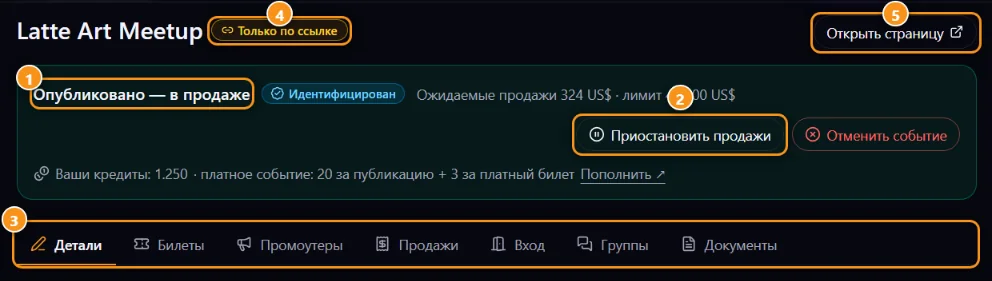
1 Статус · 2 Пауза продаж · 3 Вкладки · 4 Видимость · 5 Посмотреть страницу
Строка статуса 1 показывает, где находится событие, уровень доверия, ожидаемые продажи в сравнении с лимитом уровня и ваши кредиты. Здесь есть Опубликовать, Пауза продаж 2, Отметить как завершенное и Отменить событие. Пауза и отмена требуют подтверждения владельца: Anyza отправит ссылку по электронной почте владельцу организатора (действительна 1 час), и это произойдет только после клика. Отмена уведомляет каждого владельца билета, и возвраты — ваша ответственность.
Вкладки 3:
- Подробности: редактировать событие.
- Билеты: партии и способы получения платежей для этого события. См. Продажи и подтверждение платежа.
- Промоутеры: ссылки со скидкой и комиссией. См. Промоутеры.
- Продажи: заказы, подтверждения, возвраты и CSV. См. Продажи и подтверждение платежа.
- Вход: сканер, устройства и список присутствия. См. Вход.
- Группы: группа события в Telegram и Discord. См. Группы событий.
- Документы: опционально или обязательно при превышении лимита вашего уровня доверия. См. Профиль организатора, уровень доверия и выплаты.
Управление событиями в меню профиля выводит список всех событий, которыми вы управляете во всех организаторах, с информацией о том, что ожидает вас.
После события
Когда событие заканчивается, люди, которые присутствовали, могут оценить вашего организатора. Вы можете ответить или скрыть отзывы. См. Отзывы об организаторе.
Советы
- Внимательно заполняйте город и категорию: они решают, какие страницы города и темы будут показывать ваше событие.
- Начните продажи с ранней партии, заканчивающейся в определенный день, затем вторая партия с более высокой ценой.
Связанное: Профиль организатора, уровень доверия и выплаты · Команда · Поделитесь и продвигайте событие
Обновлено 2026-10-16