

도어: QR로 입장 확인
도어 탭, 모든 휴대폰의 스캐너, 계정이 없는 직원용 PIN 기기, 오프라인 입장 확인, 레인 및 참석자 명단.
강의 영상 보기
도어 탭
입장과 관련된 모든 것은 이벤트의 도어 탭에 있습니다.
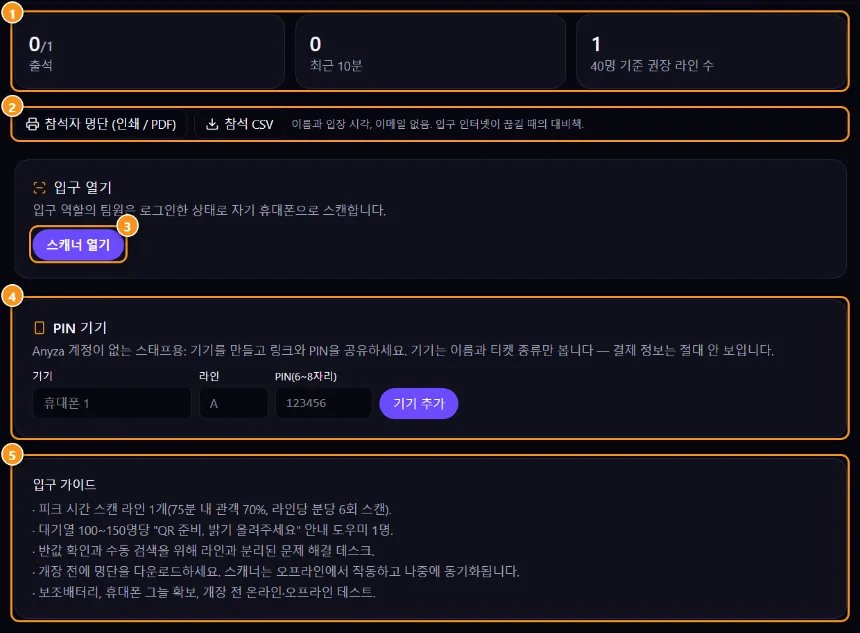
1 현재, 지난 10분 및 추천 레인 · 2 참석자 명단(인쇄 / PDF) 및 CSV · 3 스캐너 열기 · 4 PIN이 있는 기기 · 5 도어 가이드
도어 열기
들어가는 방법은 두 가지입니다:
- 도어 역할이 있는 팀 멤버(또는 주최자 및 공동 주최자)는 스캐너 열기 3를 탭하고 로그인된 자신의 휴대폰에서 스캔합니다. 팀을 참조하세요.
- Anyza 계정이 없는 직원: PIN이 있는 기기 4 아래에서 기기 이름(예: "휴대폰 1"), 레인, PIN(6~8자리)을 입력하고 기기 추가를 탭합니다. 해당 사람에게 링크를 보내면 휴대폰에서 열고 PIN을 입력합니다. 취소는 기기를 비활성화합니다.
스캔
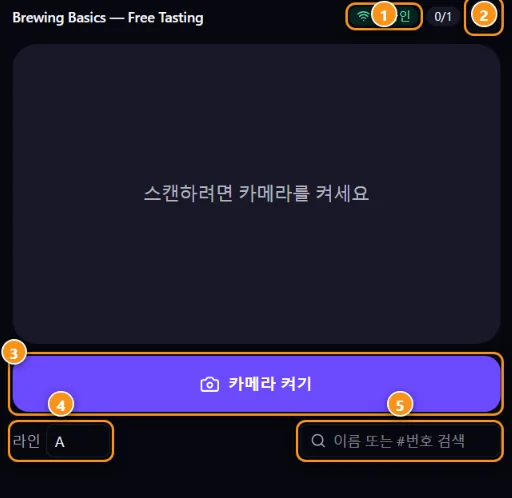
1 온라인 또는 오프라인 · 2 지금까지 확인된 입장 및 목록 새로고침 · 3 카메라 시작 · 4 레인 · 5 이름 또는 #번호 검색
카메라 시작 3을 탭하고 티켓 QR을 가리킵니다. 녹색 OK = 입장; 이미 입장, 유효하지 않음 또는 취소됨 = 중지하고 확인합니다. 할인 티켓은 문서를 확인하라는 알림을 표시합니다. 휴대폰을 잊어버린 사람의 경우 이름 또는 #번호 검색 5을 사용하고 확인을 탭합니다.
인터넷 없음
스캐너는 목록을 미리 다운로드하고 휴대폰 자체에서 QR 서명을 확인합니다. 연결이 끊어지면 배지 1는 오프라인을 표시하고 입장 확인이 대기열에 들어가며(배지는 동기화할 항목 수를 표시) 인터넷이 돌아오면 올라갑니다. 동시에 여러 휴대폰을 사용해도 괜찮습니다.
레인 수
탭은 용량에 필요한 스캔 레인 수를 제안하며 1, 도어 가이드 5에는 나머지가 있습니다: 대기열의 도우미, 해결 데스크, 파워뱅크, 개방 전 오프라인 테스트.
참석자 명단
참석자 명단(인쇄 / PDF) 및 참석자 CSV 2에는 이름과 입장 확인 시간이 있지만 이메일은 없습니다. 도어의 전원이 나가거나 신호가 끊겼을 때를 대비한 2차 계획입니다.
입장 확인 및 리뷰
대면 및 하이브리드 이벤트에서는 입장이 확인된 티켓만 이벤트 후에 주최자를 리뷰할 수 있습니다. 스캔 없이 누군가를 들여보낸 경우 이름으로 확인하여 나중에 리뷰를 남길 수 있도록 합니다. 주최자 리뷰를 참조하세요.
관련: 팀 · 내 티켓 · 이벤트 및 티켓 만들기
2026-10-16 업데이트