

이벤트 및 티켓 만들기
5단계 마법사, 티켓 배치, 크레딧 비용 및 이벤트 패널(상태 표시줄부터 탭까지).
강의 영상 보기
Anyza 계정에서 이메일을 확인한 누구나 이벤트를 만들 수 있습니다. 모든 이벤트는 주최자 안에 있습니다: 당신, 당신의 회사 또는 당신의 커뮤니티. 주최자는 팀, 기본 결제 방식, 신뢰도 등급을 보유합니다. 최대 5개의 주최자를 소유할 수 있습니다.
5단계로 이벤트 만들기
이벤트 만들기를 탭합니다(홈 페이지 또는 주최에서). 언제든지 돌아갈 수 있으며 아무것도 손실되지 않으며, 발행할 때까지 아무것도 공개되지 않습니다.
1. 누가 주최하는가
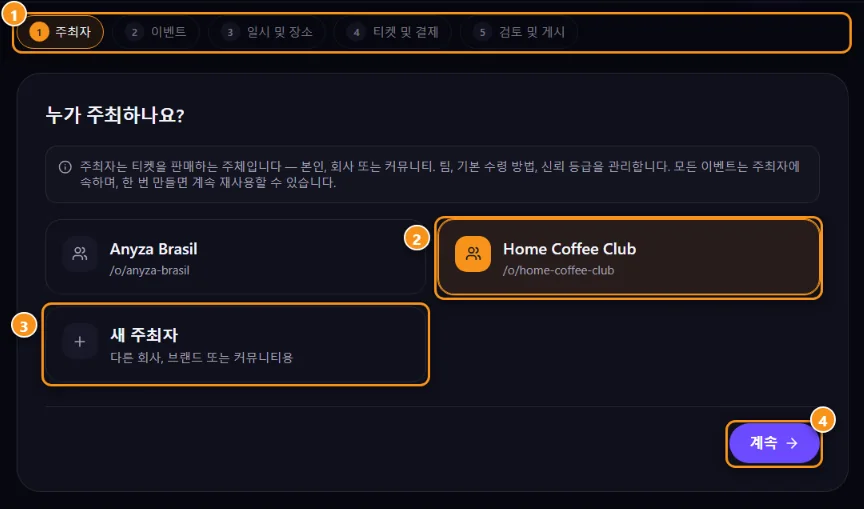
1 5단계 · 2 당신의 주최자 중 하나 · 3 새 주최자 · 4 계속
당신의 주최자 중 하나를 선택하세요 2 또는 새 주최자를 만드세요 3 (이름, 유형, 2글자 국가 코드, 티켓 통화). 구매자는 이벤트 페이지에서 이 이름을 봅니다.
2. 이벤트
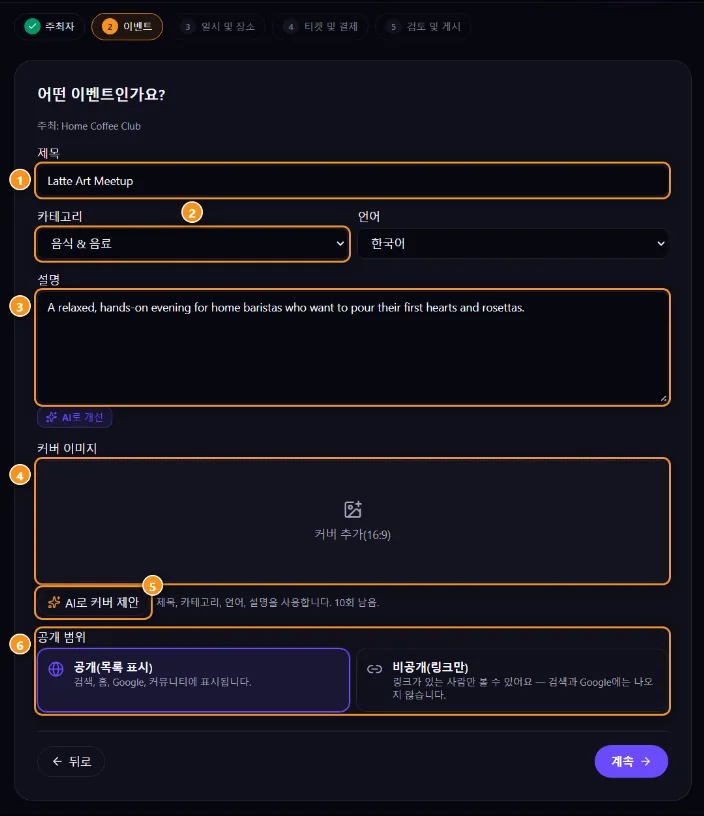
1 제목 · 2 카테고리 · 3 설명 · 4 커버 이미지(16:9) · 5 AI로 커버 제안 · 6 공개 범위
제목 1, 카테고리 2, 언어, 설명 3 및 커버 이미지 4를 입력하세요. 공개 범위 6에서 공개(검색, 홈 페이지 및 Google에 나타남) 또는 링크만(링크가 있는 사람만 볼 수 있음)을 선택합니다.
3. 언제 어디서
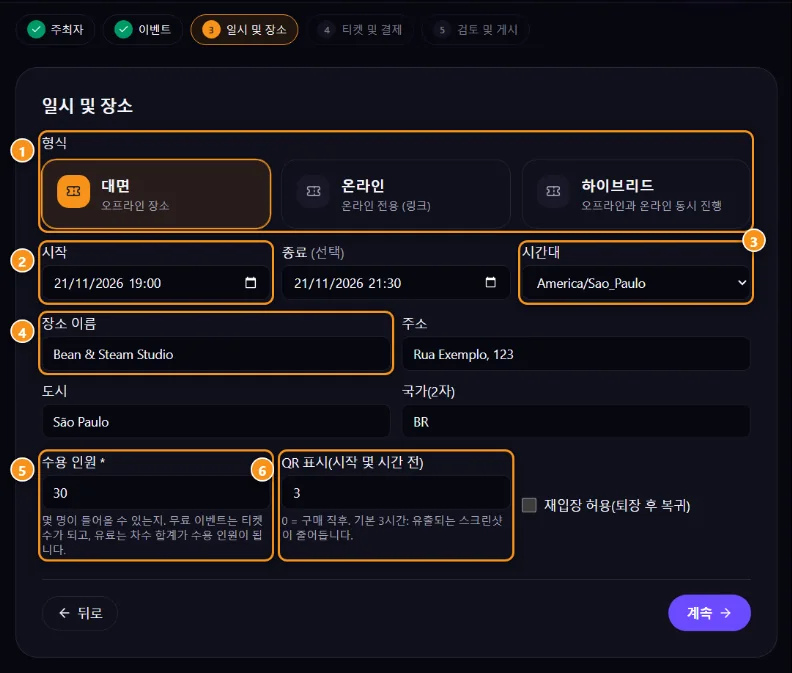
1 형식 · 2 시작 · 3 시간대 · 4 장소 · 5 수용 인원 · 6 QR이 나타나는 시간
- 형식 1: 대면, 온라인 전용 또는 하이브리드.
- 시작 2, 종료(선택 사항) 및 시간대 3.
- 대면: 장소 이름 4, 주소, 도시 및 국가. 온라인: 온라인 링크(티켓 소유자만 볼 수 있으며 시작 1시간 전).
- 수용 인원 5: 무료 이벤트의 경우 티켓 수입니다. 유료 이벤트의 경우 배치의 합계입니다.
- QR이 나타나는 시간(시작 전) 6: 0 = 구매 직후; 3시간이 기본값이고 최대값은 48입니다. 시간이 적을수록 스크린샷 공유가 줄어듭니다.
- 재입장 허용: 사람들이 나갔다가 돌아올 수 있습니다.
4. 티켓 및 결제
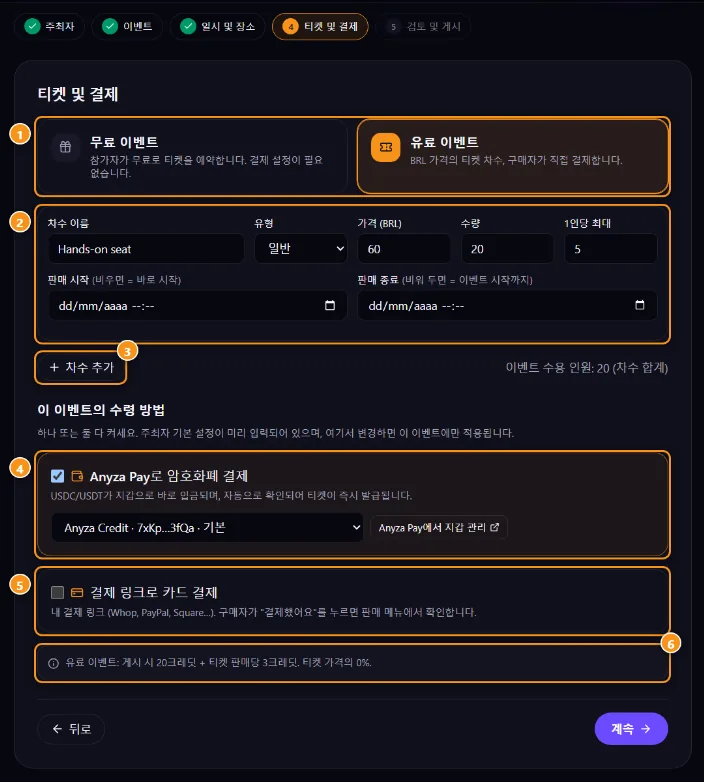
1 무료 또는 유료 이벤트 · 2 티켓 배치 · 3 배치 추가 · 4 Anyza Pay를 통한 암호화폐, 지갑 포함 · 5 결제 링크를 통한 카드 · 6 크레딧으로 드는 비용
무료 이벤트 또는 유료 이벤트 1를 선택하고 배치를 설정합니다 2 (아래 세부 정보). 유료 이벤트의 경우 결제 방법 중 하나 또는 둘 다를 켭니다 4 5. 주최자 설정에서 자동으로 채워지며, 여기에서의 변경 사항은 이 이벤트에만 적용됩니다.
5. 검토 및 발행
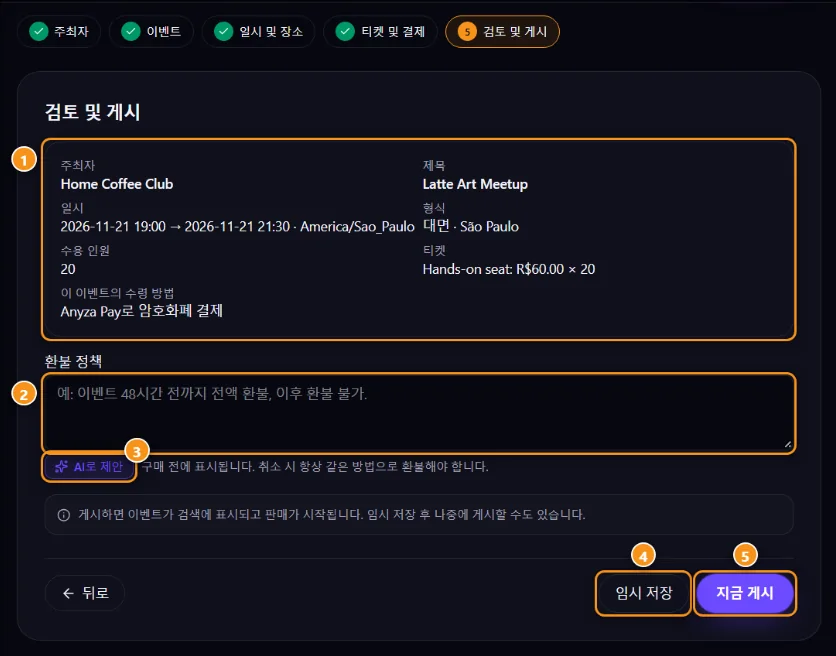
1 요약 · 2 환불 정책 · 3 AI로 제안 · 4 초안으로 저장 · 5 지금 발행
요약을 확인하세요 1, 환불 정책 2을 작성하고 지금 발행 5을 탭하거나 초안으로 저장 4을 탭해서 나중에 발행합니다.
AI 도우미
- 설명에서 AI로 작성 / AI로 개선, 환불 정책에서 AI로 제안 / AI로 검토. 저장하기 전에 항상 검토하세요.
- AI로 커버 제안은 제목, 카테고리, 언어 및 설명에서 16:9 커버를 생성합니다(먼저 20자 이상의 설명으로 입력). 무료, 하루에 1인당 최대 10개 제안. 자신의 커버를 업로드할 수도 있습니다.
티켓(배치)
- 무료 이벤트: 이름과 1인당 최대 티켓 1개. 티켓 수는 수용 인원입니다.
- 유료 이벤트: 하나 이상의 배치, 각각 배치 이름, 유형(정가, 반가격 등), 당신의 통화의 가격, 수량, 1인당 최대, 판매 시작(비어있음 = 즉시) 및 판매 종료(비어있음 = 이벤트까지). 이벤트 수용 인원은 배치의 합계입니다.
Club 커뮤니티에 연결된 이벤트는 회원만 또는 플랜 구독자만을 위한 배치도 가질 수 있습니다.
발행 후, 이벤트의 티켓 탭에서 배치를 관리합니다:
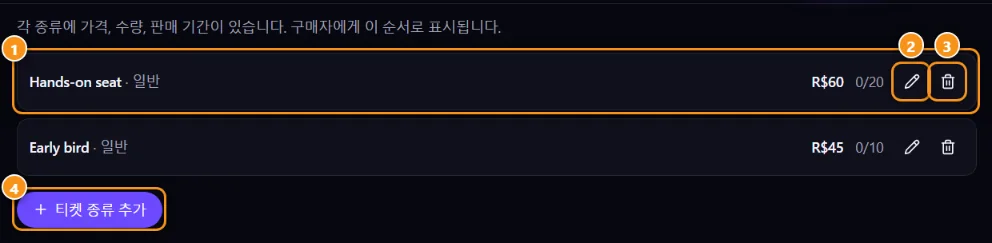
1 배치, 가격 및 판매된 티켓 · 2 편집 · 3 삭제 · 4 티켓 유형 추가
크레딧으로 드는 비용
티켓에 대한 수수료는 없습니다. 주최자의 소유자는 크레딧으로 지불합니다:
- 유료 이벤트: 발행 시 20크레딧, 유료 티켓당 3크레딧.
- 무료 이벤트: 참석자 100명까지 무료, 그 후 티켓당 1크레딧.
이벤트 패널은 당신의 잔액을 표시합니다. 크레딧이 없으면 충전할 때까지 판매가 일시 중지됩니다. 가격 페이지를 참조하세요.
이벤트 패널
이벤트 관리(프로필 메뉴) 또는 주최에서 이벤트를 엽니다.
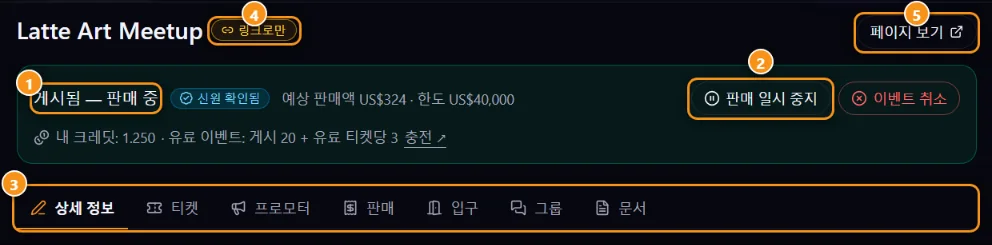
1 상태 · 2 판매 일시 중지 · 3 탭 · 4 공개 범위 · 5 페이지 보기
상태 표시줄 1은 이벤트의 위치, 신뢰도 등급, 예상 판매액 대 등급의 한도, 그리고 당신의 크레딧을 표시합니다. 발행, 판매 일시 중지 2, 완료로 표시 및 이벤트 취소가 있습니다. 일시 중지 및 취소는 소유자의 확인이 필요합니다: Anyza는 주최자의 소유자에게 이메일 링크를 보냅니다(1시간 유효). 취소는 모든 티켓 소유자에게 알리고, 환불은 당신의 책임입니다.
탭 3:
- 세부 정보: 이벤트를 편집합니다.
- 티켓: 배치 및 이 이벤트가 어떻게 결제되는지. 판매 및 결제 확인을 참조하세요.
- 프로모터: 할인 및 수수료가 있는 링크. 프로모터를 참조하세요.
- 판매: 주문, 확인, 환불 및 CSV. 판매 및 결제 확인을 참조하세요.
- 도어: 스캐너, 장치 및 참석자 목록. 도어를 참조하세요.
- 그룹: Telegram 및 Discord의 이벤트 그룹. 이벤트 그룹을 참조하세요.
- 문서: 선택 사항이거나 신뢰도 등급의 한도 이상일 때 필수. 주최자 프로필, 신뢰도 등급 및 지불을 참조하세요.
프로필 메뉴의 이벤트 관리는 모든 주최자에게서 관리하는 모든 이벤트를 나열하며, 당신을 기다리는 것을 표시합니다.
이벤트 후
이벤트가 끝나면 참석한 사람들이 당신의 주최자를 평가할 수 있습니다. 리뷰에 답하거나 숨길 수 있습니다. 주최자 리뷰를 참조하세요.
팁
- 도시와 카테고리를 신중하게 입력하세요: 이들은 당신의 이벤트가 표시되는 도시 및 테마 페이지를 결정합니다.
- 날짜에 끝나는 초기 배치로 판매를 시작한 다음, 더 높은 가격의 두 번째 배치를 진행합니다.
관련: 주최자 프로필, 신뢰도 등급 및 지불 · 팀 · 이벤트 공유 및 홍보
2026-10-16 업데이트