

판매 및 결제 확인
판매 탭: 상태별 주문, 카드 결제 확인, 환불 및 취소, 구매자와의 대화, 판매 기록과 CSV; 이벤트당 별도의 지갑 또는 결제 링크.
강의 영상 보기
Anyza Pay를 통한 암호화폐 결제는 자동으로 확인됩니다: 결제가 네트워크에 표시되는 즉시 티켓이 발급됩니다. 링크를 통한 카드 결제는 당신의 클릭이 필요합니다. 둘 다 이벤트의 판매 탭에 표시되며, 오너, 공동 주최자 및 재무 팀이 사용할 수 있습니다.
판매 탭
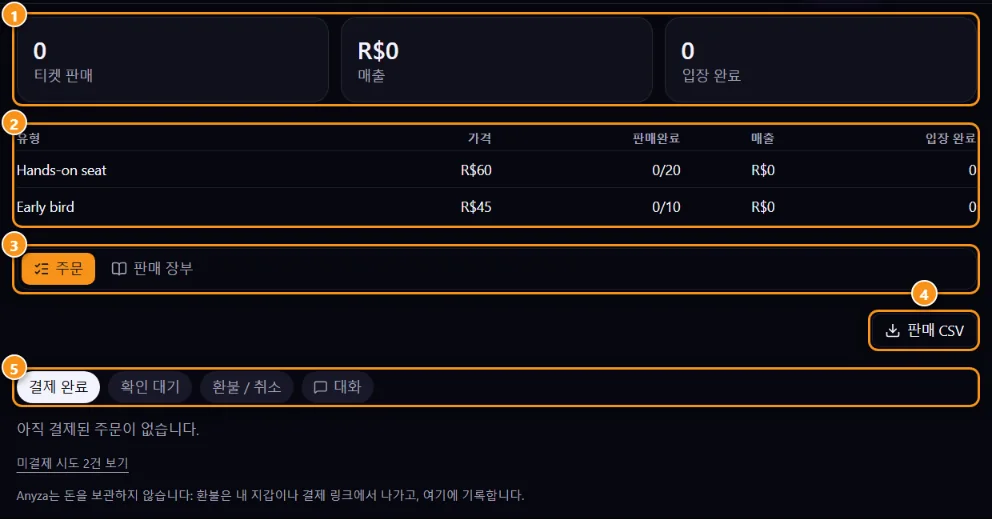
1 판매된 티켓, 수익 및 입장 · 2 티켓 유형별 · 3 주문 / 판매 기록 · 4 판매 CSV · 5 주문 상태
- 총계 1와 티켓 유형별 표 2는 각 판매 및 현장 입장마다 업데이트됩니다.
- 주문 3은 상태별로 주문을 나열합니다 5: 결제됨, 확인 대기 중, 환불됨 / 취소됨 및 대화. 이름, @사용자, 티켓 또는 거래로 검색합니다. 목록 아래 미결제 시도 보기는 결제를 시작했지만 완료하지 못한 사람들을 표시합니다.
- 판매 기록 3은 모든 판매를 한 테이블에 표시하며, 티켓 유형, 방법, 상태 및 날짜별 필터와 받은 총액을 포함합니다.
- 판매 CSV 4는 결제 방법 및 거래와 함께 주문별로 다운로드되며, 회계용입니다.
카드 결제 확인
- 구매자가 결제 링크에서 결제하고 이벤트 페이지에서 결제했습니다를 누르며, 원하면 메모를 남깁니다.
- 주문이 확인 대기 중에 표시되고 알림을 받습니다.
- Whop, PayPal 또는 다른 체크아웃 계정에서 결제를 확인합니다(구매자의 이메일과 메모가 도움됩니다).
- 확인을 누릅니다. 티켓이 발급되고 구매자가 이메일로 받습니다. 돈이 도착하지 않았으면 미수신을 누릅니다.
환불, 취소 및 메모
각 결제된 주문에는 환불, 취소, 메모 및 메시지가 있습니다.
- 환불: Anyza는 절대 돈을 보관하지 않으므로, 지갑이나 결제 링크에서 구매자가 결제한 방법으로 환불을 보냅니다. 그 후 여기에 등록합니다: 환불 거래를 붙여넣고(선택 사항; 암호화폐의 경우 구매자의 지갑이 원래 결제에서 자동으로 채워집니다), 구매자를 위한 메모를 추가하고 티켓도 무효화할지 선택합니다. 환불 등록을 누릅니다. 구매자가 이메일을 받습니다.
- 취소: 구매자가 볼 수 있는 이유와 함께 주문을 취소합니다.
- 메모: 발생한 일을 기록하여 팀에 알립니다.
당신이 하는 모든 것은 주문의 기록에 남습니다.
구매자와 대화
구매자는 티켓에서 주최자와 결제에 대해 이야기하기로 메시지를 보냅니다. 이런 대화는 대화 5 아래에 표시되며, 거기서 답변하거나 주문의 메시지로 답변할 수 있습니다.
이벤트당 하나의 지갑 또는 링크
점심은 한 지갑, 강연은 다른 지갑처럼 결제를 나누고 싶으신가요? 이벤트의 티켓 탭에서 이 이벤트는 어떻게 결제되나요 카드에 해당 이벤트만을 위한 지갑과 결제 링크가 있습니다.
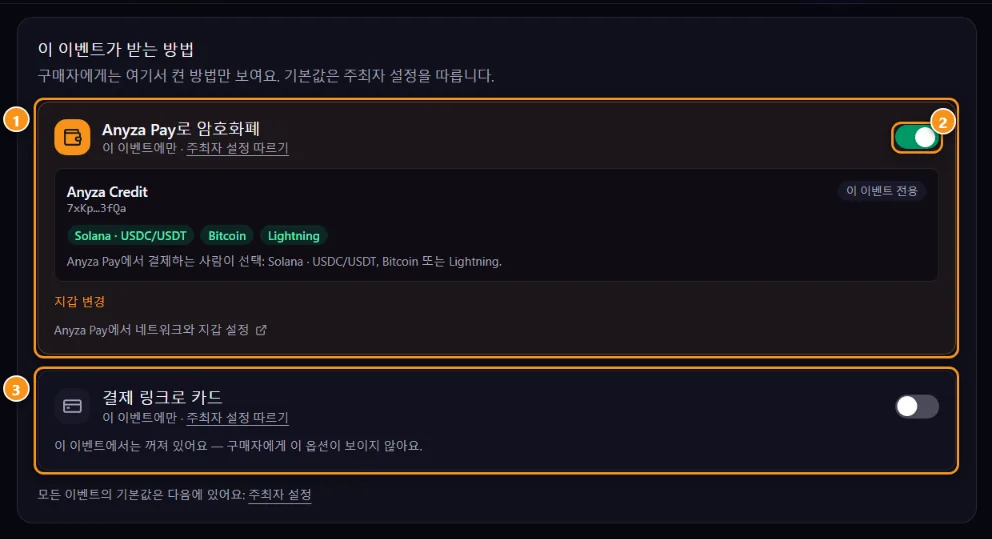
1 Anyza Pay를 통한 암호화폐, 이 이벤트의 지갑 사용 · 2 이 이벤트만 켜기/끄기 · 3 결제 링크를 통한 카드
- 지갑 변경은 이 이벤트만을 위한 다른 Anyza Pay 지갑을 선택합니다; 주최자 따르기는 기본값으로 돌아갑니다.
- 각 방법은 이 이벤트만 켜기/끌 수 있습니다 2.
- 비어있음 = 주최자의 것을 사용합니다. 이미 열린 주문은 생성된 지갑을 유지합니다.
관련: 주최자 프로필, 신뢰도 및 지급 · 티켓 구매 · 팀
2026-10-16 업데이트