

Widgets y página de cuenta atrás
Coloca una tarjeta de evento, un botón de tickets o la agenda del organizador en cualquier sitio web con una línea de código, y comparte la página de cuenta atrás que muestra a cada visitante su propia hora.
Mira la lección
Widgets para tu sitio web
Coloca tu evento en tu sitio, blog o página de enlaces. El widget se actualiza automáticamente y abre Anyza Events en una nueva pestaña.
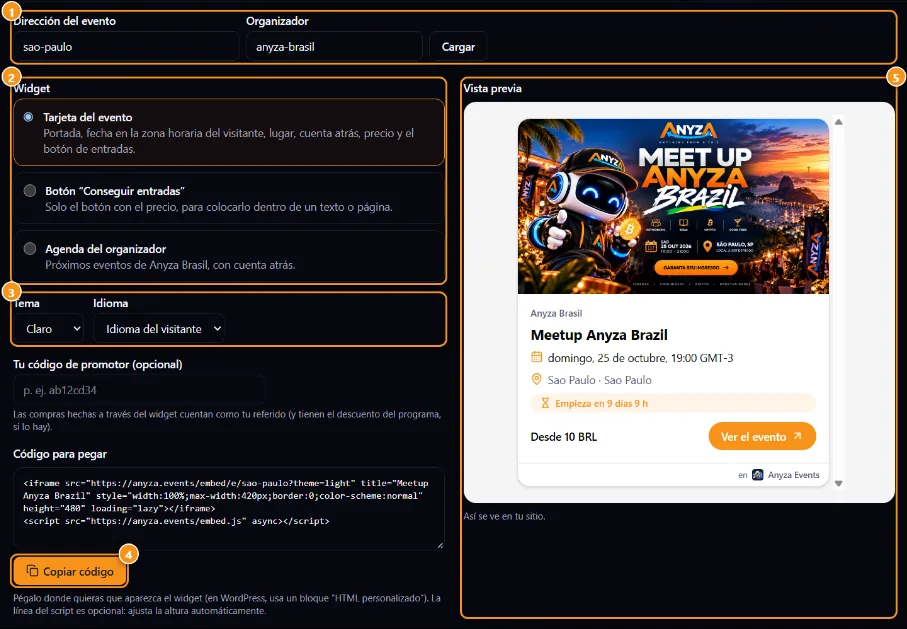
1 Dirección del evento u organizador, luego Cargar · 2 Tipo de widget · 3 Tema e idioma · 4 Copiar código · 5 Vista previa
- Abre anyza.events/widgets. Los miembros del equipo también encuentran Poner en mi sitio web en la página del evento y en la página del organizador.
- Pega la Dirección del evento o la dirección del Organizador y toca Cargar 1.
- Elige el Widget 2:
- Tarjeta de evento: portada, fecha en la zona horaria del visitante, lugar, cuenta atrás, precio y botón de tickets.
- Botón "Obtener tickets": solo el botón con el precio, para colocar dentro de un texto o página.
- Agenda del organizador: próximos eventos del organizador, con cuenta atrás. Elige cuántos Elementos.
- Elige el Tema (Claro u Oscuro) e Idioma, o deja Idioma del visitante 3.
- Opcional: completa tu Código de promotor. Las compras a través del widget cuentan como tu referencia. Si eres promotor del evento, tu código ya está rellenado.
- Revisa la Vista previa 5 y toca Copiar código 4. Pégalo donde deba aparecer el widget. En WordPress, usa un bloque "HTML personalizado". La línea de script es opcional; ajusta la altura automáticamente.
Cualquiera puede crear un widget para un evento público, no solo el organizador. Los eventos de Solo enlace y borradores no se pueden incrustar. Los widgets solo muestran lo que ya es público en Anyza, sin cookies ni seguimiento en tu sitio.
La página de cuenta atrás
Cada evento tiene una página de cuenta atrás en anyza.events/e/<event>/countdown. Ábrela desde la página del evento o el ticket con Abrir y compartir la cuenta atrás.
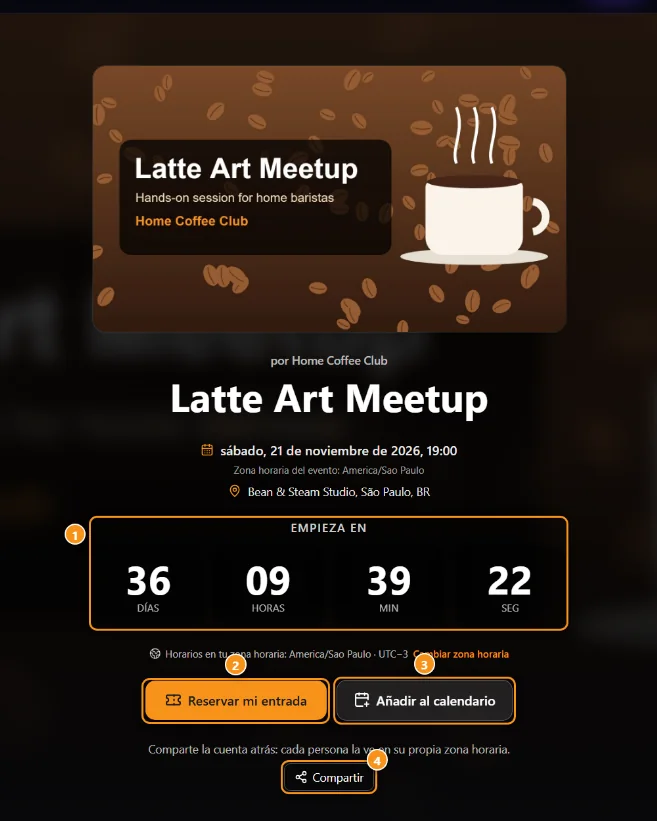
1 Cuenta atrás en directo · 2 Obtener mi ticket · 3 Añadir al calendario · 4 Compartir
Muestra la portada, una cuenta atrás en directo 1 (días, horas, minutos, segundos), la hora en la zona horaria del evento y en la del visitante, con Cambiar zona horaria, más Obtener mi ticket 2, Añadir al calendario 3 y Compartir 4.
Cuando alguien comparte el enlace en WhatsApp o redes sociales, el título de la vista previa ya indica cuánto tiempo falta ("Faltan 4 días", "Es mañana", "Es hoy"), en el idioma del evento. Durante el evento la página dice Ocurriendo ahora; después, Este evento ya ha pasado; si está cancelado, Evento cancelado.
Relacionado: Compartir y promocionar un evento · Promotores · Perfil del organizador, nivel de confianza y pagos
Actualizado el 2026-10-16