

Compra una entrada
Tipo de entrada, cantidad, nombres, pago en cripto a través de Anyza Pay o por tarjeta en el enlace del organizador, descuentos de promotores y política de reembolso.
Mira la lección
Compras directamente al organizador. Anyza muestra el evento, emite la entrada y verifica el pago, pero el dinero va al organizador, nunca a Anyza.
La página del evento
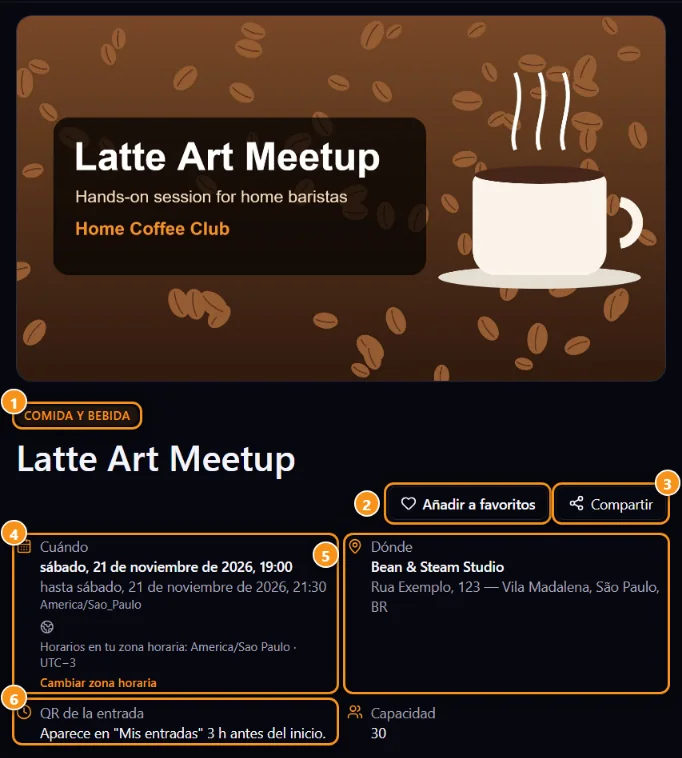
1 Categoría · 2 Añadir a favoritos · 3 Compartir · 4 Fecha y hora, mostradas en tu zona horaria (toca Cambiar zona horaria para cambiar) · 5 Lugar · 6 Cuándo aparece el QR de la entrada
El cuadro de entrada se sitúa junto a los detalles del evento en una computadora y debajo en un teléfono.
Paso a paso
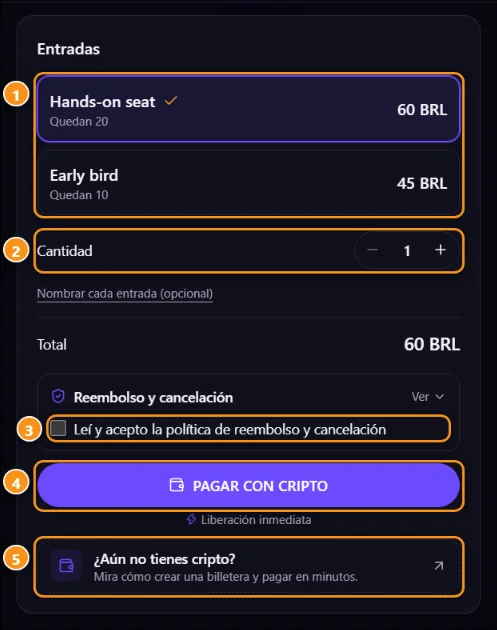
1 Tipos de entrada · 2 Cantidad · 3 Política de reembolso · 4 Pagar con cripto · 5 ¿Sin cripto aún? Una guía rápida
- Abre la página del evento. Inicia sesión si no lo has hecho (Inicia sesión para obtener entradas).
- Elige el Tipo de entrada 1 (General, Medio precio, VIP…). Los tipos etiquetados como Miembros o Suscriptores son solo para miembros o suscriptores de un plan de la comunidad Club vinculada al evento.
- Elige la Cantidad 2. Para poner un nombre en cada entrada, toca Poner nombre a cada entrada (opcional). Sin un nombre, la entrada utiliza el nombre de tu cuenta.
- Evento gratuito: toca Obtén mi entrada gratuita. Hecho.
- Evento de pago: abre Reembolsos y cancelación para leer la política y marca que aceptas 3, luego elige cómo pagar (abajo).
- Tu entrada aparece en Mis entradas y llega por correo electrónico.
El cuadro de entrada solo muestra las formas de pago del organizador que están activadas. Algunos eventos ofrecen ambas, otros solo una.
Pagar con cripto
- Toca Pagar con cripto 4 (marcado como Liberación instantánea).
- Anyza Pay se abre en una ventana sobre la página, en tu idioma. Elige la red allí: USDC o USDT en Solana, Bitcoin o Lightning, dependiendo de lo que acepte el organizador.
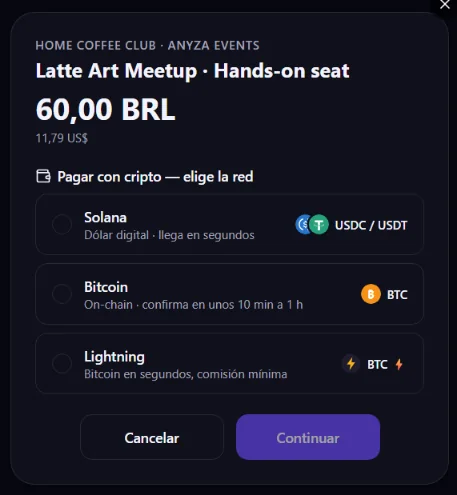
- Paga con tu billetera. El dinero va directamente a la billetera del organizador.
- Tan pronto como el pago aparezca en la red, la ventana se cierra y tu entrada se emite.
Si cierras la ventana antes de pagar, el cuadro de entrada espera tu pago:
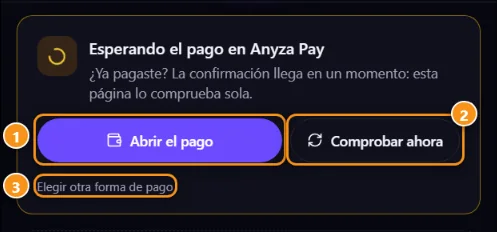
1 Abre el pago de nuevo · 2 Verificar ahora (si ya pagaste) · 3 Elige otra forma de pagar
Los precios se establecen en la moneda del organizador y se convierten a la tasa del día.
Pagar por tarjeta (enlace del organizador)
- Toca Pagar por tarjeta, luego Pagar por tarjeta de nuevo (Whop) u Abrir enlace de pago (otros sistemas de pago como PayPal o Mercado Pago). La página del organizador se abre en una nueva pestaña.
- Paga allí, idealmente con el mismo correo electrónico que tu cuenta de Anyza.
- De vuelta en la página del evento, escribe una nota si quieres (correo electrónico utilizado, recibo) y toca Ya pagué.
- El organizador confirma el pago y tu entrada aparece en Mis entradas.
Los pagos con tarjeta no se confirman automáticamente. La entrada se emite cuando el organizador confirma en su panel de ventas.
Comprada a través del enlace de un promotor
Si abriste el evento desde el enlace de alguien (?ref=), el cuadro de entrada muestra "Referido por @nombre". Cuando el organizador ofrece un descuento para referencias de promotores, muestra el porcentaje y lo aplica al pago.
No tengo cripto
Toca ¿Sin cripto aún? 5 en el cuadro de entrada, o consulta ¿Sin cripto aún? para billeteras, cómo comprar USDC o USDT, costos y cómo pagar. También puedes usar la opción de tarjeta cuando el organizador la ofrece.
Antes de pagar
- El cuadro Cómo te protege Anyza muestra quién es responsable del evento, el nivel de confianza del organizador, cuántos eventos ha realizado y la calificación promedio de asistentes anteriores.
- Las entradas solo existen dentro de Anyza. Nunca pagues fuera de la página del evento ni aceptes un QR enviado por mensaje.
Relacionado: Mis entradas · Reseñas del organizador · Comunidades Club y Eventos
Actualizado el 2026-10-16